
Cara mengaktifkan eSIM perjalanan semasa tiba: tetapan iPhone, Samsung dan Android yang menyambungkan anda ke internet
Anda boleh memasang eSIM sebelum berlepas, tetapi data hanya berfungsi setelah anda melakukan tiga perkara di destinasi: hidupkan talian eSIM, pilihnya sebagai SIM data mudah alih anda, dan hidupkan perayauan data. Panduan ini memberikan menu untuk iPhone, Samsung, Pixel, Xiaomi dan jenama lain, senarai semak tiada internet, maksud SM-DP+ Status: DISABLED, dan satu perkara yang anda tidak boleh sekali-kali lakukan.

Jawapan ringkas
- Semasa tiba, lakukan tiga perkara dengan eSIM perjalanan anda: hidupkan talian eSIM, tetapkannya sebagai SIM untuk data selular/mudah alih, dan hidupkan Data Roaming untuk eSIM itu.
- Pada iPhone, matikan juga Allow Cellular Data Switching supaya telefon tidak beralih semula ke data SIM Thai anda dan menyebabkan caj perayauan.
- Jika masih tiada internet, togol Mod Kapal Terbang selama 10–20 saat, tunggu 1–3 minit, mulakan semula telefon dan tetapkan pemilihan rangkaian kepada Automatic. Jangan padam eSIM: kebanyakan kod QR tidak boleh dipasang untuk kali kedua.
Bagaimana anda mengaktifkan eSIM perjalanan apabila anda mendarat?
Mengaktifkan eSIM perjalanan semasa tiba bergantung kepada tiga tetapan yang semuanya perlu betul pada masa yang sama: talian eSIM dihidupkan, eSIM dipilih sebagai SIM untuk data mudah alih, dan Data Roaming dihidupkan untuk eSIM itu. Terlepas salah satu daripadanya dan telefon mungkin menunjukkan bar isyarat sedangkan tidak ada data mengalir.
Memasang eSIM (mengimbas kod QR) dan mengaktifkannya adalah langkah yang berasingan. Memasang memuat turun profil eSIM ke telefon, yang boleh anda lakukan di Thailand sebelum penerbangan. Mengaktifkan bermaksud memberitahu telefon untuk menggunakan profil itu bagi bersambung ke rangkaian rakan kongsi di destinasi. eSIM esimonline adalah data sahaja tanpa nombor telefon, jadi tidak ada apa-apa yang perlu disediakan untuk panggilan atau SMS pada eSIM itu sendiri.
- Hidupkan eSIM: pada iPhone ia adalah suis Turn On This Line; pada Samsung ia adalah suis di sebelah eSIM dalam SIM manager.
- Pilih eSIM untuk data mudah alih: pada iPhone di bawah Cellular Data; pada Samsung di bawah Preferred SIMs (Primary SIMs pada binaan lebih baharu) > Mobile data.
- Hidupkan Data Roaming untuk eSIM: kebanyakan eSIM perjalanan menyambung melalui rangkaian rakan kongsi di destinasi, yang telefon anggap sebagai roaming.

Bolehkah anda memasang eSIM sebelum bertolak?
Ya, dan itu adalah pilihan yang lebih baik. Pemasangan memerlukan sambungan internet untuk memuat turun profil, jadi melakukannya di rumah atau di lapangan terbang Thailand, di mana anda mempunyai Wi-Fi atau SIM Thai yang berfungsi, lebih mudah berbanding mencari sambungan selepas mendarat di luar negara. Setelah dipasang, tidak ada apa-apa untuk dipasang semula di destinasi; anda hanya perlu mengaktifkannya.
- Selepas memasang, buka tetapan SIM dan pastikan eSIM benar-benar muncul dalam senarai SIM telefon (iPhone: Settings > Cellular; Samsung: Settings > Connections > SIM manager).
- Berikan talian eSIM nama yang jelas seperti Travel supaya anda tidak keliru dengannya dan SIM Thai anda semasa memilih data mudah alih. Pada iPhone anda boleh menamakannya semula di bawah Cellular Plan Label.
- Untuk pakej yang tempoh sahnya bermula apabila eSIM mula-mula menyambung di destinasi, anda boleh memasangnya lebih awal tanpa terus menukar data mudah alih ke eSIM. Biarkan data pada SIM Thai anda, atau matikan, sehingga anda tiba.
- Permulaan tempoh sah berbeza antara pakej, dan sesetengahnya mula mengira dari masa pemasangan, jadi baca butiran pakej yang anda beli sebelum anda bermusafir.
- Simpan kod QR dan butiran eSIM (termasuk APN, jika diberikan) di tempat yang boleh anda buka secara luar talian, seperti tangkapan skrin dalam pustaka foto anda atau cetakan bercetak.
- Semak sebelum membeli bahawa telefon menyokong eSIM dan tidak dikunci kepada pembekal telekomunikasi tertentu. Telefon yang dikunci kepada satu pembekal tidak boleh menggunakan eSIM daripada pembekal lain.
Bagaimana anda menyediakan eSIM pada iPhone selepas mendarat?
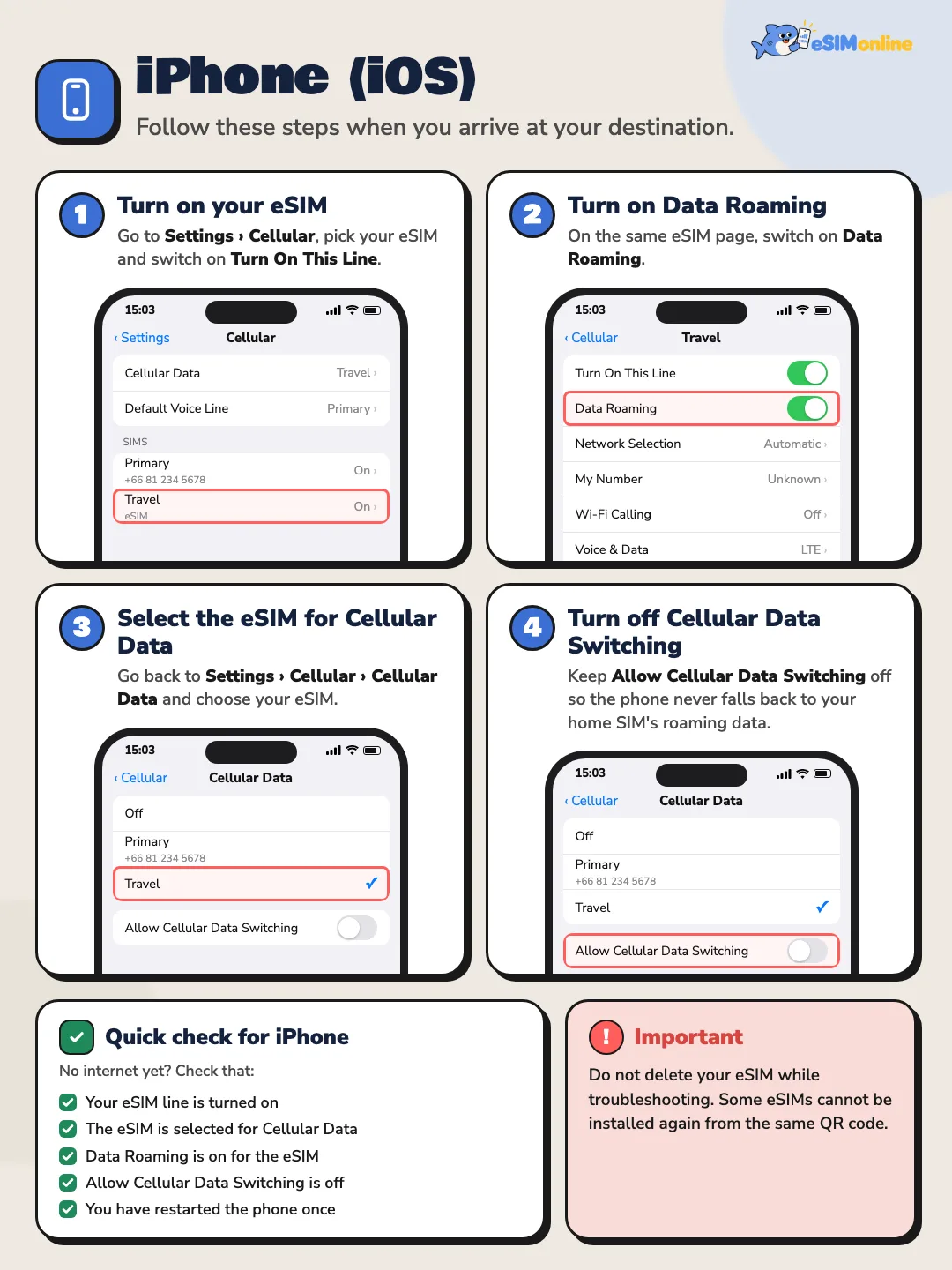
Menu di bawah mengikut iOS 18 dan iOS 26. Menu utama dipanggil Cellular; di sesetengah wilayah ia dipanggil Mobile Data atau Mobile Service, tetapi ia berada di tempat yang sama berhampiran Wi-Fi dan Bluetooth dalam Settings.
- 11. Hidupkan eSIM (Turn On This Line)Pergi ke Settings > Cellular, ketik eSIM yang anda pasang dan tetapkan Turn On This Line kepada ON. eSIM tersebut mungkin dilabel Travel, Business, Secondary, Cellular Data atau nama lain yang ditetapkan secara automatik oleh telefon. Jika anda tidak menjumpainya, tatal ke bahagian bawah senarai SIM: eSIM yang baru dipasang biasanya muncul di bahagian bawah.
- 22. Hidupkan Data RoamingMasih pada halaman eSIM, tetapkan Data Roaming kepada ON. Pada sesetengah versi iOS, ia terletak di bawah Cellular Data Options. Kebanyakan eSIM perjalanan memerlukannya, kerana ia menyambung melalui rangkaian rakan kongsi di negara destinasi.
- 33. Pilih eSIM untuk Cellular DataKembali ke Settings > Cellular > Cellular Data dan ketik eSIM. Pastikan tanda ✓ berada di sebelah eSIM, bukan SIM Thai anda. Apple menyatakan bahawa hanya satu nombor pada satu masa boleh menggunakan data selular.
- 44. Matikan Allow Cellular Data SwitchingPada skrin Cellular Data yang sama, tetapkan Allow Cellular Data Switching kepada OFF. Ini menghalang iPhone daripada bertukar sendiri ke data SIM Thai anda berdasarkan liputan, yang boleh menyebabkan caj data roaming daripada pembekal telekomunikasi Thai anda.
Apple menjelaskan bahawa apabila Allow Cellular Data Switching dihidupkan, iPhone bertukar antara dua pelan anda untuk data selular berdasarkan liputan dan ketersediaan. Semasa bermusafir, matikannya supaya data hanya berjalan melalui eSIM. Satu lagi butiran daripada Apple: apabila Data Roaming dihidupkan untuk talian yang anda gunakan bagi data, nombor suara-sahaja anda (SIM Thai) akan mempunyai Visual Voicemail dan MMS dimatikan.
Dalam iOS 26, Apple menyatakan bahawa memuat turun eSIM perjalanan akan memaparkan aliran persediaan yang disesuaikan untuk perjalanan. Jika skrin bertanya talian mana yang hendak digunakan untuk data selular, pilih eSIM; jika ia bertanya talian lalai untuk panggilan dan iMessage, pilih nombor Thai anda.

Bagaimana anda menyediakan eSIM pada Samsung Galaxy selepas mendarat?
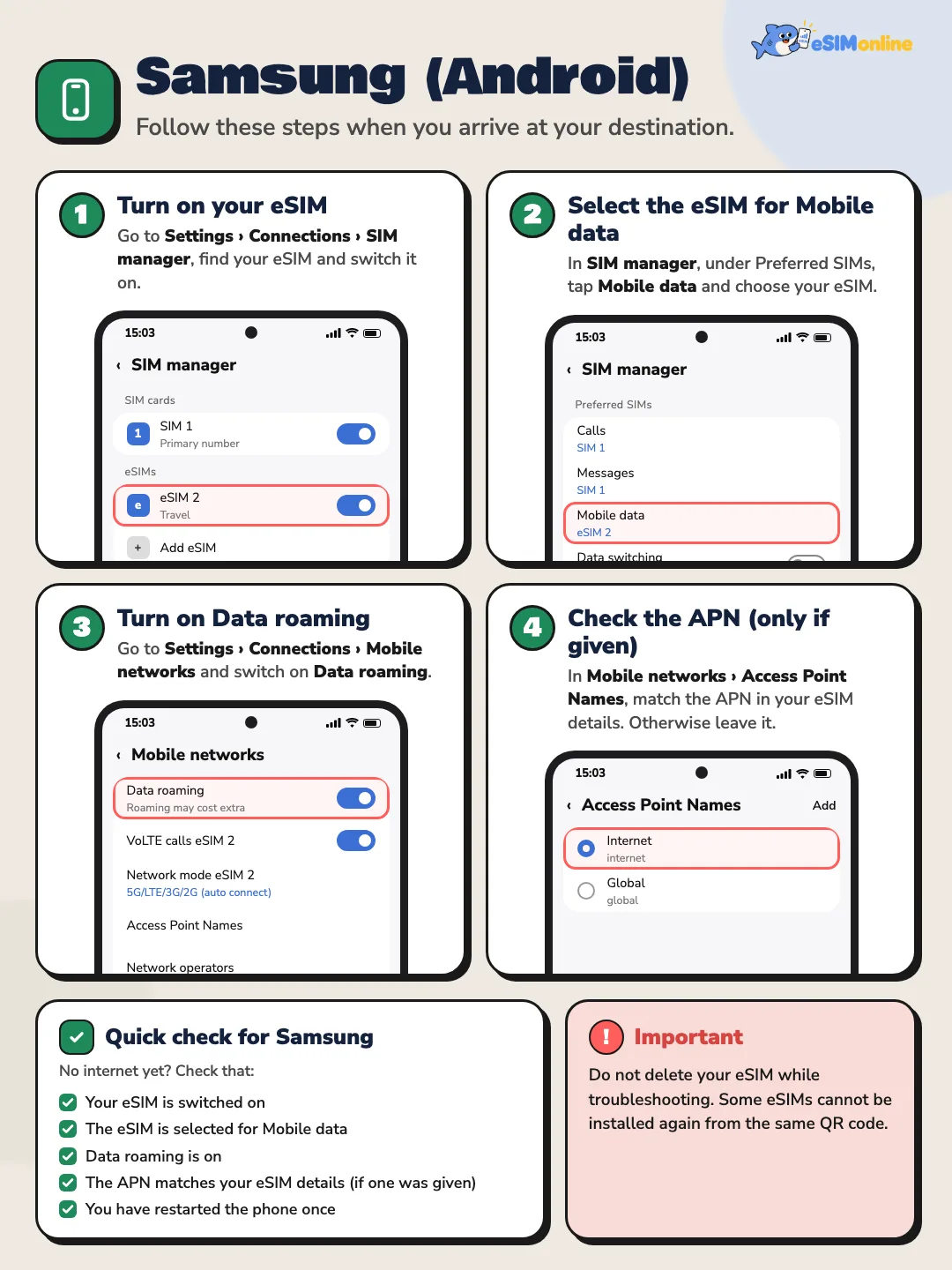
Menu mengikut One UI 6–8 (Android 14–16). Nama boleh berbeza sedikit mengikut model, versi dan bahasa; contohnya Preferred SIMs muncul sebagai Preferred SIM card atau Primary SIMs pada sesetengah versi binaan.
- 11. Hidupkan eSIM dalam SIM managerPergi ke Settings > Connections > SIM manager, cari eSIM yang anda pasang dan hidupkannya. Jika anda mempunyai beberapa eSIM, pastikan yang dihidupkan adalah eSIM perjalanan anda.
- 22. Pilih eSIM untuk Mobile dataDalam SIM manager, pergi ke Preferred SIMs (atau Primary SIMs), ketik Mobile data dan pilih eSIM. Semak bahawa Mobile data tidak ditetapkan kepada SIM Thai anda.
- 33. Hidupkan Data roamingPergi ke Settings > Connections > Mobile networks dan tetapkan Data roaming kepada ON. Jika suis kelihatan kelabu, Samsung menyatakan anda perlu menghidupkan data mudah alih dahulu di bawah Settings > Connections > Data usage > Mobile data.
- 44. Semak APN hanya jika ia dinyatakanJika butiran eSIM anda menyenaraikan APN, buka Mobile networks > Access Point Names dan semak sama ada ia sepadan. Jika tiada APN disenaraikan, jangan diubah.
Sesetengah model Galaxy juga mempunyai pilihan yang menukar data mudah alih ke SIM lain secara automatik (contohnya Auto data switch), yang terdapat dalam SIM manager atau tetapan SIM tambahannya. Jika anda melihatnya, matikannya semasa bermusafir, atas sebab yang sama seperti Allow Cellular Data Switching pada iPhone.
Bagaimana anda menyediakannya pada Pixel, Xiaomi, OPPO, vivo dan telefon Android lain?
Google Pixel, Xiaomi, OPPO, vivo, OnePlus dan telefon Android lain menamakan menu mereka sedikit berbeza, tetapi prinsipnya sama pada setiap jenama: hidupkan eSIM, pilihnya sebagai SIM untuk internet, dan hidupkan data roaming dalam tetapan rangkaian mudah alih eSIM. Jadual di bawah menunjukkan di mana ketiga-tiga tetapan itu berada pada setiap jenama.
| Tetapan | iPhone (iOS 18/26) | Samsung – One UI 6–8 | Google Pixel (Android 14–16) | Xiaomi (HyperOS) |
|---|---|---|---|---|
| Hidupkan eSIM | Selular > [eSIM] > Hidupkan Talian Ini | Sambungan > SIM manager > suis eSIM | Rangkaian & internet > SIM > [eSIM] > Guna SIM | Kad SIM & rangkaian mudah alih > [eSIM] > Hidup |
| SIM untuk data mudah alih | Selular > Data Selular > ✓ eSIM | SIM manager > Preferred/Primary SIMs > Data mudah alih | Rangkaian & internet > SIM > Data mudah alih (di bawah Your primary SIMs) | Kad SIM & rangkaian mudah alih > Data mudah alih / SIM data lalai |
| Data perayauan | Selular > [eSIM] > Data Roaming | Sambungan > Rangkaian mudah alih > Data roaming | Rangkaian & internet > SIM > [eSIM] > Roaming | Kad SIM & rangkaian mudah alih > [eSIM] > Data roaming |
| APN (hanya jika dinyatakan) | Selular > [eSIM] > Cellular Data Network | Rangkaian mudah alih > Access Point Names | Rangkaian & internet > SIM > [eSIM] > Access point names | Kad SIM & rangkaian mudah alih > [eSIM] > Access Point Names |
Di mana tiga tetapan utama dan APN berada pada setiap jenama. Nama menu berbeza mengikut versi, model dan bahasa telefon.
- Google Pixel: Google menyatakan anda memilih SIM data di Settings > Network & internet > SIMs, dan hanya satu SIM boleh menjadi lalai untuk data. Pixel 8a dan yang lebih baharu mempunyai suis Automatic data switching pada skrin yang sama; matikannya semasa bermusafir.
- Xiaomi, Redmi dan POCO (HyperOS): menunya adalah Settings > SIM cards & mobile networks. Ketik eSIM untuk menghidupkan Data roaming; SIM data dipilih pada skrin yang sama.
- OPPO dan OnePlus (ColorOS / OxygenOS): biasanya Settings > Mobile network (atau SIM card & mobile data); ketik eSIM dan hidupkan data roaming, yang dipanggil International roaming pada sesetengah versi.
- vivo (OriginOS / Funtouch OS): biasanya Settings > Mobile network; ketik eSIM untuk menghidupkan data roaming, dan pilih SIM data pada skrin yang sama.
- Jika anda tidak menjumpai mana-mana menu pada sebarang jenama, taip roaming dalam bar carian di Settings; ia akan terus membawa anda ke suis tersebut.

eSIM sudah dipasang tetapi tiada internet: apa yang perlu anda semak?
Jika anda sudah tiba dan masih tidak boleh online, semak senarai ini mengikut urutan, satu item pada satu masa. Kebanyakan kes diselesaikan oleh tiga item pertama.
- ☐ eSIM dihidupkan: halaman SIM atau Cellular menunjukkan eSIM sebagai ON.
- ☐ eSIM dipilih untuk data mudah alih. Memasang sahaja tidak mencukupi. iPhone: Settings > Cellular > Cellular Data > pilih eSIM. Samsung: Settings > Connections > SIM manager > Mobile data > pilih eSIM.
- ☐ Data Roaming dihidupkan untuk eSIM. Jika ia dimatikan, eSIM perjalanan mungkin tidak dapat menyambung ke internet sama sekali, walaupun bar isyarat menunjukkan liputan.
- ☐ Hidupkan Airplane Mode selama kira-kira 10–20 saat, matikannya, kemudian tunggu 1–3 minit semasa telefon mencari rangkaian semula.
- ☐ Mulakan semula telefon sekali, dan beri masa untuknya mendaftar pada rangkaian sebelum anda menguji sesuatu laman web.
- ☐ Pemilihan rangkaian ditetapkan kepada Automatic. Jika pakej anda menamakan rangkaian rakan kongsi tertentu, matikan Automatic dan pilih rangkaian itu secara manual, seperti yang disenaraikan dalam butiran pakej.
- ☐ APN sepadan dengan butiran eSIM anda (semak ini hanya jika APN diberikan).
- ☐ Pakej belum tamat tempoh, masih mempunyai baki data, dan meliputi negara tempat anda berada sekarang.
Di manakah pemilihan rangkaian?
iPhone: Settings > Cellular > ketik eSIM > Network Selection > hidupkan Automatic. Samsung: Settings > Connections > Mobile networks > Network operators > Select automatically. Pixel: Network & internet > SIMs > ketik eSIM > Automatically select network. Jika rangkaian yang anda pilih secara manual tidak dapat bersambung, cuba rangkaian seterusnya yang disokong oleh pakej, dan tukar semula kepada Automatic apabila anda berpindah ke bandar atau negara lain.
Apa maksud SM-DP+ Status: DISABLED, dan bagaimana anda membaikinya?
Jika anda menyemak status eSIM dan melihat SM-DP+ Status: DISABLED, ia umumnya bermaksud eSIM telah dipasang pada telefon tetapi belum dihidupkan lagi, atau belum dipilih untuk data mudah alih. Ia tidak bermaksud eSIM rosak atau dibatalkan.
SM-DP+ (Subscription Manager Data Preparation) ialah pelayan pihak pembekal yang menyediakan dan menghantar profil eSIM ke telefon anda, di bawah spesifikasi GSMA SGP.22, yang mentakrifkan Remote SIM Provisioning untuk peranti pengguna. Dalam spesifikasi itu, profil yang dipasang pada cip eSIM telefon (eUICC) adalah sama ada Enabled atau Disabled, dan mengaktifkan atau menyahaktifkannya dilakukan dari telefon, contohnya melalui suis Turn On This Line. Itulah sebabnya DISABLED biasanya boleh dibaiki daripada tetapan telefon itu sendiri.
- 11. Buka halaman SIM atau CellularSemak bahawa eSIM dihidupkan (iPhone: Turn On This Line; Samsung: suis dalam SIM manager). Jika anda baru sahaja memasangnya, lihat di bahagian bawah senarai SIM, di mana eSIM baharu biasanya muncul.
- 22. Pilih eSIM untuk data mudah alihPastikan telefon tidak menggunakan SIM Thai anda sebagai SIM untuk internet.
- 33. Hidupkan Data RoamingKetik eSIM dan hidupkan Data Roaming, togol Airplane Mode, kemudian semak status semula. Jika ia masih menunjukkan DISABLED selepas ketiga-tiganya, hantar tangkapan skrin kepada sokongan pelanggan untuk semakan, dan jangan padam eSIM.
SGP.22 juga menyenaraikan keadaan profil Unavailable di pihak SM-DP+, bermaksud profil itu tidak boleh digunakan semula oleh SM-DP+. Itulah sebabnya banyak kod QR eSIM hanya berfungsi untuk satu pemasangan sahaja, dan itulah sebab teknikal untuk tidak memadam eSIM semasa anda menyelesaikan masalah.

Apa itu APN, dan adakah anda perlu menetapkannya untuk eSIM perjalanan?
APN (Access Point Name) memberitahu telefon get laluan pembekal mana yang perlu digunakan untuk internet. Google menerangkannya sebagai membantu pembekal telekomunikasi anda mencari alamat IP yang betul untuk telefon anda. Kebanyakan eSIM menetapkan APN secara automatik selepas pemasangan, jadi biasanya anda tidak perlu mengubahnya.
- Sesetengah pakej memang memerlukan APN secara manual. Jika butiran eSIM anda menyenaraikan satu, masukkan tepat seperti yang diberikan kepada anda, aksara demi aksara.
- Jangan bereksperimen dengan APN atau menyalinnya daripada laman web lain; APN yang salah boleh menghalang eSIM daripada menyambung sama sekali.
- iPhone: Settings > Cellular > ketik eSIM > Cellular Data Network. Jika menu ini tidak kelihatan, pembekal telah mengunci tetapan kepada automatik.
- Samsung: Settings > Connections > Mobile networks > Access Point Names; pilih eSIM sebagai SIM sebelum mengedit.
- Pixel: Settings > Network & internet > SIMs > ketik eSIM > Access point names.
Perlukah anda matikan SIM utama anda, atau gunakan kedua-dua SIM bersama?
Anda tidak semestinya perlu mematikan SIM utama anda jika anda masih mahu menerima panggilan atau SMS pada nombor biasa anda. Kebanyakan telefon Dual SIM boleh menghidupkan SIM Thai dan eSIM bersama-sama: eSIM mengendalikan internet, dan SIM Thai menerima SMS serta kata laluan sekali guna (OTP) daripada bank dan perkhidmatan lain.
Kebaikan
- SIM Thai dibiarkan hidup: anda menerima SMS dan OTP bank, orang masih boleh menghubungi nombor biasa anda, dan anda tidak terlepas makluman penting.
- SIM Thai dimatikan sepanjang perjalanan: tidak ada risiko caj roaming daripada SIM Thai, dan bateri mungkin bertahan sedikit lebih lama kerana telefon hanya mengekalkan satu rangkaian.
Keburukan
- SIM Thai dibiarkan hidup: menerima panggilan atau SMS semasa roaming mungkin dikenakan caj di bawah pakej pembekal telekomunikasi Thai anda, jadi semak dengan AIS, True atau dtac sebelum anda bermusafir.
- SIM Thai dimatikan: SMS OTP tidak dapat diterima, yang menyusahkan jika anda perlu mengesahkan sesuatu transaksi semasa perjalanan.
Jika anda membiarkan SIM Thai hidup, tetapkan tiga perkara untuk mengelakkan caj data roaming daripadanya: Cellular Data / Mobile data ditetapkan kepada eSIM perjalanan, Data Roaming dimatikan untuk SIM Thai, dan pada iPhone Allow Cellular Data Switching dimatikan (pada Android, matikan penukaran data automatik). Jika anda tidak memerlukan SIM utama anda sama sekali sepanjang perjalanan, anda boleh mematikannya buat sementara waktu: pada iPhone matikan Turn On This Line untuk SIM Thai, pada Samsung gunakan suisnya dalam SIM manager, dan pada Pixel matikan Use SIM.
Masih tiada sambungan selepas setiap langkah? Apa yang perlu dihantar kepada sokongan pelanggan
Jika anda sudah berada di destinasi, telah melakukan setiap langkah dan masih tiada internet, hubungi sokongan pelanggan. Gunakan Wi-Fi lapangan terbang atau hotel dan hantar perkara berikut bersama-sama dalam satu mesej supaya pasukan dapat menyemak dengan lebih pantas.
- Negara dan bandar tempat anda berada sekarang
- Model telefon anda (dan versi iOS atau Android jika anda mengetahuinya)
- Tangkapan skrin halaman Cellular atau SIM manager
- Tangkapan skrin halaman tetapan eSIM itu sendiri
- Tangkapan skrin tetapan Data Roaming
- Tangkapan skrin halaman APN / Access Point Names
- Tangkapan skrin atau teks tepat sebarang ralat, seperti SM-DP+ Status: DISABLED atau No Service
Semakan pantas: sudah mendarat tetapi tiada internet? Semak empat perkara ini dahulu
- eSIM dihidupkan
- eSIM dipilih untuk data mudah alih
- Data Roaming dihidupkan
- Airplane Mode ditogol hidup dan mati sekali
Dalam kebanyakan kes, sebaik setiap tetapan betul, telefon akan bersambung ke rangkaian dalam beberapa minit. Jika tidak, semak semula senarai di atas satu item pada satu masa, atau baca panduan kesilapan eSIM biasa untuk kesilapan lain yang kerap terjadi.
Soalan lazim
Jika saya memasang eSIM di Thailand sebelum berlepas, adakah pakej terus mula dikira?+
Bergantung pada pakej. Banyak pakej memulakan tempoh sahnya apabila eSIM mula-mula menyambung ke rangkaian di destinasi, jadi memasang lebih awal tidak mengurangkan sebarang hari, tetapi sesetengahnya bermula dari masa pemasangan. Baca syarat dalam butiran pakej anda sebelum memasang.
Mengapa saya perlu menghidupkan Data Roaming jika saya membeli eSIM untuk negara itu?+
Kebanyakan eSIM perjalanan dikeluarkan oleh pembekal yang tidak memiliki rangkaian tempatan, jadi ia menyambung melalui rangkaian rakan kongsi dan telefon menganggap itu sebagai roaming. Dengan Data Roaming dimatikan, telefon tidak akan menghantar data melalui rangkaian itu. Menghidupkan roaming untuk eSIM tidak menyebabkan caj roaming pada SIM Thai anda.
Adakah menghidupkan Data Roaming untuk eSIM akan mencetuskan caj roaming pada SIM Thai saya?+
Tidak, jika tetapannya betul. Data roaming ditetapkan bagi setiap SIM: hidupkan hanya untuk eSIM, biarkan dimatikan untuk SIM Thai, jadikan eSIM sebagai SIM data mudah alih anda, dan pada iPhone matikan Allow Cellular Data Switching. SIM Thai kemudiannya tidak menggunakan sebarang data di luar negara.
Saya mempunyai bar isyarat tetapi tiada internet. Apa yang menyebabkannya?+
Sebab biasa ialah eSIM belum dipilih untuk data mudah alih, atau Data Roaming-nya masih dimatikan. Bar isyarat menunjukkan telefon telah menjumpai rangkaian, bukan bahawa ia dibenarkan menghantar data. Semak kedua-dua tetapan itu, kemudian togol Airplane Mode.
Saya tidak menjumpai eSIM dalam senarai SIM iPhone saya. Apa yang perlu dilakukan sekarang?+
Tatal ke bahagian bawah Settings > Cellular, kerana eSIM yang baru dipasang biasanya berada di penghujung senarai, mungkin di bawah nama automatik seperti Travel, Secondary atau Business. Apple juga mencadangkan membuka Control Center untuk melihat sama ada kedua-dua pembekal telekomunikasi muncul dalam bar status. Jika ia benar-benar tidak ada di sana, hubungi sokongan dan bukannya mengimbas semula kod QR.
Adakah SM-DP+ Status: DISABLED bermaksud eSIM saya rosak atau dibatalkan?+
Umumnya tidak. Mesej itu biasanya bermaksud eSIM telah dipasang tetapi belum dihidupkan, atau belum dipilih sebagai SIM data. Hidupkan talian eSIM, tetapkannya untuk data mudah alih dan hidupkan Data Roaming; jika mesej itu masih kekal, hantar tangkapan skrin kepada sokongan.
Bolehkah saya memadam eSIM dan memasangnya semula dengan kod QR yang sama?+
Biasanya tidak. Bagi kebanyakan pakej, kod QR eSIM hanya berfungsi sekali, dan selepas profil dipadam, pelayan mungkin menolak muat turun kali kedua. Baiki tetapan dan hubungi sokongan dahulu; jangan sekali-kali memadam eSIM sebagai percubaan.
Perlukah saya mematikan SIM Thai saya semasa menggunakan eSIM perjalanan?+
Tidak. Jika anda masih mahu panggilan, SMS atau OTP bank, biarkan ia hidup; hanya matikan Data Roaming untuk SIM Thai dan jadikan eSIM sebagai SIM data mudah alih anda. Jika anda tidak akan menggunakan nombor Thai anda sama sekali sepanjang perjalanan, mematikannya buat sementara waktu menghapuskan sebarang risiko roaming.
Perlukah saya memasukkan APN untuk eSIM perjalanan?+
Biasanya tidak; eSIM menetapkan APN secara automatik selepas pemasangan. Masukkan satu hanya jika butiran eSIM anda menyatakannya, dan taip tepat seperti yang diberikan. Jangan menerka atau menyalin APN daripada tempat lain.
Adakah menogol Airplane Mode benar-benar membantu eSIM menyambung?+
Selalunya, ya, kerana ia memaksa telefon melepaskan sambungannya dan mendaftar semula pada rangkaian. Selepas menukar tetapan SIM, hidupkan Airplane Mode selama kira-kira 10–20 saat, matikannya dan tunggu 1–3 minit. Jika itu tidak berjaya, mulakan semula telefon sekali.
Bolehkah eSIM esimonline membuat panggilan atau menerima SMS?+
Tidak. eSIM esimonline adalah data-sahaja tanpa nombor telefon. Untuk panggilan dan SMS gunakan SIM Thai anda, atau buat panggilan melalui aplikasi seperti LINE dan WhatsApp menggunakan data eSIM.
Apabila saya memasuki negara lain dengan pakej pelbagai negara, perlukah saya menetapkan sesuatu semula?+
Biasanya tidak. Dengan pemilihan rangkaian pada Automatic, telefon akan mencari rangkaian rakan kongsi di negara baharu itu sendiri. Jika anda memilih rangkaian secara manual sebelum ini, tukar semula kepada Automatic dan togol Airplane Mode selepas melintasi sempadan.
Sumber
- Using Dual SIM with an eSIM — Apple Support, 28 September 2026
- Using Dual SIM with two nano-SIM cards — Apple Support, 28 September 2026
- If Dual SIM with eSIM isn't working on your iPhone — Apple Support, 28 September 2026
- About cellular data roaming options for your iPhone and iPad — Apple Support, 28 September 2026
- Set up eSIM on iPhone — Apple Support, 28 September 2026
- SIM cards for your Galaxy phone or tablet — Samsung US, 28 September 2026
- How do I turn international data roaming on or off on my Samsung Galaxy device? — Samsung UK, 28 September 2026
- How to use dual SIMs on your Google Pixel phone — Google Pixel Phone Help, 28 September 2026
- Connect to mobile networks on a Pixel phone — Google Pixel Phone Help, 28 September 2026
- Learn more about eSIMs — Google Pixel Phone Help, 28 September 2026
- SGP.22 RSP Technical Specification v2.2 — GSMA, 28 September 2026
Instagram dan TikTok tidak mempunyai butang kongsi web, jadi kami membuka menu kongsi telefon anda atau menyalin pautan sebagai gantinya.