
ट्रैवल eSIM लैंडिंग पर कैसे एक्टिवेट करें: iPhone, Samsung और Android में इंटरनेट चलाने की सेटिंग्स
आप उड़ान भरने से पहले eSIM इंस्टॉल कर सकते हैं, लेकिन डेटा तभी चलेगा जब आप डेस्टिनेशन पर पहुंचकर तीन काम करें: eSIM लाइन ऑन करें, उसे अपना मोबाइल डेटा SIM बनाएं, और डेटा रोमिंग ऑन करें। यह गाइड iPhone, Samsung, Pixel, Xiaomi और दूसरे ब्रांड्स के मेन्यू, नो-इंटरनेट चेकलिस्ट, SM-DP+ Status: DISABLED का मतलब, और वह एक काम जो कभी नहीं करना चाहिए — सब बताती है।

त्वरित उत्तर
- पहुंचते ही अपने ट्रैवल eSIM के साथ तीन काम करें: eSIM लाइन ऑन करें, उसे सेल्युलर/मोबाइल डेटा के लिए SIM सेट करें, और उस eSIM के लिए डेटा रोमिंग ऑन करें।
- iPhone पर, Allow Cellular Data Switching (सेल्युलर डेटा स्विचिंग को अनुमति दें) भी बंद कर दें, ताकि फोन अपने आप आपके थाई SIM के डेटा पर स्विच होकर रोमिंग चार्ज न लगा दे।
- अगर फिर भी इंटरनेट नहीं चल रहा, तो Airplane Mode को 10–20 सेकंड के लिए टॉगल करें, 1–3 मिनट रुकें, फोन रीस्टार्ट करें और नेटवर्क सिलेक्शन को Automatic पर सेट करें। eSIM को डिलीट न करें: ज़्यादातर QR कोड दोबारा इंस्टॉल नहीं हो पाते।
लैंड करने के बाद ट्रैवल eSIM कैसे एक्टिवेट करें?
लैंडिंग पर ट्रैवल eSIM एक्टिवेट करना तीन सेटिंग्स पर निर्भर करता है, जो एक साथ सही होनी चाहिए: eSIM लाइन ऑन हो, eSIM को मोबाइल डेटा के लिए SIM चुना गया हो, और उस eSIM के लिए डेटा रोमिंग ऑन हो। इनमें से एक भी छूटी तो फोन में सिग्नल बार्स दिख सकते हैं फिर भी डेटा नहीं चलेगा।
eSIM इंस्टॉल करना (QR कोड स्कैन करना) और उसे एक्टिवेट करना अलग-अलग कदम हैं। इंस्टॉल करने पर eSIM प्रोफाइल फोन में डाउनलोड होती है, जो आप थाईलैंड में उड़ान से पहले भी कर सकते हैं। एक्टिवेट करने का मतलब है फोन को बताना कि डेस्टिनेशन पर पार्टनर नेटवर्क से जुड़ने के लिए उसी प्रोफाइल का इस्तेमाल करे। esimonline के eSIM केवल डेटा के लिए होते हैं, इनमें फोन नंबर नहीं होता, इसलिए कॉल या SMS के लिए eSIM पर कुछ भी सेट नहीं करना पड़ता।
- eSIM ऑन करें: iPhone पर यह Turn On This Line (इस लाइन को चालू करें) स्विच है; Samsung पर यह SIM manager (SIM प्रबंधक) में eSIM के बगल वाला स्विच है।
- मोबाइल डेटा के लिए eSIM चुनें: iPhone पर Cellular Data (सेल्युलर डेटा) में; Samsung पर Preferred SIMs (पसंदीदा SIM, नए वर्ज़न में Primary SIMs) > Mobile data (मोबाइल डेटा) में।
- eSIM के लिए डेटा रोमिंग ऑन करें: ज़्यादातर ट्रैवल eSIM डेस्टिनेशन पर पार्टनर नेटवर्क से जुड़ते हैं, जिसे फोन रोमिंग मानता है।

क्या यात्रा से पहले eSIM इंस्टॉल किया जा सकता है?
हां, और यही बेहतर तरीका है। इंस्टॉल करने के लिए प्रोफाइल डाउनलोड करने हेतु इंटरनेट कनेक्शन चाहिए, इसलिए घर पर या थाई एयरपोर्ट पर करना, जहां Wi-Fi या चालू थाई SIM हो, विदेश पहुंचने के बाद कनेक्शन ढूंढने से आसान है। एक बार इंस्टॉल हो जाने पर डेस्टिनेशन पर दोबारा इंस्टॉल करने की ज़रूरत नहीं, आपको सिर्फ एक्टिवेट करना है।
- इंस्टॉल करने के बाद, SIM सेटिंग्स खोलकर देखें कि eSIM वाकई फोन की SIM लिस्ट में दिख रहा है (iPhone: Settings > Cellular [सेटिंग्स > सेल्युलर]; Samsung: Settings > Connections > SIM manager [सेटिंग्स > कनेक्शन > SIM प्रबंधक])।
- eSIM लाइन को कोई साफ नाम दें, जैसे Travel, ताकि मोबाइल डेटा चुनते समय आप इसे अपने थाई SIM से कन्फ्यूज़ न करें। iPhone पर आप इसे Cellular Plan Label (सेल्युलर प्लान लेबल) में बदल सकते हैं।
- जिन पैकेज की वैलिडिटी eSIM के डेस्टिनेशन पर पहली बार कनेक्ट होने पर शुरू होती है, उनमें आप मोबाइल डेटा को तुरंत eSIM पर स्विच किए बिना जल्दी इंस्टॉल कर सकते हैं। पहुंचने तक डेटा अपने थाई SIM पर रखें, या बंद रखें।
- वैलिडिटी कब शुरू होती है यह पैकेज के हिसाब से अलग-अलग होता है, और कुछ में यह इंस्टॉलेशन से ही गिनी जाने लगती है, इसलिए यात्रा से पहले अपने खरीदे गए पैकेज की डिटेल्स ज़रूर पढ़ें।
- QR कोड और eSIM की डिटेल्स (अगर APN दिया गया है तो वह भी) कहीं ऐसी जगह रखें जिसे आप बिना इंटरनेट के खोल सकें, जैसे फोटो लाइब्रेरी में स्क्रीनशॉट या प्रिंटआउट।
- खरीदने से पहले चेक करें कि फोन eSIM सपोर्ट करता है और किसी कैरियर से लॉक नहीं है। एक ही कैरियर से लॉक फोन किसी दूसरे प्रोवाइडर का eSIM इस्तेमाल नहीं कर सकता।
लैंडिंग के बाद iPhone पर eSIM कैसे सेट करें?
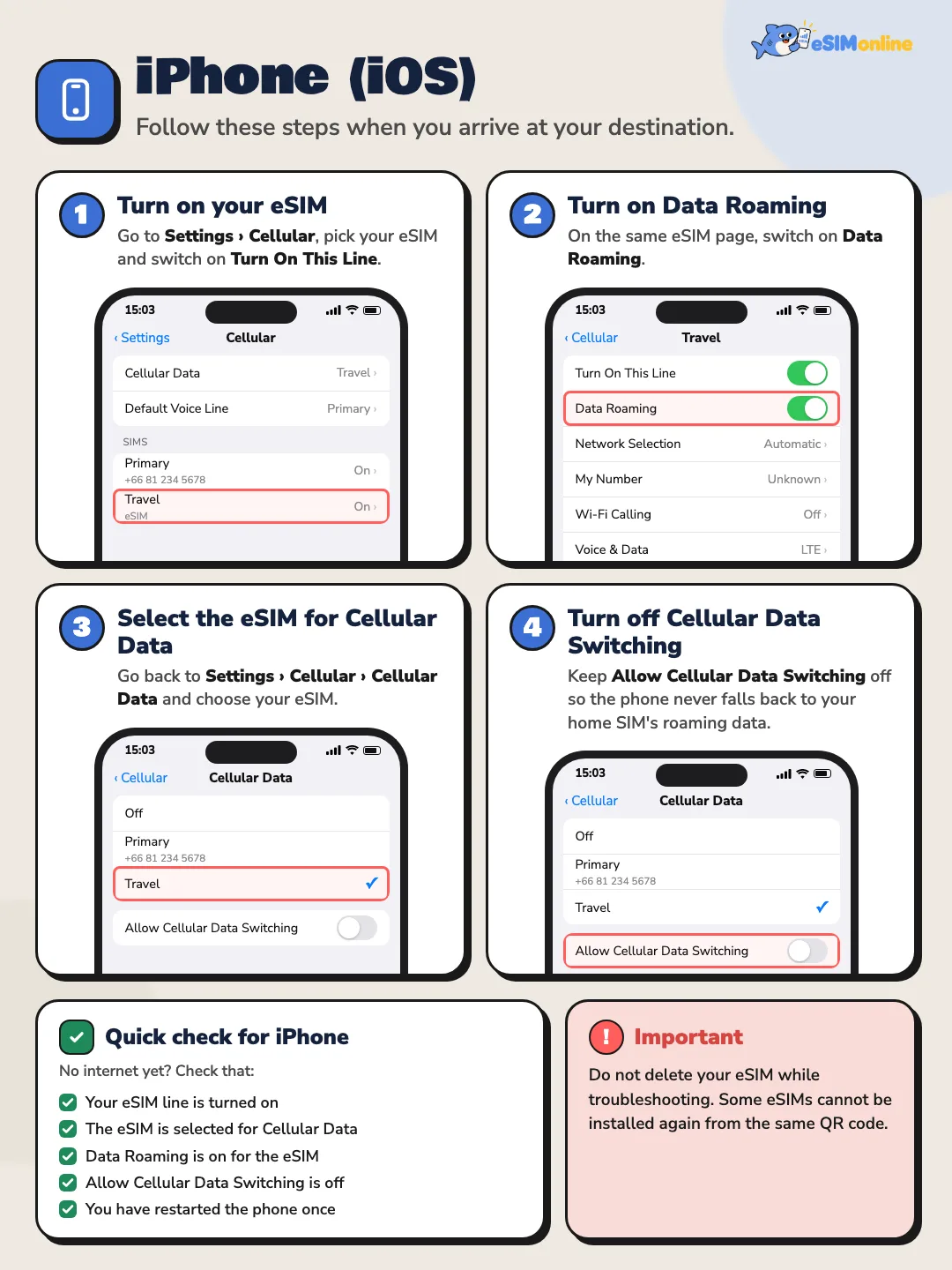
नीचे दिए मेन्यू iOS 18 और iOS 26 के मुताबिक हैं। मुख्य मेन्यू का नाम Cellular (सेल्युलर) है; कुछ क्षेत्रों में इसे Mobile Data या Mobile Service कहा जाता है, पर यह Settings में Wi-Fi और Bluetooth के पास ही होता है।
- 11. eSIM ऑन करें (Turn On This Line / इस लाइन को चालू करें)Settings > Cellular में जाएं, इंस्टॉल किए गए eSIM पर टैप करें और Turn On This Line (इस लाइन को चालू करें) को ON करें। eSIM का नाम Travel, Business, Secondary, Cellular Data या फोन द्वारा अपने आप दिया गया कोई और नाम हो सकता है। अगर न मिले, तो SIM लिस्ट के सबसे नीचे तक स्क्रॉल करें: नया इंस्टॉल किया गया eSIM आमतौर पर सबसे नीचे दिखता है।
- 22. Data Roaming (डेटा रोमिंग) ऑन करेंउसी eSIM के पेज पर, Data Roaming (डेटा रोमिंग) को ON करें। कुछ iOS वर्ज़न में यह Cellular Data Options में होता है। ज़्यादातर ट्रैवल eSIM को इसकी ज़रूरत होती है, क्योंकि वे डेस्टिनेशन देश में पार्टनर नेटवर्क से जुड़ते हैं।
- 33. Cellular Data (सेल्युलर डेटा) के लिए eSIM चुनेंवापस Settings > Cellular > Cellular Data में जाएं और eSIM पर टैप करें। पक्का करें कि ✓ आपके थाई SIM पर नहीं, eSIM के बगल में हो। Apple बताता है कि एक समय में सिर्फ एक नंबर सेल्युलर डेटा इस्तेमाल कर सकता है।
- 44. Allow Cellular Data Switching (सेल्युलर डेटा स्विचिंग को अनुमति दें) बंद करेंउसी Cellular Data स्क्रीन पर, Allow Cellular Data Switching को OFF करें। इससे iPhone कवरेज के आधार पर अपने आप आपके थाई SIM के डेटा पर स्विच नहीं करेगा, जिससे आपके थाई कैरियर से डेटा रोमिंग चार्ज लग सकता था।
Apple बताता है कि Allow Cellular Data Switching ऑन होने पर, iPhone कवरेज और उपलब्धता के आधार पर आपके दोनों प्लान के बीच सेल्युलर डेटा के लिए स्विच करता रहता है। यात्रा के दौरान इसे बंद रखें ताकि डेटा सिर्फ eSIM पर चले। Apple की एक और बात: जब आप जिस लाइन से डेटा इस्तेमाल करते हैं उसकी Data Roaming ऑन हो, तो आपके वॉइस-ओनली नंबर (थाई SIM) पर Visual Voicemail और MMS बंद हो जाते हैं।
iOS 26 में, Apple के मुताबिक ट्रैवल eSIM डाउनलोड करने पर यात्रा के लिए खास सेटअप फ्लो दिखता है। अगर स्क्रीन पूछे कि सेल्युलर डेटा के लिए कौन सी लाइन इस्तेमाल करनी है, तो eSIM चुनें; अगर कॉल और iMessage के लिए डिफ़ॉल्ट लाइन पूछे, तो अपना थाई नंबर चुनें।

लैंडिंग के बाद Samsung Galaxy पर eSIM कैसे सेट करें?
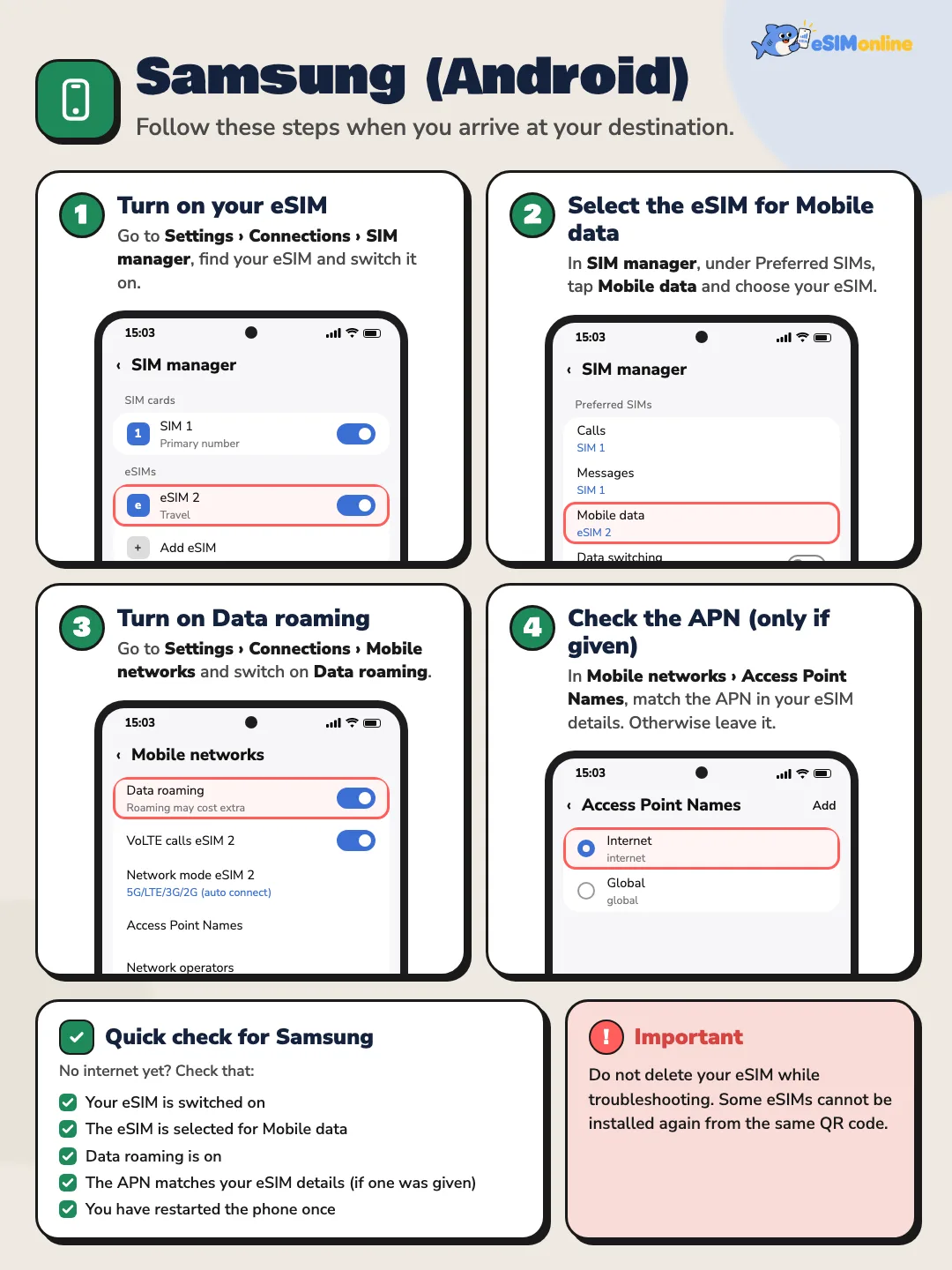
यह मेन्यू One UI 6–8 (Android 14–16) पर आधारित हैं। मॉडल, वर्ज़न और भाषा के हिसाब से नाम थोड़े अलग हो सकते हैं; जैसे Preferred SIMs कुछ वर्ज़न में Preferred SIM card या Primary SIMs दिख सकता है।
- 11. SIM manager (SIM प्रबंधक) में eSIM ऑन करेंSettings > Connections > SIM manager में जाएं, इंस्टॉल किए गए eSIM को ढूंढें और उसे ON करें। अगर आपके पास कई eSIM हैं, तो पक्का करें कि जो ऑन है वह आपका ट्रैवल eSIM ही है।
- 22. Mobile data (मोबाइल डेटा) के लिए eSIM चुनेंSIM manager में, Preferred SIMs (या Primary SIMs) में जाएं, Mobile data पर टैप करें और eSIM चुनें। चेक करें कि Mobile data आपके थाई SIM पर सेट न हो।
- 33. Data roaming (डेटा रोमिंग) ऑन करेंSettings > Connections > Mobile networks में जाएं और Data roaming को ON करें। अगर स्विच ग्रे हो, तो Samsung के मुताबिक पहले Settings > Connections > Data usage > Mobile data में मोबाइल डेटा ऑन करें।
- 44. APN की जांच सिर्फ तभी करें जब एक दिया गया होअगर आपके eSIM की डिटेल्स में APN दिया गया है, तो Mobile networks > Access Point Names खोलें और मिलान चेक करें। अगर कोई APN नहीं दिया गया है, तो इसे छेड़ें नहीं।
कुछ Galaxy मॉडल में एक ऑप्शन भी होता है जो मोबाइल डेटा को अपने आप दूसरे SIM पर ले जाता है (जैसे Auto data switch), जो SIM manager या उसकी अतिरिक्त SIM सेटिंग्स में मिलता है। अगर दिखे, तो यात्रा के दौरान इसे बंद कर दें, ठीक उसी वजह से जिस वजह से iPhone पर Allow Cellular Data Switching बंद करते हैं।
Pixel, Xiaomi, OPPO, vivo और दूसरे Android फोन पर इसे कैसे सेट करें?
Google Pixel, Xiaomi, OPPO, vivo, OnePlus और दूसरे Android फोन में मेन्यू के नाम थोड़े अलग होते हैं, पर हर ब्रांड पर तरीका वही है: eSIM ऑन करें, उसे इंटरनेट के लिए SIM चुनें, और eSIM की मोबाइल नेटवर्क सेटिंग्स में डेटा रोमिंग ऑन करें। नीचे दी टेबल बताती है कि हर ब्रांड पर ये तीन सेटिंग्स कहां मिलती हैं।
| सेटिंग | iPhone (iOS 18/26) | Samsung (One UI 6-8) | Google Pixel (Android 14–16) | Xiaomi (HyperOS) |
|---|---|---|---|---|
| eSIM ऑन करें | सेल्युलर > [eSIM] > इस लाइन को चालू करें | कनेक्शन > SIM प्रबंधक > eSIM स्विच | नेटवर्क और इंटरनेट > SIMs > [eSIM] > Use SIM चुनें | SIM कार्ड और मोबाइल नेटवर्क > [eSIM] > ऑन करें |
| मोबाइल डेटा के लिए SIM | सेल्युलर > सेल्युलर डेटा > ✓ eSIM | SIM प्रबंधक > पसंदीदा/प्राइमरी SIM > मोबाइल डेटा | नेटवर्क और इंटरनेट > SIMs > मोबाइल डेटा (Your primary SIMs के अंदर) | SIM कार्ड और मोबाइल नेटवर्क > मोबाइल डेटा / डिफ़ॉल्ट डेटा SIM |
| Data roaming | सेल्युलर > [eSIM] > डेटा रोमिंग | कनेक्शन > मोबाइल नेटवर्क > डेटा रोमिंग | नेटवर्क और इंटरनेट > SIMs > [eSIM] > Roaming (रोमिंग) | SIM कार्ड और मोबाइल नेटवर्क > [eSIM] > डेटा रोमिंग |
| APN (सिर्फ अगर दिया गया हो) | सेल्युलर > [eSIM] > सेल्युलर डेटा नेटवर्क | मोबाइल नेटवर्क > एक्सेस पॉइंट नेम | नेटवर्क और इंटरनेट > SIMs > [eSIM] > Access point names (एक्सेस पॉइंट नेम) | SIM कार्ड और मोबाइल नेटवर्क > [eSIM] > एक्सेस पॉइंट नेम |
हर ब्रांड पर तीन मुख्य सेटिंग्स और APN कहां मिलते हैं। मेन्यू के नाम वर्ज़न, मॉडल और फोन की भाषा के हिसाब से अलग हो सकते हैं।
- Google Pixel: Google के मुताबिक डेटा SIM आप Settings > Network & internet > SIMs में चुनते हैं, और एक समय में सिर्फ एक SIM डेटा के लिए डिफ़ॉल्ट हो सकता है। Pixel 8a और उसके बाद के मॉडल में इसी स्क्रीन पर Automatic data switching टॉगल होता है; यात्रा के दौरान इसे बंद रखें।
- Xiaomi, Redmi और POCO (HyperOS): मेन्यू है Settings > SIM cards & mobile networks। Data roaming ऑन करने के लिए eSIM पर टैप करें; डेटा SIM इसी स्क्रीन पर चुना जाता है।
- OPPO और OnePlus (ColorOS / OxygenOS): आमतौर पर Settings > Mobile network (या SIM card & mobile data); eSIM पर टैप करें और डेटा रोमिंग ऑन करें, जिसे कुछ वर्ज़न में International roaming कहा जाता है।
- vivo (OriginOS / Funtouch OS): आमतौर पर Settings > Mobile network; डेटा रोमिंग ऑन करने के लिए eSIM पर टैप करें, और इसी स्क्रीन पर डेटा SIM चुनें।
- अगर किसी भी ब्रांड पर कोई मेन्यू न मिले, तो Settings के सर्च बार में roaming टाइप करें; यह सीधे उस स्विच पर ले जाता है।

eSIM इंस्टॉल है पर इंटरनेट नहीं चल रहा: क्या चेक करें?
अगर आप पहुंच चुके हैं और फिर भी ऑनलाइन नहीं हो पा रहे, तो इस लिस्ट को क्रम से, एक-एक करके देखें। ज़्यादातर मामले पहले तीन पॉइंट्स से ही ठीक हो जाते हैं।
- ☐ eSIM ऑन है: SIM या Cellular पेज पर eSIM ON दिख रहा है।
- ☐ eSIM मोबाइल डेटा के लिए चुना गया है। सिर्फ इंस्टॉल करना काफी नहीं है। iPhone: Settings > Cellular > Cellular Data > eSIM चुनें। Samsung: Settings > Connections > SIM manager > Mobile data > eSIM चुनें।
- ☐ eSIM के लिए Data Roaming ऑन है। अगर यह बंद है, तो ट्रैवल eSIM सिग्नल बार्स दिखने पर भी इंटरनेट से बिल्कुल कनेक्ट नहीं हो सकता।
- ☐ करीब 10–20 सेकंड के लिए Airplane Mode ऑन करें, फिर बंद करें, और फोन के दोबारा नेटवर्क ढूंढने तक 1–3 मिनट रुकें।
- ☐ फोन को एक बार रीस्टार्ट करें, और वेब पेज टेस्ट करने से पहले उसे नेटवर्क पर रजिस्टर होने का समय दें।
- ☐ नेटवर्क सिलेक्शन Automatic पर सेट है। अगर आपके पैकेज में किसी खास पार्टनर नेटवर्क का नाम दिया गया है, तो Automatic बंद करें और पैकेज डिटेल्स में बताया गया वही नेटवर्क खुद चुनें।
- ☐ APN आपके eSIM डिटेल्स से मैच करता है (यह सिर्फ तब चेक करें जब APN दिया गया हो)।
- ☐ पैकेज एक्सपायर नहीं हुआ है, उसमें अभी भी डेटा बचा है, और यह उस देश को कवर करता है जहां आप अभी हैं।
नेटवर्क सिलेक्शन कहां मिलेगा?
iPhone: Settings > Cellular > eSIM पर टैप करें > Network Selection (नेटवर्क चयन) > Automatic ऑन करें। Samsung: Settings > Connections > Mobile networks > Network operators > Select automatically। Pixel: Network & internet > SIMs > eSIM पर टैप करें > Automatically select network। अगर आपके द्वारा मैन्युअली चुना गया नेटवर्क कनेक्ट न हो, तो पैकेज के सपोर्ट किए गए अगले नेटवर्क को आज़माएं, और दूसरे शहर या देश में जाने पर वापस Automatic पर सेट कर दें।
SM-DP+ Status: DISABLED का क्या मतलब है, और इसे कैसे ठीक करें?
अगर आप eSIM का स्टेटस चेक करते हैं और SM-DP+ Status: DISABLED दिखता है, तो इसका आमतौर पर मतलब है कि eSIM फोन में इंस्टॉल तो हो गया है, पर अभी ऑन नहीं हुआ है, या मोबाइल डेटा के लिए चुना नहीं गया है। इसका मतलब यह नहीं कि eSIM खराब है या कैंसल हो गया है।
SM-DP+ (Subscription Manager Data Preparation) प्रोवाइडर की तरफ का वह सर्वर है जो eSIM प्रोफाइल तैयार करके आपके फोन तक पहुंचाता है, GSMA के SGP.22 स्पेसिफिकेशन के तहत, जो कंज़्यूमर डिवाइसेज़ के लिए Remote SIM Provisioning तय करता है। इस स्पेसिफिकेशन में, फोन की eSIM चिप (eUICC) पर इंस्टॉल की गई प्रोफाइल या तो Enabled होती है या Disabled, और उसे इनेबल या डिसेबल करना फोन से ही किया जाता है, जैसे Turn On This Line स्विच से। इसीलिए DISABLED को आमतौर पर फोन की अपनी सेटिंग्स से ही ठीक किया जा सकता है।
- 11. SIM या Cellular पेज खोलेंचेक करें कि eSIM ऑन है (iPhone: Turn On This Line; Samsung: SIM manager में मौजूद स्विच)। अगर आपने इसे अभी-अभी इंस्टॉल किया है, तो SIM लिस्ट के सबसे नीचे देखें, जहां नया eSIM आमतौर पर दिखता है।
- 22. मोबाइल डेटा के लिए eSIM चुनेंपक्का करें कि फोन इंटरनेट के लिए आपके थाई SIM का इस्तेमाल न कर रहा हो।
- 33. Data Roaming ऑन करेंeSIM पर टैप करें और Data Roaming ऑन करें, Airplane Mode टॉगल करें, फिर स्टेटस दोबारा चेक करें। अगर तीनों करने के बाद भी DISABLED दिख रहा है, तो चेक के लिए कस्टमर सपोर्ट को स्क्रीनशॉट भेजें, और eSIM डिलीट न करें।
SGP.22 में SM-DP+ की तरफ एक Unavailable प्रोफाइल स्टेटस भी बताया गया है, जिसका मतलब है कि उस प्रोफाइल को SM-DP+ दोबारा इस्तेमाल नहीं कर सकता। इसीलिए कई eSIM QR कोड सिर्फ एक इंस्टॉलेशन के लिए काम करते हैं, और यही तकनीकी वजह है कि ट्रबलशूटिंग के दौरान eSIM डिलीट नहीं करना चाहिए।

APN क्या है, और क्या ट्रैवल eSIM के लिए इसे सेट करना ज़रूरी है?
APN (Access Point Name) फोन को बताता है कि इंटरनेट के लिए प्रोवाइडर के किस गेटवे का इस्तेमाल करना है। Google इसे ऐसे बताता है कि यह आपके कैरियर को आपके फोन का सही IP एड्रेस ढूंढने में मदद करता है। ज़्यादातर eSIM इंस्टॉलेशन के बाद APN अपने आप सेट कर देते हैं, इसलिए आमतौर पर इसे छेड़ने की ज़रूरत नहीं पड़ती।
- कुछ पैकेज में मैनुअल APN ज़रूरी होता है। अगर आपके eSIM डिटेल्स में एक दिया गया है, तो जो दिया गया है वही अक्षर-दर-अक्षर डालें।
- APN के साथ प्रयोग न करें और किसी दूसरी वेबसाइट से कॉपी न करें; गलत APN eSIM को कनेक्ट होने से पूरी तरह रोक सकता है।
- iPhone: Settings > Cellular > eSIM पर टैप करें > Cellular Data Network। अगर यह मेन्यू नहीं दिख रहा, तो प्रोवाइडर ने सेटिंग्स को ऑटोमैटिक पर लॉक कर रखा है।
- Samsung: Settings > Connections > Mobile networks > Access Point Names; एडिट करने से पहले eSIM को SIM के तौर पर चुनें।
- Pixel: Settings > Network & internet > SIMs > eSIM पर टैप करें > Access point names।
क्या अपना मुख्य SIM बंद करना चाहिए, या दोनों SIM साथ इस्तेमाल करने चाहिए?
अगर आप अपने सामान्य नंबर पर कॉल या SMS पाना चाहते हैं, तो मुख्य SIM बंद करना ज़रूरी नहीं है। ज़्यादातर Dual SIM फोन में थाई SIM और eSIM दोनों एक साथ ऑन रह सकते हैं: eSIM इंटरनेट संभालता है, और थाई SIM पर बैंकों और दूसरी सर्विसेज़ के SMS व वन-टाइम पासवर्ड (OTP) आते रहते हैं।
फायदे
- थाई SIM ऑन रखा: आपको SMS और बैंक OTP मिलते रहते हैं, लोग आपके सामान्य नंबर पर कॉल कर सकते हैं, और आप कोई ज़रूरी अलर्ट मिस नहीं करते।
- थाई SIM ट्रिप के लिए बंद किया: थाई SIM से रोमिंग चार्ज लगने का कोई खतरा नहीं, और बैटरी थोड़ी ज़्यादा चल सकती है क्योंकि फोन सिर्फ एक नेटवर्क बनाए रखता है।
नुकसान
- थाई SIM ऑन रखा: रोमिंग के दौरान कॉल या SMS मिलने पर आपके थाई कैरियर के पैकेज के हिसाब से चार्ज लग सकता है, इसलिए यात्रा से पहले AIS, True या dtac से पूछ लें।
- थाई SIM बंद किया: SMS OTP नहीं आ सकते, जिससे दिक्कत हो सकती है अगर आपको ट्रिप के दौरान किसी ट्रांजैक्शन की पुष्टि करनी पड़े।
अगर आप थाई SIM ऑन रखते हैं, तो उससे डेटा रोमिंग चार्ज से बचने के लिए तीन चीज़ें सेट करें: Cellular Data / Mobile data ट्रैवल eSIM पर सेट हो, थाई SIM के लिए Data Roaming बंद हो, और iPhone पर Allow Cellular Data Switching बंद हो (Android पर, ऑटोमैटिक डेटा स्विचिंग बंद करें)। अगर ट्रिप के दौरान आपको अपने मुख्य SIM की बिल्कुल ज़रूरत नहीं है, तो आप उसे अस्थायी रूप से बंद कर सकते हैं: iPhone पर थाई SIM के लिए Turn On This Line बंद करें, Samsung पर SIM manager में उसका स्विच इस्तेमाल करें, और Pixel पर Use SIM बंद करें।
हर स्टेप के बाद भी कनेक्शन नहीं? कस्टमर सपोर्ट को क्या भेजें
अगर आप डेस्टिनेशन पर हैं, हर स्टेप कर चुके हैं और फिर भी इंटरनेट नहीं चल रहा, तो कस्टमर सपोर्ट से संपर्क करें। एयरपोर्ट या होटल के Wi-Fi का इस्तेमाल करें और नीचे दी सारी चीज़ें एक साथ, एक ही मैसेज में भेजें ताकि टीम जल्दी चेक कर सके।
- अभी आप जिस देश और शहर में हैं
- आपका फोन मॉडल (और अगर पता हो तो iOS या Android का वर्ज़न)
- Cellular या SIM manager पेज का स्क्रीनशॉट
- eSIM की अपनी सेटिंग्स पेज का स्क्रीनशॉट
- Data Roaming सेटिंग का स्क्रीनशॉट
- APN / Access Point Names पेज का स्क्रीनशॉट
- किसी भी एरर का स्क्रीनशॉट या पूरा टेक्स्ट, जैसे SM-DP+ Status: DISABLED या No Service
फटाफट चेक: लैंड कर लिया पर इंटरनेट नहीं? पहले ये चार चेक करें
- eSIM ऑन है
- eSIM मोबाइल डेटा के लिए चुना गया है
- Data Roaming ऑन है
- Airplane Mode एक बार ऑन-ऑफ किया गया
ज़्यादातर मामलों में, सारी सेटिंग्स सही होने पर फोन कुछ मिनटों में नेटवर्क से कनेक्ट हो जाता है। अगर नहीं होता, तो ऊपर दी चेकलिस्ट को एक-एक करके दोबारा देखें, या आम eSIM गलतियों की गाइड में और आम चूकें पढ़ें।
सामान्य प्रश्न
अगर मैं उड़ान से पहले थाईलैंड में eSIM इंस्टॉल कर लूं, तो क्या पैकेज तुरंत गिनना शुरू हो जाता है?+
यह पैकेज पर निर्भर करता है। कई पैकेज की वैलिडिटी तब शुरू होती है जब eSIM पहली बार डेस्टिनेशन पर नेटवर्क से जुड़ता है, इसलिए जल्दी इंस्टॉल करने से कोई दिन बर्बाद नहीं होता, पर कुछ पैकेज इंस्टॉलेशन से ही शुरू होते हैं। इंस्टॉल करने से पहले अपने पैकेज की शर्तें पढ़ लें।
अगर मैंने उस देश के लिए eSIM खरीदा है, तो Data Roaming ऑन करने की ज़रूरत क्यों है?+
ज़्यादातर ट्रैवल eSIM ऐसे प्रोवाइडर जारी करते हैं जिनका लोकल नेटवर्क खुद का नहीं होता, इसलिए वे पार्टनर नेटवर्क से जुड़ते हैं, और फोन इसे रोमिंग मानता है। Data Roaming बंद होने पर फोन उस नेटवर्क पर डेटा नहीं भेजेगा। eSIM के लिए रोमिंग ऑन करने से आपके थाई SIM पर कोई रोमिंग चार्ज नहीं लगता।
क्या eSIM के लिए Data Roaming ऑन करने से मेरे थाई SIM पर रोमिंग चार्ज लग जाएगा?+
अगर सेटिंग्स सही हैं तो नहीं। डेटा रोमिंग हर SIM के लिए अलग सेट होता है: इसे सिर्फ eSIM के लिए ऑन करें, थाई SIM के लिए बंद रखें, eSIM को अपना मोबाइल डेटा SIM बनाएं, और iPhone पर Allow Cellular Data Switching बंद करें। फिर थाई SIM विदेश में कोई डेटा इस्तेमाल नहीं करता।
मुझे सिग्नल बार्स दिख रहे हैं पर इंटरनेट नहीं चल रहा। इसकी वजह क्या है?+
आमतौर पर वजह यह होती है कि eSIM मोबाइल डेटा के लिए चुना नहीं गया, या उसकी Data Roaming अभी भी बंद है। सिग्नल बार्स सिर्फ यह दिखाते हैं कि फोन को नेटवर्क मिल गया है, यह नहीं कि उसे डेटा भेजने की इजाज़त है। ये दोनों सेटिंग्स चेक करें, फिर Airplane Mode टॉगल करें।
मुझे अपने iPhone की SIM लिस्ट में eSIM नहीं मिल रहा। अब क्या करूं?+
Settings > Cellular में सबसे नीचे तक स्क्रॉल करें, क्योंकि नया इंस्टॉल किया गया eSIM आमतौर पर लिस्ट के आखिर में होता है, शायद Travel, Secondary या Business जैसे किसी ऑटोमैटिक नाम के साथ। Apple यह भी सुझाव देता है कि Control Center खोलकर देखें कि स्टेटस बार में दोनों कैरियर दिख रहे हैं या नहीं। अगर वाकई नहीं मिल रहा, तो QR कोड दोबारा स्कैन करने की बजाय सपोर्ट से संपर्क करें।
क्या SM-DP+ Status: DISABLED का मतलब है कि मेरा eSIM खराब है या कैंसल हो गया है?+
आमतौर पर नहीं। इस मैसेज का मतलब सामान्यतः यह होता है कि eSIM इंस्टॉल तो हो गया है पर अभी ऑन नहीं हुआ, या डेटा SIM के तौर पर चुना नहीं गया। eSIM लाइन ऑन करें, उसे मोबाइल डेटा के लिए सेट करें और Data Roaming ऑन करें; अगर मैसेज फिर भी बना रहे, तो सपोर्ट को स्क्रीनशॉट भेजें।
क्या मैं eSIM डिलीट करके उसी QR कोड से दोबारा इंस्टॉल कर सकता हूं?+
आमतौर पर नहीं। कई पैकेज में eSIM का QR कोड सिर्फ एक बार काम करता है, और प्रोफाइल डिलीट होने के बाद सर्वर दूसरी डाउनलोड से मना कर सकता है। पहले सेटिंग्स ठीक करें और सपोर्ट से संपर्क करें; प्रयोग के तौर पर कभी eSIM डिलीट न करें।
क्या ट्रैवल eSIM इस्तेमाल करते समय मुझे अपना थाई SIM बंद करना ज़रूरी है?+
नहीं। अगर आपको अब भी कॉल, SMS या बैंक OTP चाहिए, तो इसे ऑन रहने दें; बस थाई SIM के लिए Data Roaming बंद करें और eSIM को अपना मोबाइल डेटा SIM बनाएं। अगर आपको ट्रिप में अपने थाई नंबर की बिल्कुल ज़रूरत नहीं, तो इसे अस्थायी रूप से बंद करने से रोमिंग का कोई खतरा नहीं रहता।
क्या ट्रैवल eSIM के लिए APN डालना ज़रूरी है?+
आमतौर पर नहीं; eSIM इंस्टॉलेशन के बाद APN अपने आप सेट कर देता है। इसे तभी डालें जब आपके eSIM डिटेल्स में साफ तौर पर बताया गया हो, और जो दिया गया है वही टाइप करें। अंदाज़ा न लगाएं और कहीं और से APN कॉपी न करें।
क्या Airplane Mode टॉगल करने से वाकई eSIM कनेक्ट होने में मदद मिलती है?+
अक्सर, हां, क्योंकि इससे फोन अपना कनेक्शन छोड़कर नेटवर्क पर दोबारा रजिस्टर होता है। SIM सेटिंग्स बदलने के बाद, Airplane Mode को करीब 10–20 सेकंड के लिए ऑन करें, फिर बंद करें और 1–3 मिनट रुकें। अगर यह भी काम न करे, तो फोन को एक बार रीस्टार्ट करें।
क्या esimonline का eSIM कॉल कर सकता है या SMS पा सकता है?+
नहीं। esimonline के eSIM सिर्फ डेटा के लिए होते हैं, इनमें कोई फोन नंबर नहीं होता। कॉल और SMS के लिए अपना थाई SIM इस्तेमाल करें, या eSIM के डेटा पर LINE और WhatsApp जैसी ऐप्स से कॉल करें।
अगर मैं मल्टी-कंट्री पैकेज पर किसी दूसरे देश में जाता हूं, तो क्या मुझे कुछ फिर से सेट करना पड़ता है?+
आमतौर पर नहीं। नेटवर्क सिलेक्शन Automatic पर होने पर, फोन नए देश में पार्टनर नेटवर्क खुद ढूंढ लेता है। अगर आपने पहले मैन्युअली कोई नेटवर्क चुना था, तो बॉर्डर पार करने के बाद वापस Automatic पर सेट करें और Airplane Mode टॉगल करें।
स्रोत
- Using Dual SIM with an eSIM — Apple Support, 28 सितंबर 2026
- Using Dual SIM with two nano-SIM cards — Apple Support, 28 सितंबर 2026
- If Dual SIM with eSIM isn't working on your iPhone — Apple Support, 28 सितंबर 2026
- About cellular data roaming options for your iPhone and iPad — Apple Support, 28 सितंबर 2026
- Set up eSIM on iPhone — Apple Support, 28 सितंबर 2026
- SIM cards for your Galaxy phone or tablet — Samsung US, 28 सितंबर 2026
- How do I turn international data roaming on or off on my Samsung Galaxy device? — Samsung UK, 28 सितंबर 2026
- How to use dual SIMs on your Google Pixel phone — Google Pixel Phone Help, 28 सितंबर 2026
- Connect to mobile networks on a Pixel phone — Google Pixel Phone Help, 28 सितंबर 2026
- Learn more about eSIMs — Google Pixel Phone Help, 28 सितंबर 2026
- SGP.22 RSP Technical Specification v2.2 — GSMA, 28 सितंबर 2026
Instagram और TikTok में वेब शेयर बटन नहीं होता, इसलिए हम आपके फोन की शेयर शीट खोलते हैं या इसके बजाय लिंक कॉपी कर देते हैं।