
Como ativar um eSIM de viagem na chegada: definições de iPhone, Samsung e Android que o põem online
Pode instalar um eSIM antes de voar, mas os dados só funcionam depois de fazer três coisas no destino: ligar a linha do eSIM, escolhê-la como o seu SIM de dados móveis, e ativar o roaming de dados. Este guia dá os menus para iPhone, Samsung, Pixel, Xiaomi e outras marcas, uma lista de verificação para quando não há internet, o que significa SM-DP+ Status: DISABLED, e a única coisa que nunca deve fazer.

Resposta rápida
- Na chegada, faça três coisas com o seu eSIM de viagem: ligue a linha do eSIM, defina-a como o SIM para dados móveis/celulares, e ative o Roaming de Dados para esse eSIM.
- No iPhone, desligue também Permitir Mudança de Dados Móveis para que o telemóvel não recorra aos dados do seu SIM tailandês e gere tarifas de roaming.
- Se continuar sem internet, ative o Modo Avião durante 10–20 segundos, espere 1–3 minutos, reinicie o telemóvel e defina a seleção de rede para Automática. Não apague o eSIM: a maioria dos códigos QR não pode ser instalada uma segunda vez.
Como se ativa um eSIM de viagem quando aterra?
Ativar um eSIM de viagem na chegada resume-se a três definições que têm todas de estar corretas ao mesmo tempo: a linha do eSIM está ligada, o eSIM está escolhido como o SIM para dados móveis, e o Roaming de Dados está ativado para esse eSIM. Se faltar uma delas, o telemóvel pode mostrar barras de sinal sem que passem dados.
Instalar um eSIM (digitalizar o código QR) e ativá-lo são passos separados. Instalar transfere o perfil do eSIM para o telemóvel, o que pode fazer na Tailândia antes do voo. Ativar significa dizer ao telemóvel para usar esse perfil para se ligar a uma rede parceira no destino. Os eSIM da esimonline são apenas de dados e sem número de telefone, por isso não há nada para configurar para chamadas ou SMS no próprio eSIM.
- Ligue o eSIM: no iPhone é o interruptor Ativar Esta Linha; na Samsung é o interruptor junto ao eSIM no gestor de SIM.
- Selecione o eSIM para dados móveis: no iPhone em Dados Móveis; na Samsung em SIM Preferidos (SIM Principais em versões mais recentes) > Dados móveis.
- Ative o Roaming de Dados para o eSIM: a maioria dos eSIM de viagem liga-se através de uma rede parceira no destino, que o telemóvel trata como roaming.

Pode instalar o eSIM antes de partir?
Sim, e é o melhor plano. Instalar precisa de uma ligação à internet para transferir o perfil, por isso fazê-lo em casa ou num aeroporto tailandês, onde tem Wi-Fi ou um SIM tailandês a funcionar, é mais fácil do que procurar uma ligação depois de aterrar no estrangeiro. Depois de instalado, não há nada para reinstalar no destino; só o ativa.
- Depois de instalar, abra as definições de SIM e confirme que o eSIM aparece mesmo na lista de SIMs do telemóvel (iPhone: Definições > Rede Móvel; Samsung: Definições > Ligações > Gestor de SIM).
- Dê à linha eSIM um nome claro, como Viagem, para não a confundir com o seu SIM tailandês ao escolher os dados móveis. No iPhone pode renomeá-la em Etiqueta do Plano de Rede Móvel.
- Para pacotes cuja validade começa quando o eSIM se liga pela primeira vez no destino, pode instalar antecipadamente sem mudar já os dados móveis para o eSIM. Deixe os dados no seu SIM tailandês, ou desligados, até chegar.
- O início da validade varia consoante o pacote, e alguns começam a contar a partir da instalação, por isso leia os detalhes do pacote que comprou antes de viajar.
- Guarde o código QR e os detalhes do eSIM (incluindo o APN, se for fornecido) num sítio que consiga abrir offline, como uma captura de ecrã na sua biblioteca de fotos ou uma impressão em papel.
- Verifique antes de comprar que o telemóvel suporta eSIM e não está bloqueado a uma operadora. Um telemóvel bloqueado a uma operadora não consegue usar um eSIM de outro fornecedor.
Como configurar o eSIM no iPhone depois de aterrar?
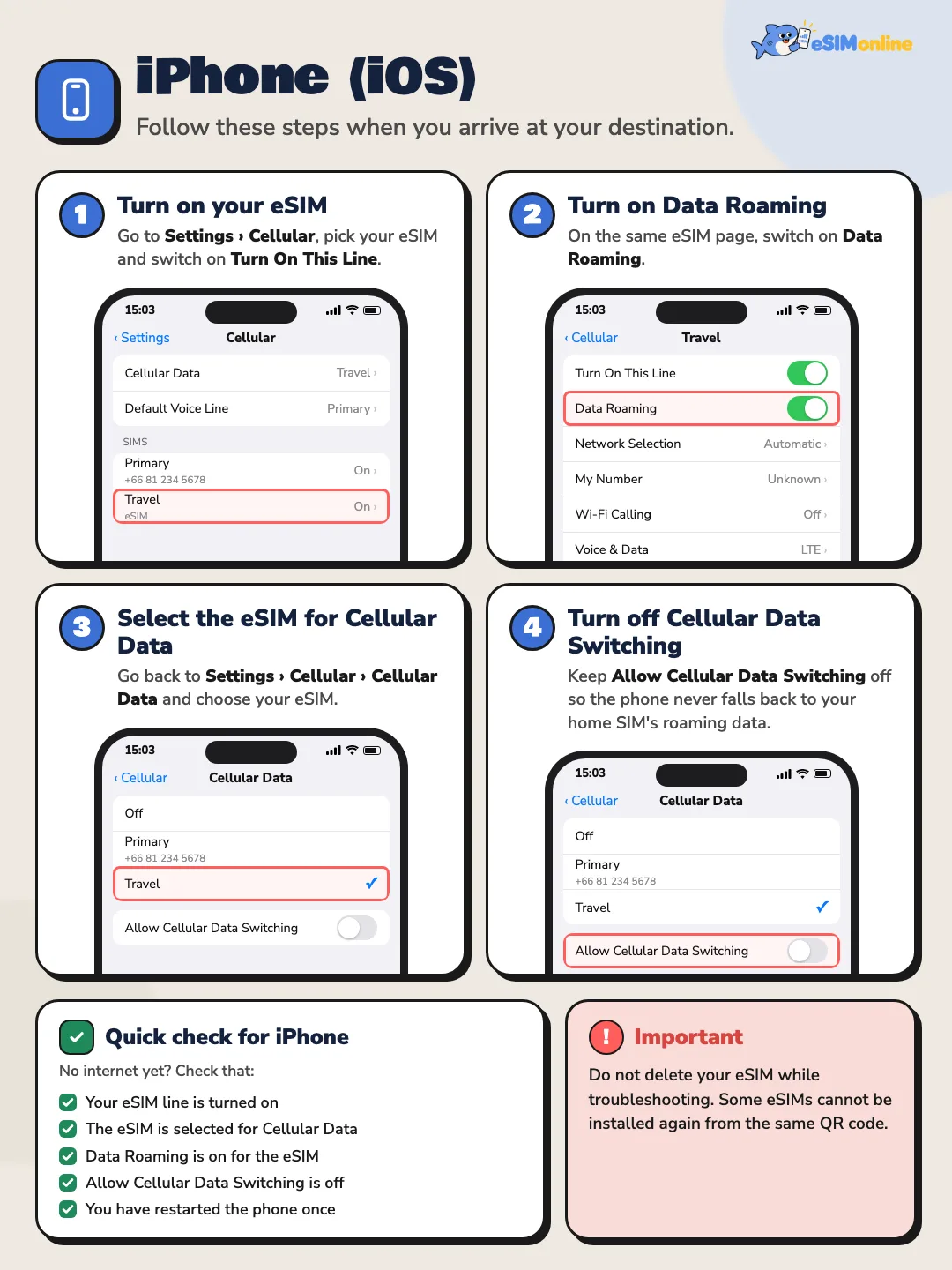
Os menus abaixo seguem o iOS 18 e o iOS 26. O menu principal chama-se Rede Móvel; nalgumas regiões é Dados Móveis ou Serviço Móvel, mas está sempre no mesmo local, perto do Wi-Fi e do Bluetooth, nas Definições.
- 11. Ative o eSIM (Ativar Esta Linha)Vá a Definições > Rede Móvel, toque no eSIM que instalou e defina Ativar Esta Linha como ATIVADO. O eSIM pode estar identificado como Viagem, Empresa, Secundária, Dados Móveis ou outro nome atribuído automaticamente pelo telemóvel. Se não o encontrar, desça até ao fundo da lista de SIMs: um eSIM recém-instalado costuma aparecer no fundo.
- 22. Ative o Roaming de DadosAinda na página do eSIM, defina Roaming de Dados como ATIVADO. Nalgumas versões do iOS está em Opções de Dados Móveis. A maioria dos eSIMs de viagem precisa disto, porque se ligam através de uma rede parceira no país de destino.
- 33. Escolha o eSIM para os Dados MóveisVolte a Definições > Rede Móvel > Dados Móveis e toque no eSIM. Certifique-se de que o ✓ está junto ao eSIM, e não ao seu SIM tailandês. A Apple indica que apenas um número de cada vez pode usar dados móveis.
- 44. Desative Permitir Mudança de Dados MóveisNo mesmo ecrã de Dados Móveis, defina Permitir Mudança de Dados Móveis como DESATIVADO. Isto impede que o iPhone mude sozinho para os dados do seu SIM tailandês consoante a cobertura, o que poderia gerar custos de roaming de dados na sua operadora tailandesa.
A Apple explica que, com a Permitir Mudança de Dados Móveis ativada, o iPhone alterna entre os seus dois planos para dados móveis consoante a cobertura e a disponibilidade. Enquanto viaja, mantenha-a desativada para que os dados corram apenas pelo eSIM. Mais um detalhe da Apple: quando o Roaming de Dados está ativado na linha que usa para dados, o seu número apenas de voz (o SIM tailandês) fica com o Correio de Voz Visual e o MMS desativados.
No iOS 26, a Apple diz que transferir um eSIM de viagem abre um fluxo de configuração adaptado à viagem. Se o ecrã perguntar que linha usar para dados móveis, escolha o eSIM; se perguntar qual é a linha predefinida para chamadas e iMessage, escolha o seu número tailandês.

Como configurar o eSIM num Samsung Galaxy depois de aterrar?
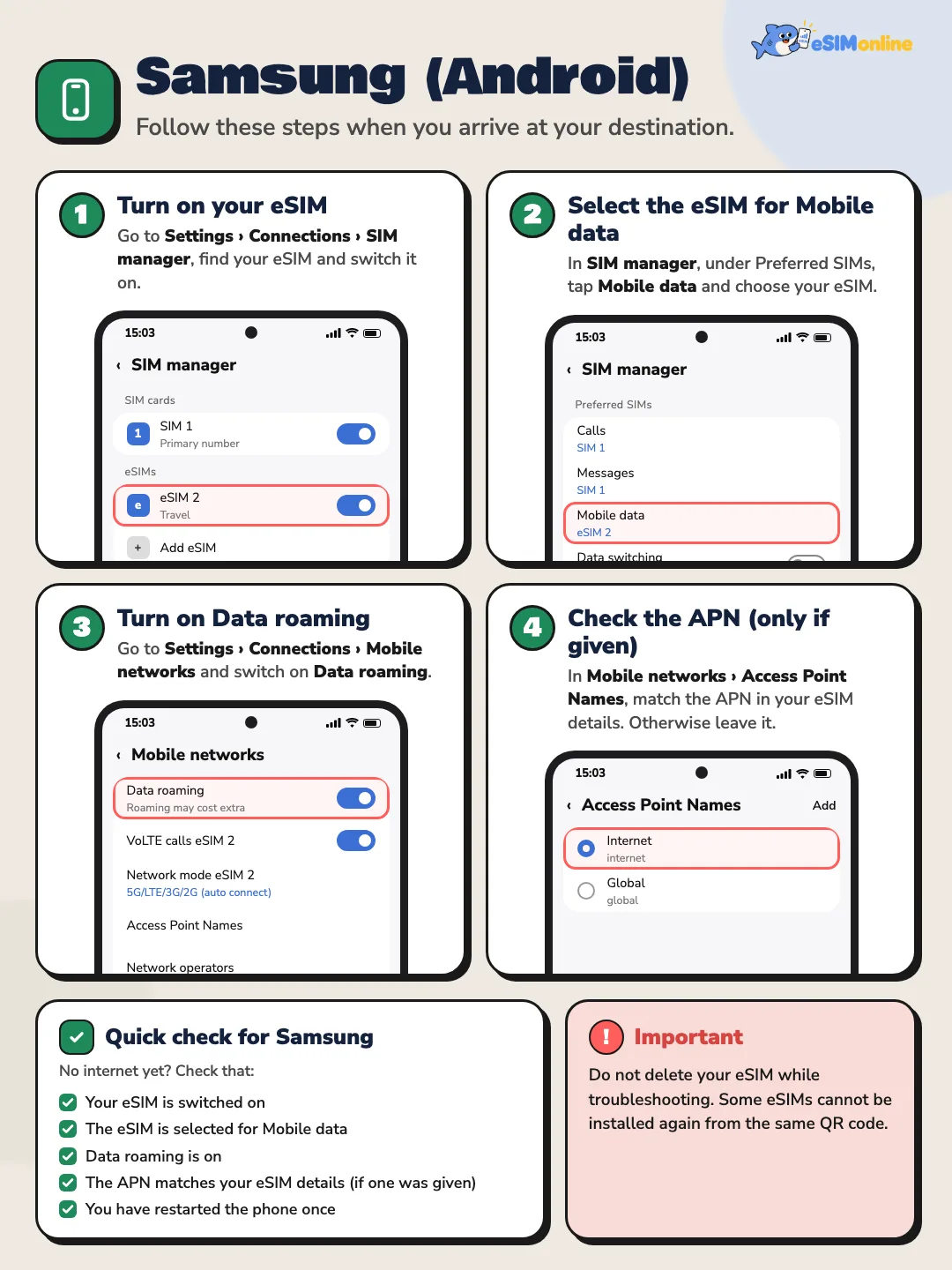
Os menus seguem o One UI 6–8 (Android 14–16). Os nomes podem diferir ligeiramente consoante o modelo, a versão e o idioma; por exemplo, Preferred SIMs aparece como Cartão SIM preferido ou SIMs principais em algumas versões.
- 11. Ative o eSIM no Gestor de SIMVá a Definições > Ligações > Gestor de SIM, encontre o eSIM que instalou e ATIVE-o. Se tiver vários eSIMs, certifique-se de que o que está ativo é o seu eSIM de viagem.
- 22. Selecione o eSIM para os Dados móveisNo Gestor de SIM, vá a SIMs preferidos (ou SIMs principais), toque em Dados móveis e escolha o eSIM. Verifique que os Dados móveis não estão definidos para o seu SIM tailandês.
- 33. Ative o Roaming de dadosVá a Definições > Ligações > Redes móveis e defina Roaming de dados como ATIVADO. Se o interruptor estiver a cinzento, a Samsung diz para ativar primeiro os dados móveis em Definições > Ligações > Uso de dados > Dados móveis.
- 44. Verifique o APN apenas se for especificado umSe os detalhes do seu eSIM indicarem um APN, abra Redes móveis > Nomes dos pontos de acesso e verifique que corresponde. Se não for indicado nenhum APN, não mexa nisso.
Alguns modelos Galaxy também têm uma opção que muda os dados móveis para o outro SIM automaticamente (por exemplo, Mudança automática de dados), disponível no Gestor de SIM ou nas suas definições adicionais de SIM. Se a vir, desative-a durante a viagem, pela mesma razão que a Permitir Mudança de Dados Móveis no iPhone.
Como configurar num Pixel, Xiaomi, OPPO, vivo e outros telemóveis Android?
O Google Pixel, a Xiaomi, a OPPO, a vivo, a OnePlus e outros telemóveis Android dão nomes ligeiramente diferentes aos seus menus, mas o princípio é o mesmo em todas as marcas: ativar o eSIM, escolhê-lo como o SIM para internet, e ativar o roaming de dados nas definições de rede móvel do eSIM. A tabela abaixo mostra onde vivem essas três definições em cada marca.
| Definição | iPhone (iOS 18/26) | Samsung (One UI 6–8) | Google Pixel (Android 14 a 16) | Xiaomi (HyperOS) |
|---|---|---|---|---|
| Ativar o eSIM | Rede Móvel > [eSIM] > Ativar Esta Linha | Ligações > Gestor de SIM > interruptor do eSIM | Rede e Internet > SIMs > [eSIM] > Usar SIM | Cartões SIM e redes móveis > [eSIM] > Ativado |
| SIM para dados móveis | Rede Móvel > Dados Móveis > ✓ eSIM | Gestor de SIM > SIMs preferidos/principais > Dados móveis | Rede e Internet > SIMs > Dados móveis (em Os seus SIMs principais) | Cartões SIM e redes móveis > Dados móveis / SIM de dados predefinido |
| Roaming de dados | Rede Móvel > [eSIM] > Roaming de Dados | Ligações > Redes móveis > Roaming de dados | Rede e Internet > SIMs > [eSIM] > Roaming | Cartões SIM e redes móveis > [eSIM] > Roaming de dados |
| APN (apenas se especificado) | Rede Móvel > [eSIM] > Rede de Dados Móveis | Redes móveis > Nomes dos pontos de acesso | Rede e Internet > SIMs > [eSIM] > Nomes dos pontos de acesso | Cartões SIM e redes móveis > [eSIM] > Nomes dos Pontos de Acesso |
Onde vivem as três definições principais e o APN em cada marca. Os nomes dos menus variam consoante a versão, o modelo e o idioma do telemóvel.
- Google Pixel: a Google diz que escolhe o SIM de dados em Definições > Rede e Internet > SIMs, e apenas um SIM pode ser o predefinido para dados. O Pixel 8a e posteriores têm um interruptor de Mudança automática de dados no mesmo ecrã; mantenha-o desativado durante a viagem.
- Xiaomi, Redmi e POCO (HyperOS): o menu é Definições > Cartões SIM e redes móveis. Toque no eSIM para ativar o Roaming de dados; o SIM de dados escolhe-se no mesmo ecrã.
- OPPO e OnePlus (ColorOS / OxygenOS): normalmente Definições > Rede móvel (ou Cartão SIM e dados móveis); toque no eSIM e ative o roaming de dados, que algumas versões chamam Roaming internacional.
- vivo (OriginOS / Funtouch OS): normalmente Definições > Rede móvel; toque no eSIM para ativar o roaming de dados, e escolha o SIM de dados no mesmo ecrã.
- Se não conseguir encontrar um menu em nenhuma marca, escreva roaming na barra de pesquisa das Definições; leva diretamente ao interruptor.

O eSIM está instalado mas não há internet: o que deve verificar?
Se já chegou e continua sem conseguir ligar-se, percorra esta lista por ordem, um item de cada vez. A maioria dos casos resolve-se com os três primeiros.
- ☐ O eSIM está ativado: a página de SIM ou Rede Móvel mostra o eSIM como ATIVADO.
- ☐ O eSIM está selecionado para os dados móveis. Instalar sozinho não basta. iPhone: Definições > Rede Móvel > Dados Móveis > escolha o eSIM. Samsung: Definições > Ligações > Gestor de SIM > Dados móveis > escolha o eSIM.
- ☐ O Roaming de Dados está ativado para o eSIM. Se estiver desligado, um eSIM de viagem pode não se ligar à internet de todo, mesmo com barras de sinal visíveis.
- ☐ Ative o Modo Avião durante cerca de 10 a 20 segundos, desative-o, e depois aguarde de 1 a 3 minutos enquanto o telemóvel procura uma rede de novo.
- ☐ Reinicie o telemóvel uma vez, e dê-lhe tempo para se registar numa rede antes de testar uma página web.
- ☐ A seleção de rede está definida como Automática. Se o seu pacote indicar uma rede parceira específica, desative a opção Automática e escolha manualmente essa rede, conforme listado nos detalhes do pacote.
- ☐ O APN corresponde aos detalhes do seu eSIM (verifique isto apenas se foi indicado um APN).
- ☐ O pacote não expirou, ainda tem dados disponíveis, e cobre o país onde está agora.
Onde está a seleção de rede?
iPhone: Definições > Rede Móvel > toque no eSIM > Seleção de Rede > ative Automática. Samsung: Definições > Ligações > Redes móveis > Operadoras de rede > Selecionar automaticamente. Pixel: Rede e Internet > SIMs > toque no eSIM > Selecionar rede automaticamente. Se uma rede que escolher manualmente não se ligar, experimente a rede seguinte que o pacote suporta, e volte a Automática quando mudar para outra cidade ou país.
O que significa SM-DP+ Status: DISABLED, e como se resolve?
Se verificar o estado do eSIM e vir SM-DP+ Status: DISABLED, isso geralmente significa que o eSIM foi instalado no telemóvel mas ainda não foi ativado, ou não foi selecionado para os dados móveis. Não significa que o eSIM esteja avariado ou cancelado.
O SM-DP+ (Subscription Manager Data Preparation) é o servidor do lado do fornecedor que prepara e entrega o perfil do eSIM ao seu telemóvel, segundo a especificação GSMA SGP.22, que define o Remote SIM Provisioning para dispositivos de consumo. Nessa especificação, um perfil instalado no chip eSIM do telemóvel (o eUICC) está Enabled ou Disabled, e ativá-lo ou desativá-lo é feito a partir do telemóvel, por exemplo com o interruptor Ativar Esta Linha. É por isso que o estado DISABLED normalmente se resolve nas próprias definições do telemóvel.
- 11. Abra a página de SIM ou Rede MóvelVerifique que o eSIM está ativado (iPhone: Ativar Esta Linha; Samsung: o interruptor no Gestor de SIM). Se acabou de o instalar, veja o fundo da lista de SIMs, onde um eSIM novo costuma aparecer.
- 22. Selecione o eSIM para os dados móveisCertifique-se de que o telemóvel não está a usar o seu SIM tailandês como o SIM para internet.
- 33. Ative o Roaming de DadosToque no eSIM e ative o Roaming de Dados, alterne o Modo Avião, e depois verifique o estado de novo. Se continuar a mostrar DISABLED depois destes três passos, envie capturas de ecrã ao apoio ao cliente para verificação, e não elimine o eSIM.
A especificação SGP.22 também lista um estado de perfil Unavailable do lado do SM-DP+, o que significa que o perfil não pode ser reutilizado pelo SM-DP+. É por isso que muitos códigos QR de eSIM funcionam apenas para uma instalação, e é a razão técnica para não eliminar um eSIM enquanto resolve problemas.

O que é o APN, e precisa de o configurar num eSIM de viagem?
O APN (Access Point Name) diz ao telemóvel qual a gateway do fornecedor a usar para internet. A Google descreve-o como ajudar a sua operadora a encontrar o endereço IP correto para o seu telemóvel. A maioria dos eSIMs define o APN automaticamente depois da instalação, por isso normalmente não precisa de mexer nisso.
- Alguns pacotes exigem mesmo um APN manual. Se os detalhes do seu eSIM indicarem um, introduza exatamente o que lhe foi fornecido, carácter por carácter.
- Não experimente com o APN nem copie um de outro site; um APN errado pode impedir totalmente que o eSIM se ligue.
- iPhone: Definições > Rede Móvel > toque no eSIM > Rede de Dados Móveis. Se este menu estiver ausente, o fornecedor bloqueou as definições em automático.
- Samsung: Definições > Ligações > Redes móveis > Nomes dos pontos de acesso; selecione o eSIM como o SIM antes de editar.
- Pixel: Definições > Rede e Internet > SIMs > toque no eSIM > Nomes dos pontos de acesso.
Deve desativar o seu SIM principal, ou usar os dois SIMs em conjunto?
Não tem de desativar o seu SIM principal se ainda quiser chamadas ou SMS no seu número habitual. A maioria dos telemóveis Dual SIM consegue manter o SIM tailandês e o eSIM ativos ao mesmo tempo: o eSIM trata da internet, e o SIM tailandês recebe SMS e códigos de uso único (OTP) de bancos e outros serviços.
Prós
- SIM tailandês ativado: recebe SMS e OTPs bancários, as pessoas ainda podem ligar para o seu número habitual, e não perde alertas importantes.
- SIM tailandês desativado durante a viagem: nenhuma hipótese de custos de roaming vindos do SIM tailandês, e a bateria pode durar ligeiramente mais porque o telemóvel mantém apenas uma rede.
Contras
- SIM tailandês ativado: receber chamadas ou SMS em roaming pode ser faturado segundo o pacote da sua operadora tailandesa, por isso verifique com a AIS, a True ou a dtac antes de viajar.
- SIM tailandês desativado: os OTPs por SMS não conseguem chegar, o que é um problema se precisar de confirmar uma transação durante a viagem.
Se mantiver o SIM tailandês ativado, defina três coisas para evitar custos de roaming de dados vindos dele: Rede Móvel / Dados móveis definidos para o eSIM de viagem, Roaming de Dados desligado no SIM tailandês, e no iPhone a Permitir Mudança de Dados Móveis desativada (no Android, desative a mudança automática de dados). Se não vai precisar do seu SIM principal de todo durante a viagem, pode desativá-lo temporariamente: no iPhone desative o Ativar Esta Linha para o SIM tailandês, no Samsung use o seu interruptor no Gestor de SIM, e no Pixel desative Usar SIM.
Continua sem ligação depois de todos os passos? O que enviar ao apoio ao cliente
Se já está no destino, seguiu todos os passos e continua sem internet, contacte o apoio ao cliente. Use o Wi-Fi do aeroporto ou do hotel e envie o seguinte junto, numa única mensagem, para a equipa poder verificar mais depressa.
- O país e a cidade em que está agora
- O modelo do seu telemóvel (e a versão do iOS ou Android, se souber)
- Uma captura de ecrã da página de Rede Móvel ou Gestor de SIM
- Uma captura de ecrã da página de definições do próprio eSIM
- Uma captura de ecrã da definição de Roaming de Dados
- Uma captura de ecrã da página de APN / Nomes dos Pontos de Acesso
- Uma captura de ecrã ou o texto exato de qualquer erro, como SM-DP+ Status: DISABLED ou No Service
Verificação rápida: aterrou mas sem internet? Verifique primeiro estas quatro coisas
- O eSIM está ativado
- O eSIM está selecionado para os dados móveis
- O Roaming de Dados está ativado
- O Modo Avião foi ativado e desativado uma vez
Na maioria dos casos, assim que todas as definições estejam corretas, o telemóvel liga-se à rede dentro de alguns minutos. Se não acontecer, percorra de novo a lista de verificação acima, um item de cada vez, ou leia o guia dos erros comuns com eSIM para outros deslizes frequentes.
Perguntas frequentes
Se instalar o eSIM na Tailândia antes de voar, o pacote começa logo a contar?+
Depende do pacote. Muitos pacotes começam a validade quando o eSIM se liga pela primeira vez a uma rede no destino, por isso instalar antecipadamente não custa dias, mas alguns começam a contar a partir da instalação. Leia as condições nos detalhes do seu pacote antes de instalar.
Por que preciso do Roaming de Dados ativado se comprei um eSIM para esse país?+
A maioria dos eSIMs de viagem é emitida por um fornecedor que não é dono da rede local, por isso ligam-se através de uma rede parceira e o telemóvel trata isso como roaming. Com o Roaming de Dados desligado, o telemóvel não enviará dados por essa rede. Ativar o roaming no eSIM não gera custos de roaming no seu SIM tailandês.
Ativar o Roaming de Dados no eSIM vai gerar custos de roaming no meu SIM tailandês?+
Não, se as definições estiverem corretas. O roaming de dados define-se por SIM: ative-o apenas no eSIM, mantenha-o desligado no SIM tailandês, defina o eSIM como o seu SIM de dados móveis, e no iPhone desative a Permitir Mudança de Dados Móveis. O SIM tailandês não usa então nenhum dado no estrangeiro.
Tenho barras de sinal mas não tenho internet. O que causa isso?+
A causa habitual é o eSIM não ter sido escolhido para os dados móveis, ou o seu Roaming de Dados continuar desligado. As barras de sinal mostram que o telemóvel encontrou uma rede, não que tem permissão para enviar dados. Verifique essas duas definições, e depois alterne o Modo Avião.
Não encontro o eSIM na lista de SIMs do meu iPhone. E agora?+
Desça até ao fundo de Definições > Rede Móvel, porque um eSIM recém-instalado normalmente fica no final da lista, possivelmente sob um nome automático como Viagem, Secundária ou Empresa. A Apple também sugere abrir o Centro de Controlo para ver se ambas as operadoras aparecem na barra de estado. Se realmente não estiver lá, contacte o apoio em vez de digitalizar o código QR de novo.
SM-DP+ Status: DISABLED significa que o meu eSIM está avariado ou cancelado?+
Geralmente não. A mensagem normalmente significa que o eSIM está instalado mas ainda não foi ativado, ou não foi selecionado como o SIM de dados. Ative a linha do eSIM, defina-a para os dados móveis e ative o Roaming de Dados; se a mensagem se mantiver, envie capturas de ecrã ao apoio.
Posso eliminar o eSIM e reinstalá-lo com o mesmo código QR?+
Normalmente não. Em muitos pacotes, o código QR do eSIM funciona apenas uma vez, e depois de o perfil ser eliminado, o servidor pode recusar uma segunda transferência. Resolva primeiro as definições e contacte o apoio; nunca elimine o eSIM como experiência.
Tenho de desativar o meu SIM tailandês enquanto uso o eSIM de viagem?+
Não. Se ainda quiser chamadas, SMS ou OTPs bancários, deixe-o ativado; apenas desative o Roaming de Dados para o SIM tailandês e defina o eSIM como o seu SIM de dados móveis. Se não for usar o seu número tailandês de todo durante a viagem, desativá-lo temporariamente elimina qualquer risco de roaming.
Preciso de introduzir um APN para um eSIM de viagem?+
Normalmente não; o eSIM define o APN automaticamente depois da instalação. Introduza um apenas se os detalhes do seu eSIM o especificarem, e escreva-o exatamente como fornecido. Não adivinhe nem copie um APN de outro sítio.
Alternar o Modo Avião ajuda mesmo o eSIM a ligar-se?+
Muitas vezes sim, porque obriga o telemóvel a largar a ligação e a registar-se de novo na rede. Depois de alterar as definições de SIM, ative o Modo Avião durante cerca de 10 a 20 segundos, desative-o e aguarde de 1 a 3 minutos. Se isso falhar, reinicie o telemóvel uma vez.
O eSIM da esimonline consegue fazer chamadas ou receber SMS?+
Não. Os eSIMs da esimonline são apenas de dados e não têm número de telefone. Para chamadas e SMS, use o seu SIM tailandês, ou ligue através de aplicações como o LINE e o WhatsApp usando os dados do eSIM.
Quando atravesso para outro país num pacote multi-país, preciso de configurar algo de novo?+
Normalmente não. Com a seleção de rede em Automática, o telemóvel encontra sozinho a rede parceira no novo país. Se tiver escolhido uma rede manualmente antes, volte a Automática e alterne o Modo Avião depois de atravessar a fronteira.
Fontes
- Using Dual SIM with an eSIM — Apple Support, 28 de setembro de 2026
- Using Dual SIM with two nano-SIM cards — Apple Support, 28 de setembro de 2026
- If Dual SIM with eSIM isn't working on your iPhone — Apple Support, 28 de setembro de 2026
- About cellular data roaming options for your iPhone and iPad — Apple Support, 28 de setembro de 2026
- Set up eSIM on iPhone — Apple Support, 28 de setembro de 2026
- SIM cards for your Galaxy phone or tablet — Samsung US, 28 de setembro de 2026
- How do I turn international data roaming on or off on my Samsung Galaxy device? — Samsung UK, 28 de setembro de 2026
- How to use dual SIMs on your Google Pixel phone — Google Pixel Phone Help, 28 de setembro de 2026
- Connect to mobile networks on a Pixel phone — Google Pixel Phone Help, 28 de setembro de 2026
- Learn more about eSIMs — Google Pixel Phone Help, 28 de setembro de 2026
- SGP.22 RSP Technical Specification v2.2 — GSMA, 28 de setembro de 2026
O Instagram e o TikTok não têm botão de partilha na Web, por isso abrimos o menu de partilha do seu telemóvel ou copiamos a ligação.