
Comment activer une eSIM voyage à l'arrivée : réglages iPhone, Samsung et Android pour avoir Internet
On peut installer une eSIM avant de partir, mais les données ne fonctionnent qu'une fois trois choses faites sur place : activer la ligne eSIM, la choisir comme SIM pour les données mobiles, et activer l'itinérance des données. Ce guide donne les menus pour iPhone, Samsung, Pixel, Xiaomi et d'autres marques, une checklist en cas d'absence d'Internet, ce que signifie SM-DP+ Status: DISABLED, et la seule chose à ne jamais faire.

En bref
- À l'arrivée, il faut faire trois choses avec l'eSIM voyage : activer la ligne eSIM, la définir comme SIM pour les données cellulaires/mobiles, et activer l'itinérance des données pour cette eSIM.
- Sur iPhone, désactiver aussi Autoriser le changement de données cellulaires (Allow Cellular Data Switching) pour éviter que le téléphone ne bascule sur les données de la SIM thaïlandaise et n'entraîne des frais d'itinérance.
- S'il n'y a toujours pas d'Internet, activer puis désactiver le mode Avion pendant 10 à 20 secondes, attendre 1 à 3 minutes, redémarrer le téléphone et régler la sélection du réseau sur Automatique. Ne pas supprimer l'eSIM : la plupart des QR codes ne peuvent pas être installés une seconde fois.
Comment activer une eSIM voyage à l'atterrissage ?
Activer une eSIM voyage à l'arrivée revient à trois réglages qui doivent tous être corrects en même temps : la ligne eSIM est activée, l'eSIM est choisie comme SIM pour les données mobiles, et l'itinérance des données est activée pour cette eSIM. Si l'un des trois manque, le téléphone peut afficher des barres de réseau sans qu'aucune donnée ne circule.
Installer une eSIM (scanner le QR code) et l'activer sont deux étapes distinctes. Installer télécharge le profil eSIM sur le téléphone, ce qui peut se faire en Thaïlande avant le vol. Activer signifie indiquer au téléphone d'utiliser ce profil pour se connecter à un réseau partenaire sur place. Les eSIM esimonline sont uniquement dédiées aux données, sans numéro de téléphone, il n'y a donc rien à configurer pour les appels ou les SMS sur l'eSIM elle-même.
- Activer l'eSIM : sur iPhone, c'est l'interrupteur Activer cette ligne (Turn On This Line) ; sur Samsung, l'interrupteur à côté de l'eSIM dans le gestionnaire de carte SIM (SIM manager).
- Sélectionner l'eSIM pour les données mobiles : sur iPhone dans Données cellulaires (Cellular Data) ; sur Samsung dans SIM préférées (Preferred SIMs, Primary SIMs sur les versions récentes) > Données mobiles.
- Activer l'itinérance des données (Data Roaming) pour l'eSIM : la plupart des eSIM voyage se connectent via un réseau partenaire sur place, que le téléphone considère comme de l'itinérance.

Peut-on installer l'eSIM avant de partir ?
Oui, et c'est même préférable. L'installation nécessite une connexion Internet pour télécharger le profil ; le faire chez soi ou dans un aéroport thaïlandais, où l'on dispose du Wi-Fi ou d'une SIM thaïlandaise fonctionnelle, est plus simple que de chercher une connexion après l'atterrissage à l'étranger. Une fois installée, il n'y a rien à réinstaller sur place, il suffit de l'activer.
- Après l'installation, ouvrir les réglages SIM et vérifier que l'eSIM apparaît bien dans la liste des SIM du téléphone (iPhone : Réglages > Données cellulaires ; Samsung : Paramètres > Connexions > Gestionnaire de carte SIM).
- Donner à la ligne eSIM un nom clair comme Travel pour ne pas la confondre avec la SIM thaïlandaise au moment de choisir les données mobiles. Sur iPhone, on peut la renommer dans Étiquette du forfait cellulaire.
- Pour les forfaits dont la validité démarre à la première connexion de l'eSIM sur place, on peut installer tôt sans basculer immédiatement les données mobiles sur l'eSIM. Laisser les données sur la SIM thaïlandaise, ou coupées, jusqu'à l'arrivée.
- Le début de la validité varie selon les forfaits, certains démarrent dès l'installation ; lire donc les détails du forfait acheté avant de voyager.
- Conserver le QR code et les détails de l'eSIM (y compris l'APN, s'il est fourni) quelque part d'accessible hors ligne, comme une capture d'écran dans la pellicule ou une impression papier.
- Vérifier avant l'achat que le téléphone prend en charge l'eSIM et n'est pas bloqué à un opérateur. Un téléphone bloqué à un opérateur ne peut pas utiliser une eSIM d'un autre fournisseur.
Comment configurer l'eSIM sur iPhone après l'atterrissage ?
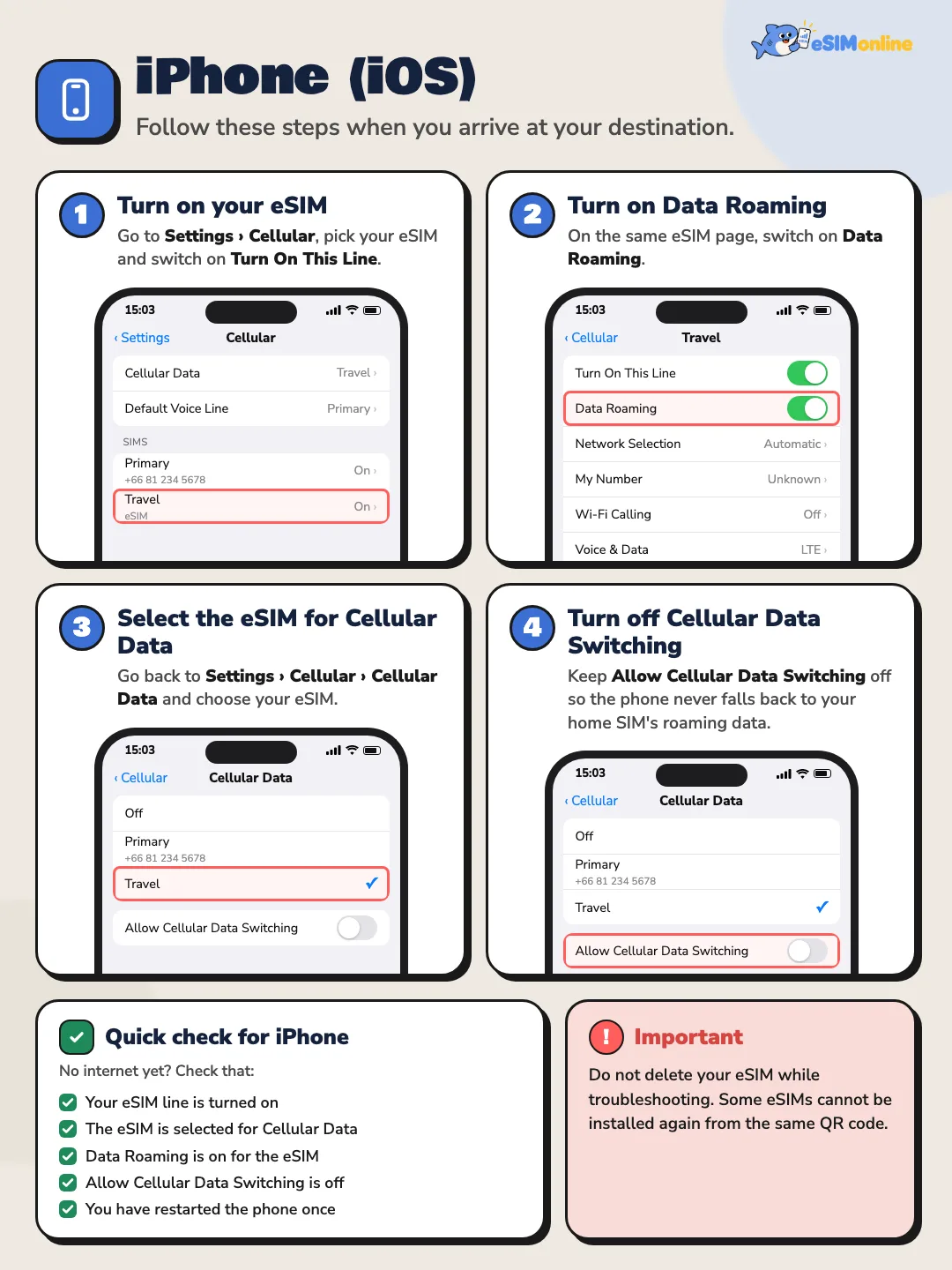
Les menus ci-dessous correspondent à iOS 18 et iOS 26. Le menu principal s'appelle Données cellulaires (Cellular) ; dans certaines régions il s'appelle Mobile Data ou Mobile Service, mais il se trouve au même endroit dans Réglages, près de Wi-Fi et Bluetooth.
- 11. Activer l'eSIM (Activer cette ligne)Aller dans Réglages > Données cellulaires, toucher l'eSIM installée et régler Activer cette ligne sur ACTIVÉ. L'eSIM peut porter le nom Travel, Business, Secondary, Cellular Data ou un autre nom attribué automatiquement par le téléphone. Si elle est introuvable, faire défiler jusqu'en bas de la liste des SIM : une eSIM récemment installée y apparaît généralement.
- 22. Activer l'itinérance des donnéesToujours sur la page de l'eSIM, régler Itinérance des données sur ACTIVÉ. Sur certaines versions d'iOS, l'option se trouve sous Options de données cellulaires. La plupart des eSIM voyage en ont besoin, car elles se connectent via un réseau partenaire dans le pays de destination.
- 33. Choisir l'eSIM pour les données cellulairesRetourner dans Réglages > Données cellulaires > Données cellulaires et toucher l'eSIM. S'assurer que le ✓ est bien sur l'eSIM, pas sur la SIM thaïlandaise. Apple précise qu'un seul numéro à la fois peut utiliser les données cellulaires.
- 44. Désactiver Autoriser le changement de données cellulairesSur le même écran Données cellulaires, régler Autoriser le changement de données cellulaires sur DÉSACTIVÉ. Cela empêche l'iPhone de basculer seul sur les données de la SIM thaïlandaise selon la couverture, ce qui pourrait entraîner des frais d'itinérance de l'opérateur thaïlandais.
Apple explique que lorsque Autoriser le changement de données cellulaires est activé, l'iPhone bascule entre les deux forfaits pour les données cellulaires selon la couverture et la disponibilité. En voyage, il vaut mieux le laisser désactivé pour que les données passent uniquement par l'eSIM. Autre détail donné par Apple : quand l'itinérance des données est activée sur la ligne utilisée pour les données, le numéro voix seule (la SIM thaïlandaise) voit la messagerie visuelle et les MMS désactivés.
Sous iOS 26, Apple indique que le téléchargement d'une eSIM voyage déclenche un parcours de configuration pensé pour le voyage. Si l'écran demande quelle ligne utiliser pour les données cellulaires, choisir l'eSIM ; s'il demande la ligne par défaut pour les appels et iMessage, choisir le numéro thaïlandais.

Comment configurer l'eSIM sur un Samsung Galaxy après l'atterrissage ?
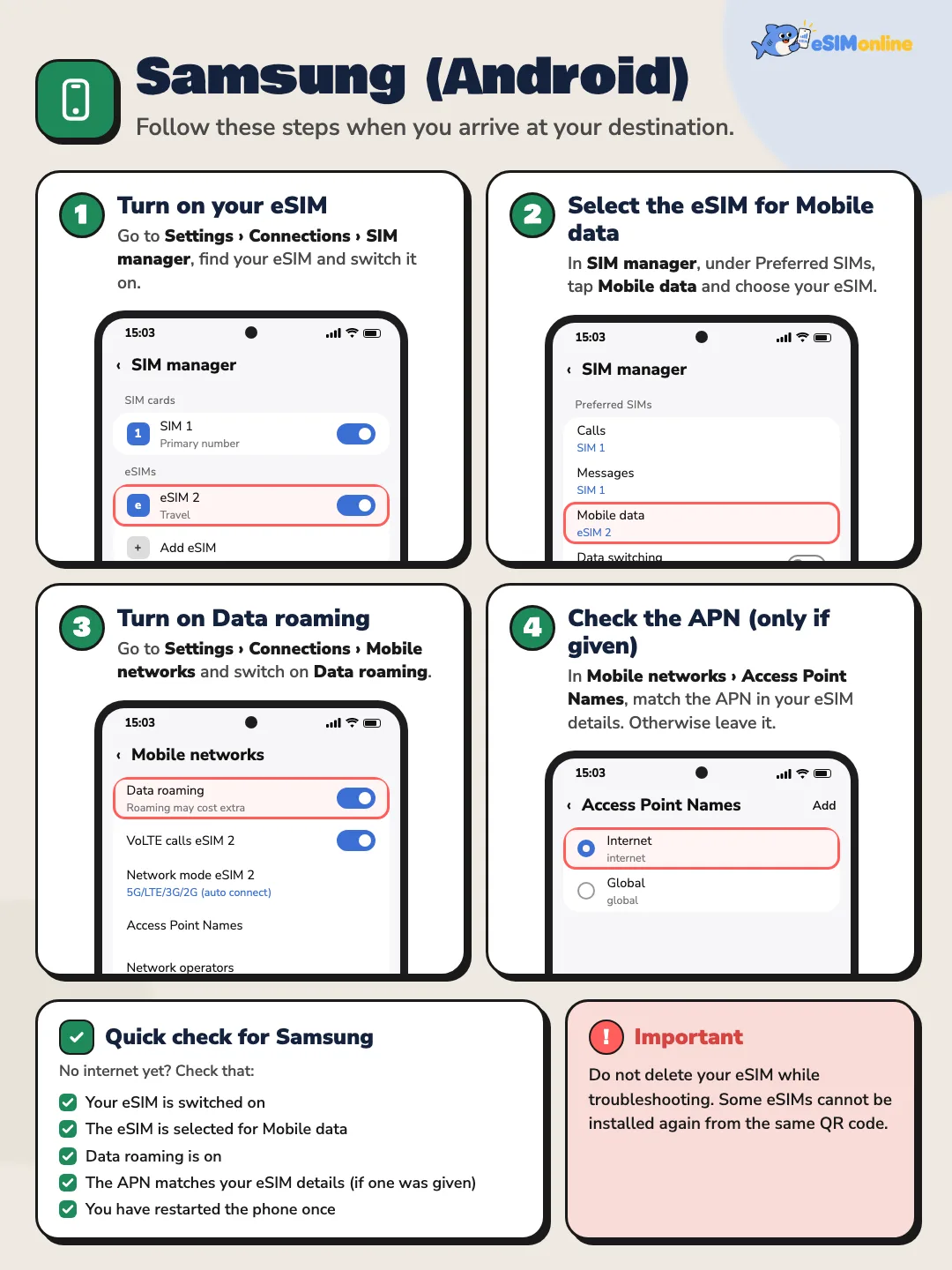
Les menus correspondent à One UI 6–8 (Android 14–16). Les noms peuvent varier légèrement selon le modèle, la version et la langue ; par exemple SIM préférées apparaît comme Preferred SIM card ou Primary SIMs sur certaines versions.
- 11. Activer l'eSIM dans le gestionnaire de carte SIMAller dans Paramètres > Connexions > Gestionnaire de carte SIM (SIM manager), trouver l'eSIM installée et l'activer. En cas de plusieurs eSIM, s'assurer que celle activée est bien l'eSIM voyage.
- 22. Sélectionner l'eSIM pour les données mobilesDans le gestionnaire de carte SIM, aller dans SIM préférées (ou Primary SIMs), toucher Données mobiles et choisir l'eSIM. Vérifier que les données mobiles ne sont pas réglées sur la SIM thaïlandaise.
- 33. Activer l'itinérance des donnéesAller dans Paramètres > Connexions > Réseaux mobiles (Mobile networks) et régler Itinérance des données sur ACTIVÉ. Si l'interrupteur est grisé, Samsung indique d'activer d'abord les données mobiles dans Paramètres > Connexions > Utilisation des données > Données mobiles.
- 44. Vérifier l'APN seulement s'il est préciséSi les détails de l'eSIM mentionnent un APN, ouvrir Réseaux mobiles > Noms des points d'accès (Access Point Names) et vérifier qu'il correspond. Si aucun APN n'est indiqué, ne rien modifier.
Certains modèles Galaxy ont aussi une option qui bascule automatiquement les données mobiles sur l'autre SIM (par exemple Auto data switch), dans le gestionnaire de carte SIM ou ses réglages SIM avancés. Si elle existe, la désactiver pendant le voyage, pour la même raison qu'Autoriser le changement de données cellulaires sur iPhone.
Comment configurer un Pixel, Xiaomi, OPPO, vivo ou un autre téléphone Android ?
Google Pixel, Xiaomi, OPPO, vivo, OnePlus et les autres téléphones Android nomment leurs menus un peu différemment, mais le principe est le même sur toutes les marques : activer l'eSIM, la choisir comme SIM pour Internet, et activer l'itinérance des données dans les réglages réseau mobile de l'eSIM. Le tableau ci-dessous indique où trouver ces trois réglages sur chaque marque.
| Réglage | iPhone (iOS 18/26) | Samsung (One UI 6–8) | Google Pixel (Android 14–16) | Xiaomi (HyperOS) |
|---|---|---|---|---|
| Activer l'eSIM | Données cellulaires > [eSIM] > Activer cette ligne | Connexions > Gestionnaire de carte SIM > interrupteur eSIM | Réseau et Internet > Cartes SIM > [eSIM] > Utiliser la carte SIM | Cartes SIM et réseaux mobiles > [eSIM] > Activé |
| SIM pour les données mobiles | Données cellulaires > Données cellulaires > ✓ eSIM | Gestionnaire de carte SIM > SIM préférées/principales > Données mobiles | Réseau et Internet > Cartes SIM > Données mobiles (sous Vos cartes SIM principales) | Cartes SIM et réseaux mobiles > Données mobiles / SIM de données par défaut |
| Itinérance des données | Données cellulaires > [eSIM] > Itinérance des données | Connexions > Réseaux mobiles > Itinérance des données | Réseau et Internet > Cartes SIM > [eSIM] > Itinérance | Cartes SIM et réseaux mobiles > [eSIM] > Itinérance des données |
| APN (seulement si précisé) | Données cellulaires > [eSIM] > Réseau de données cellulaires | Réseaux mobiles > Noms des points d'accès | Réseau et Internet > Cartes SIM > [eSIM] > Noms des points d'accès | Cartes SIM et réseaux mobiles > [eSIM] > Noms des points d'accès |
Emplacement des trois réglages clés et de l'APN sur chaque marque. Les noms de menus varient selon la version, le modèle et la langue du téléphone.
- Google Pixel : Google indique que l'on choisit la SIM de données dans Paramètres > Réseau et Internet > Cartes SIM, une seule SIM pouvant être la SIM de données par défaut. Les Pixel 8a et suivants ont un interrupteur Changement automatique des données sur le même écran ; le laisser désactivé en voyage.
- Xiaomi, Redmi et POCO (HyperOS) : le menu se trouve dans Paramètres > Cartes SIM et réseaux mobiles. Toucher l'eSIM pour activer l'itinérance des données ; la SIM de données se choisit sur le même écran.
- OPPO et OnePlus (ColorOS / OxygenOS) : généralement Paramètres > Réseau mobile (ou Carte SIM et données mobiles) ; toucher l'eSIM et activer l'itinérance des données, appelée International roaming sur certaines versions.
- vivo (OriginOS / Funtouch OS) : généralement Paramètres > Réseau mobile ; toucher l'eSIM pour activer l'itinérance des données, et choisir la SIM de données sur le même écran.
- Si aucun menu n'est trouvé sur une marque, taper itinérance ou roaming dans la barre de recherche des Paramètres ; cela mène directement à l'interrupteur.

L'eSIM est installée mais il n'y a pas d'Internet : que faut-il vérifier ?
En cas d'arrivée sans connexion possible, parcourir cette liste dans l'ordre, un point à la fois. La plupart des cas se résolvent avec les trois premiers points.
- ☐ L'eSIM est activée : la page SIM ou Données cellulaires affiche l'eSIM comme ACTIVÉE.
- ☐ L'eSIM est sélectionnée pour les données mobiles. L'installer seule ne suffit pas. iPhone : Réglages > Données cellulaires > Données cellulaires > choisir l'eSIM. Samsung : Paramètres > Connexions > Gestionnaire de carte SIM > Données mobiles > choisir l'eSIM.
- ☐ L'itinérance des données est activée pour l'eSIM. Si elle est désactivée, une eSIM voyage peut ne pas se connecter du tout à Internet, même avec des barres de réseau affichées.
- ☐ Activer le mode Avion pendant environ 10 à 20 secondes, le désactiver, puis attendre 1 à 3 minutes le temps que le téléphone recherche un réseau.
- ☐ Redémarrer le téléphone une fois, et lui laisser le temps de s'enregistrer sur un réseau avant de tester une page web.
- ☐ La sélection du réseau (Network Selection) est réglée sur Automatique. Si le forfait indique un réseau partenaire précis, désactiver Automatique et choisir ce réseau à la main, comme indiqué dans les détails du forfait.
- ☐ L'APN correspond aux détails de l'eSIM (à vérifier seulement si un APN a été fourni).
- ☐ Le forfait n'a pas expiré, il reste des données, et il couvre le pays où l'on se trouve actuellement.
Où se trouve la sélection du réseau ?
iPhone : Réglages > Données cellulaires > toucher l'eSIM > Sélection du réseau (Network Selection) > activer Automatique. Samsung : Paramètres > Connexions > Réseaux mobiles > Opérateurs réseau (Network operators) > Sélectionner automatiquement. Pixel : Réseau et Internet > Cartes SIM > toucher l'eSIM > Sélectionner automatiquement le réseau. Si un réseau choisi manuellement ne se connecte pas, essayer le réseau suivant pris en charge par le forfait, et revenir sur Automatique en changeant de ville ou de pays.
Que signifie SM-DP+ Status: DISABLED, et comment le corriger ?
Si le statut de l'eSIM affiche SM-DP+ Status: DISABLED, cela signifie en général que l'eSIM est installée sur le téléphone mais pas encore activée, ou pas encore sélectionnée pour les données mobiles. Cela ne signifie pas que l'eSIM est défectueuse ou annulée.
Le SM-DP+ (Subscription Manager Data Preparation) est le serveur, côté fournisseur, qui prépare et livre le profil eSIM au téléphone, selon la spécification GSMA SGP.22, qui définit le Remote SIM Provisioning pour les appareils grand public. Dans cette spécification, un profil installé sur la puce eSIM du téléphone (l'eUICC) est soit Enabled, soit Disabled, et l'activation ou la désactivation se fait depuis le téléphone, par exemple avec l'interrupteur Activer cette ligne. C'est pourquoi DISABLED peut généralement se corriger directement dans les réglages du téléphone.
- 11. Ouvrir la page SIM ou Données cellulairesVérifier que l'eSIM est activée (iPhone : Activer cette ligne ; Samsung : l'interrupteur dans le gestionnaire de carte SIM). En cas d'installation récente, regarder en bas de la liste des SIM, où une nouvelle eSIM apparaît généralement.
- 22. Sélectionner l'eSIM pour les données mobilesS'assurer que le téléphone n'utilise pas la SIM thaïlandaise comme SIM pour Internet.
- 33. Activer l'itinérance des donnéesToucher l'eSIM et activer l'itinérance des données, basculer le mode Avion, puis revérifier le statut. Si DISABLED persiste après ces trois étapes, envoyer des captures d'écran au service client pour vérification, et ne pas supprimer l'eSIM.
La spécification SGP.22 mentionne aussi un état de profil Unavailable côté SM-DP+, signifiant que le profil ne peut pas être réutilisé par le SM-DP+. C'est pourquoi de nombreux QR codes d'eSIM ne fonctionnent que pour une seule installation, et c'est la raison technique de ne pas supprimer une eSIM pendant le dépannage.

Qu'est-ce que l'APN, et faut-il le configurer pour une eSIM voyage ?
L'APN (Access Point Name, nom du point d'accès) indique au téléphone quelle passerelle du fournisseur utiliser pour Internet. Google le décrit comme aidant l'opérateur à trouver la bonne adresse IP pour le téléphone. La plupart des eSIM configurent l'APN automatiquement après l'installation, il n'y a donc normalement rien à faire.
- Certains forfaits exigent bel et bien un APN manuel. S'il figure dans les détails de l'eSIM, le saisir exactement tel qu'il est donné, caractère par caractère.
- Ne pas expérimenter avec l'APN ni en copier un depuis un autre site ; un APN erroné peut empêcher l'eSIM de se connecter du tout.
- iPhone : Réglages > Données cellulaires > toucher l'eSIM > Réseau de données cellulaires. Si ce menu est absent, le fournisseur a verrouillé les réglages sur automatique.
- Samsung : Paramètres > Connexions > Réseaux mobiles > Noms des points d'accès ; sélectionner l'eSIM comme SIM avant de modifier.
- Pixel : Paramètres > Réseau et Internet > Cartes SIM > toucher l'eSIM > Noms des points d'accès.
Faut-il désactiver sa SIM principale, ou utiliser les deux SIM ensemble ?
Il n'est pas nécessaire de désactiver sa SIM principale si l'on souhaite garder les appels ou SMS sur son numéro habituel. La plupart des téléphones double SIM peuvent garder la SIM thaïlandaise et l'eSIM actives ensemble : l'eSIM gère Internet, et la SIM thaïlandaise reçoit les SMS et les mots de passe à usage unique (OTP) des banques et autres services.
Avantages
- SIM thaïlandaise laissée activée : on reçoit les SMS et les OTP bancaires, on reste joignable au numéro habituel, et on ne rate aucune alerte importante.
- SIM thaïlandaise désactivée pour le voyage : aucun risque de frais d'itinérance sur cette SIM, et la batterie peut durer légèrement plus longtemps car le téléphone ne maintient plus qu'un seul réseau.
Inconvénients
- SIM thaïlandaise laissée activée : recevoir des appels ou SMS en itinérance peut être facturé selon le forfait de l'opérateur thaïlandais, il faut donc vérifier auprès d'AIS, True ou dtac avant de partir.
- SIM thaïlandaise désactivée : les OTP par SMS n'arrivent plus, ce qui pose problème s'il faut confirmer une transaction pendant le voyage.
En gardant la SIM thaïlandaise activée, régler trois choses pour éviter ses frais d'itinérance de données : les données cellulaires/mobiles sont réglées sur l'eSIM voyage, l'itinérance des données est désactivée pour la SIM thaïlandaise, et sur iPhone Autoriser le changement de données cellulaires est désactivé (sur Android, désactiver le changement automatique de données). Si la SIM principale n'est pas nécessaire du tout pendant le voyage, elle peut être désactivée temporairement : sur iPhone désactiver Activer cette ligne pour la SIM thaïlandaise, sur Samsung utiliser son interrupteur dans le gestionnaire de carte SIM, sur Pixel désactiver Utiliser la carte SIM.
Toujours pas de connexion après toutes les étapes ? Que transmettre au service client
Une fois sur place, après avoir suivi toutes les étapes sans obtenir Internet, contacter le service client. Utiliser le Wi-Fi de l'aéroport ou de l'hôtel et envoyer les éléments suivants ensemble en un seul message pour que l'équipe puisse vérifier plus vite.
- Le pays et la ville où vous vous trouvez maintenant
- Le modèle du téléphone (et la version iOS ou Android si connue)
- Une capture d'écran de la page Données cellulaires ou Gestionnaire de carte SIM
- Une capture d'écran de la page de réglages propre à l'eSIM
- Une capture d'écran du réglage d'itinérance des données
- Une capture d'écran de la page APN / Noms des points d'accès
- Une capture d'écran ou le texte exact de toute erreur, par exemple SM-DP+ Status: DISABLED ou No Service
Vérification rapide : atterri mais pas d'Internet ? Vérifier d'abord ces quatre points
- L'eSIM est activée
- L'eSIM est sélectionnée pour les données mobiles
- L'itinérance des données est activée
- Le mode Avion a été activé puis désactivé une fois
Dans la plupart des cas, une fois tous les réglages corrects, le téléphone se connecte au réseau en quelques minutes. Si ce n'est pas le cas, reparcourir la checklist ci-dessus un point à la fois, ou lire le guide des erreurs eSIM courantes pour d'autres pièges fréquents.
Questions fréquentes
Si j'installe l'eSIM en Thaïlande avant le départ, le forfait commence-t-il à décompter tout de suite ?+
Cela dépend du forfait. Beaucoup de forfaits démarrent leur validité à la première connexion de l'eSIM à un réseau sur place, installer tôt ne coûte alors aucun jour, mais certains démarrent dès l'installation. Lire les conditions du forfait avant d'installer.
Pourquoi faut-il activer l'itinérance des données alors que j'ai acheté une eSIM pour ce pays ?+
La plupart des eSIM voyage sont émises par un fournisseur qui ne possède pas le réseau local, elles se connectent donc via un réseau partenaire, que le téléphone considère comme de l'itinérance. Avec l'itinérance des données désactivée, le téléphone n'enverra aucune donnée via ce réseau. Activer l'itinérance pour l'eSIM ne crée aucun frais d'itinérance sur la SIM thaïlandaise.
Activer l'itinérance des données pour l'eSIM va-t-il déclencher des frais d'itinérance sur ma SIM thaïlandaise ?+
Non, si les réglages sont corrects. L'itinérance des données se règle SIM par SIM : l'activer uniquement pour l'eSIM, la laisser désactivée pour la SIM thaïlandaise, faire de l'eSIM la SIM de données mobiles, et sur iPhone désactiver Autoriser le changement de données cellulaires. La SIM thaïlandaise n'utilise alors aucune donnée à l'étranger.
J'ai des barres de réseau mais pas d'Internet. Qu'est-ce qui cause ça ?+
La cause habituelle est que l'eSIM n'a pas été choisie pour les données mobiles, ou que son itinérance des données est encore désactivée. Les barres de réseau montrent seulement que le téléphone a trouvé un réseau, pas qu'il est autorisé à envoyer des données. Vérifier ces deux réglages, puis basculer le mode Avion.
Je ne trouve pas l'eSIM dans la liste des SIM de mon iPhone. Que faire ?+
Faire défiler jusqu'en bas de Réglages > Données cellulaires, car une eSIM récemment installée se trouve généralement en fin de liste, parfois sous un nom automatique comme Travel, Secondary ou Business. Apple suggère aussi d'ouvrir le Centre de contrôle pour voir si les deux opérateurs apparaissent dans la barre d'état. Si elle est vraiment introuvable, contacter le support plutôt que de rescanner le QR code.
SM-DP+ Status: DISABLED signifie-t-il que mon eSIM est défectueuse ou annulée ?+
En général non. Le message signifie généralement que l'eSIM est installée mais pas encore activée, ou pas sélectionnée comme SIM de données. Activer la ligne eSIM, la régler sur les données mobiles et activer l'itinérance des données ; si le message persiste, envoyer des captures d'écran au support.
Puis-je supprimer l'eSIM et la réinstaller avec le même QR code ?+
En général non. Sur beaucoup de forfaits, le QR code de l'eSIM ne fonctionne qu'une fois, et une fois le profil supprimé, le serveur peut refuser un second téléchargement. Corriger d'abord les réglages et contacter le support ; ne jamais supprimer l'eSIM à titre d'essai.
Dois-je désactiver ma SIM thaïlandaise pendant que j'utilise l'eSIM voyage ?+
Non. Pour garder les appels, SMS ou OTP bancaires, la laisser activée ; il suffit de désactiver l'itinérance des données pour la SIM thaïlandaise et de faire de l'eSIM la SIM de données mobiles. Si le numéro thaïlandais n'est pas utilisé du tout pendant le voyage, le désactiver temporairement supprime tout risque d'itinérance.
Dois-je saisir un APN pour une eSIM voyage ?+
En général non ; l'eSIM configure l'APN automatiquement après l'installation. N'en saisir un que si les détails de l'eSIM le précisent, et le taper exactement tel qu'il est donné. Ne pas deviner ni copier un APN trouvé ailleurs.
Basculer le mode Avion aide-t-il vraiment l'eSIM à se connecter ?+
Souvent oui, car cela force le téléphone à couper sa connexion puis à s'enregistrer de nouveau sur le réseau. Après avoir modifié les réglages SIM, activer le mode Avion pendant environ 10 à 20 secondes, le désactiver et attendre 1 à 3 minutes. Si cela échoue, redémarrer le téléphone une fois.
L'eSIM esimonline peut-elle passer des appels ou recevoir des SMS ?+
Non. Les eSIM esimonline sont uniquement dédiées aux données, sans numéro de téléphone. Pour les appels et SMS, utiliser la SIM thaïlandaise, ou passer par des applications comme LINE et WhatsApp via les données de l'eSIM.
En passant dans un autre pays sur un forfait multi-pays, faut-il régler quelque chose à nouveau ?+
En général non. Avec la sélection du réseau sur Automatique, le téléphone trouve seul le réseau partenaire dans le nouveau pays. Si un réseau avait été choisi manuellement auparavant, revenir sur Automatique et basculer le mode Avion après avoir passé la frontière.
Sources
- Using Dual SIM with an eSIM — Apple Support, 28 septembre 2026
- Using Dual SIM with two nano-SIM cards — Apple Support, 28 septembre 2026
- If Dual SIM with eSIM isn't working on your iPhone — Apple Support, 28 septembre 2026
- About cellular data roaming options for your iPhone and iPad — Apple Support, 28 septembre 2026
- Set up eSIM on iPhone — Apple Support, 28 septembre 2026
- SIM cards for your Galaxy phone or tablet — Samsung US, 28 septembre 2026
- How do I turn international data roaming on or off on my Samsung Galaxy device? — Samsung UK, 28 septembre 2026
- How to use dual SIMs on your Google Pixel phone — Google Pixel Phone Help, 28 septembre 2026
- Connect to mobile networks on a Pixel phone — Google Pixel Phone Help, 28 septembre 2026
- Learn more about eSIMs — Google Pixel Phone Help, 28 septembre 2026
- SGP.22 RSP Technical Specification v2.2 — GSMA, 28 septembre 2026
Instagram et TikTok n'ont pas de bouton de partage web, nous ouvrons donc le menu de partage de votre téléphone ou copions le lien à la place.