
איך מפעילים eSIM לנסיעות בנחיתה: הגדרות ה-iPhone, Samsung ו-Android שמעלות אותך לאוויר
אפשר להתקין eSIM עוד לפני הטיסה, אבל האינטרנט יעבוד רק אחרי שתעשו שלושה דברים ביעד: תדליקו את קו ה-eSIM, תבחרו אותו כ-SIM לנתונים סלולריים, ותפעילו נדידת נתונים. המדריך הזה נותן את התפריטים ל-iPhone, Samsung, Pixel, Xiaomi ומותגים נוספים, צ'קליסט לבעיית 'אין אינטרנט', מה המשמעות של SM-DP+ Status: DISABLED, ואת הדבר האחד שאסור לעשות.

תשובה מהירה
- עם הנחיתה, עשו שלושה דברים עם ה-eSIM לנסיעות: הדליקו את קו ה-eSIM, קבעו אותו כ-SIM לנתונים סלולריים/ניידים, והפעילו נדידת נתונים בשבילו.
- ב-iPhone, כדאי גם לכבות את Allow Cellular Data Switching (אפשר החלפת נתונים סלולריים), כדי שהטלפון לא יחזור לבד לנתונים של כרטיס ה-SIM התאילנדי ויצבור חיוב נדידה.
- אם עדיין אין אינטרנט, הפעילו וכבו מצב טיסה למשך 10–20 שניות, המתינו 1–3 דקות, הפעילו מחדש את הטלפון וקבעו את בחירת הרשת ל-Automatic. אל תמחקו את ה-eSIM: רוב קודי ה-QR אי אפשר להתקין פעם שנייה.
איך מפעילים eSIM לנסיעות אחרי הנחיתה?
הפעלת eSIM לנסיעות בנחיתה תלויה בשלוש הגדרות שצריכות להיות נכונות בו-זמנית: קו ה-eSIM דלוק, ה-eSIM נבחר כ-SIM לנתונים ניידים, ונדידת נתונים מופעלת בשבילו. אם משהו אחד מהם חסר, הטלפון עלול להראות פס קליטה בלי שום זרימת נתונים.
התקנת eSIM (סריקת קוד ה-QR) והפעלתו הן שני שלבים נפרדים. ההתקנה מורידה את פרופיל ה-eSIM לטלפון, וזה אפשר לעשות בתאילנד עוד לפני הטיסה. ההפעלה אומרת לטלפון להשתמש בפרופיל הזה כדי להתחבר לרשת שותפה ביעד. ה-eSIM-ים של esimonline הם לנתונים בלבד וללא מספר טלפון, כך שאין מה להגדיר לשיחות או ל-SMS ב-eSIM עצמו.
- מדליקים את ה-eSIM: ב-iPhone זה המתג Turn On This Line (הפעל קו זה); ב-Samsung זה המתג ליד ה-eSIM ב-SIM manager (מנהל כרטיסי SIM).
- בוחרים את ה-eSIM לנתונים ניידים: ב-iPhone תחת Cellular Data (נתונים סלולריים); ב-Samsung תחת Preferred SIMs (כרטיסי SIM מועדפים, בגרסאות חדשות Primary SIMs) > Mobile data (נתונים ניידים).
- מפעילים נדידת נתונים בשביל ה-eSIM: רוב ה-eSIM-ים לנסיעות מתחברים ביעד דרך רשת שותפה, וזה מה שהטלפון מזהה כנדידה.

אפשר להתקין את ה-eSIM עוד לפני היציאה לנסיעה?
כן, וזו התוכנית העדיפה. ההתקנה דורשת חיבור לאינטרנט כדי להוריד את הפרופיל, אז עדיף לעשות זאת בבית או בשדה התעופה בתאילנד, שם יש Wi-Fi או SIM תאילנדי פעיל, מאשר לחפש חיבור אחרי הנחיתה בחו״ל. אחרי ההתקנה אין צורך להתקין שוב ביעד, אלא רק להפעיל.
- אחרי ההתקנה, פתחו את הגדרות ה-SIM וודאו שה-eSIM אכן מופיע ברשימת ה-SIM של הטלפון (iPhone: Settings > Cellular [הגדרות > סלולר]; Samsung: Settings > Connections > SIM manager [הגדרות > חיבורים > מנהל כרטיסי SIM]).
- תנו לקו ה-eSIM שם ברור, למשל Travel, כדי לא להתבלבל עם כרטיס ה-SIM התאילנדי כשבוחרים נתונים ניידים. ב-iPhone אפשר לשנות את השם תחת Cellular Plan Label (תווית תוכנית סלולרית).
- בחבילות שהתוקף שלהן מתחיל כשה-eSIM מתחבר לראשונה ביעד, אפשר להתקין מוקדם בלי להעביר מיד את הנתונים הניידים ל-eSIM. השאירו את הנתונים על כרטיס ה-SIM התאילנדי, או כבויים, עד ההגעה.
- מתי מתחיל התוקף משתנה בין חבילה לחבילה, ובחלקן הספירה מתחילה כבר מרגע ההתקנה, אז כדאי לקרוא את פרטי החבילה שקניתם לפני הנסיעה.
- שמרו את קוד ה-QR ואת פרטי ה-eSIM (כולל ה-APN, אם ניתן כזה) במקום שאפשר לפתוח גם בלי אינטרנט, למשל צילום מסך בספריית התמונות או הדפסה.
- לפני הקנייה בדקו שהטלפון תומך ב-eSIM ושהוא לא נעול לחברת סלולר מסוימת. טלפון שנעול לחברה אחת לא יכול להשתמש ב-eSIM של ספק אחר.
איך מגדירים את ה-eSIM ב-iPhone אחרי הנחיתה?
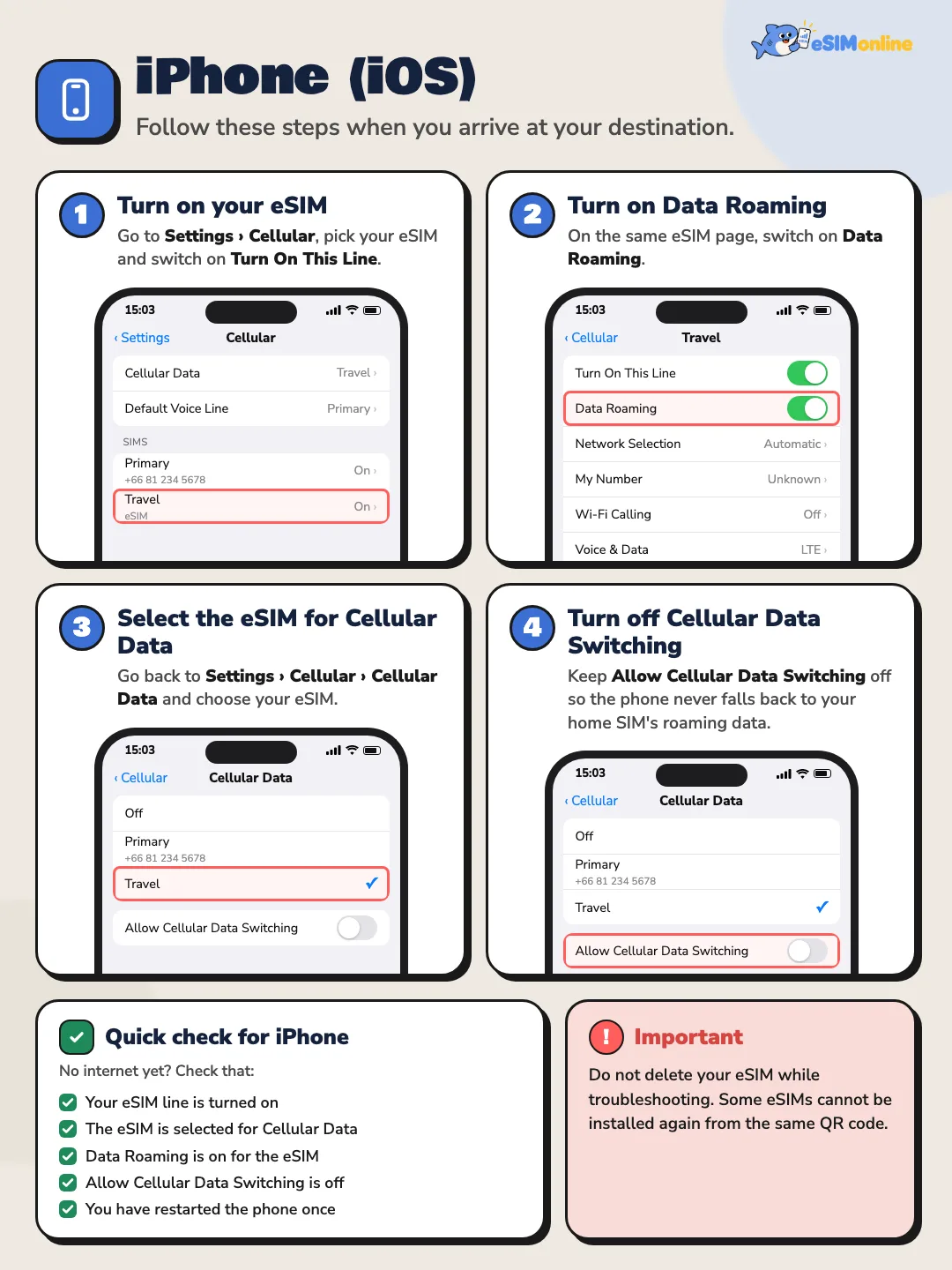
התפריטים למטה מתאימים ל-iOS 18 ול-iOS 26. התפריט הראשי נקרא Cellular (סלולר); באזורים מסוימים הוא נקרא Mobile Data או Mobile Service, אבל הוא נמצא באותו מקום, ליד Wi-Fi ו-Bluetooth בתוך Settings.
- 11. מדליקים את ה-eSIM (Turn On This Line / הפעל קו זה)היכנסו ל-Settings > Cellular, הקישו על ה-eSIM שהתקנתם וקבעו את Turn On This Line (הפעל קו זה) למצב ON. ל-eSIM עשוי להיות שם כמו Travel, Business, Secondary, Cellular Data או שם אחר שהטלפון נתן לו אוטומטית. אם אינכם מוצאים אותו, גללו עד סוף רשימת ה-SIM: eSIM שהותקן לאחרונה מופיע בדרך כלל בתחתית.
- 22. מפעילים Data Roaming (נדידת נתונים)באותו עמוד של ה-eSIM, קבעו את Data Roaming (נדידת נתונים) למצב ON. בכמה גרסאות iOS זה נמצא תחת Cellular Data Options. רוב ה-eSIM-ים לנסיעות זקוקים לזה, כי הם מתחברים דרך רשת שותפה במדינת היעד.
- 33. בוחרים את ה-eSIM עבור Cellular Data (נתונים סלולריים)חזרו ל-Settings > Cellular > Cellular Data והקישו על ה-eSIM. ודאו שה-✓ נמצא ליד ה-eSIM, לא ליד כרטיס ה-SIM התאילנדי. אפל מציינת שרק מספר אחד יכול להשתמש בנתונים סלולריים בכל רגע נתון.
- 44. מכבים את Allow Cellular Data Switching (אפשר החלפת נתונים סלולריים)באותו מסך Cellular Data, קבעו את Allow Cellular Data Switching למצב OFF. זה מונע מה-iPhone לעבור לבד לנתונים של כרטיס ה-SIM התאילנדי לפי הקליטה, מה שהיה עלול לגרור חיוב נדידה מחברת הסלולר התאילנדית.
אפל מסבירה שכאשר Allow Cellular Data Switching מופעל, ה-iPhone עובר בין שתי התוכניות שלכם לנתונים סלולריים לפי קליטה וזמינות. בזמן הנסיעה כדאי להשאיר אותו כבוי כדי שהנתונים יעברו רק דרך ה-eSIM. פרט נוסף מאפל: כשנדידת נתונים מופעלת עבור הקו שבו אתם משתמשים לנתונים, המספר הקולי בלבד (כרטיס ה-SIM התאילנדי) מאבד את Visual Voicemail ו-MMS.
ב-iOS 26, לפי אפל, הורדת eSIM לנסיעה פותחת תהליך הגדרה שמותאם לנסיעות. אם המסך שואל איזה קו להשתמש בו לנתונים סלולריים, בחרו את ה-eSIM; אם הוא שואל מהו הקו הראשי לשיחות ול-iMessage, בחרו את המספר התאילנדי שלכם.

איך מגדירים את ה-eSIM ב-Samsung Galaxy אחרי הנחיתה?
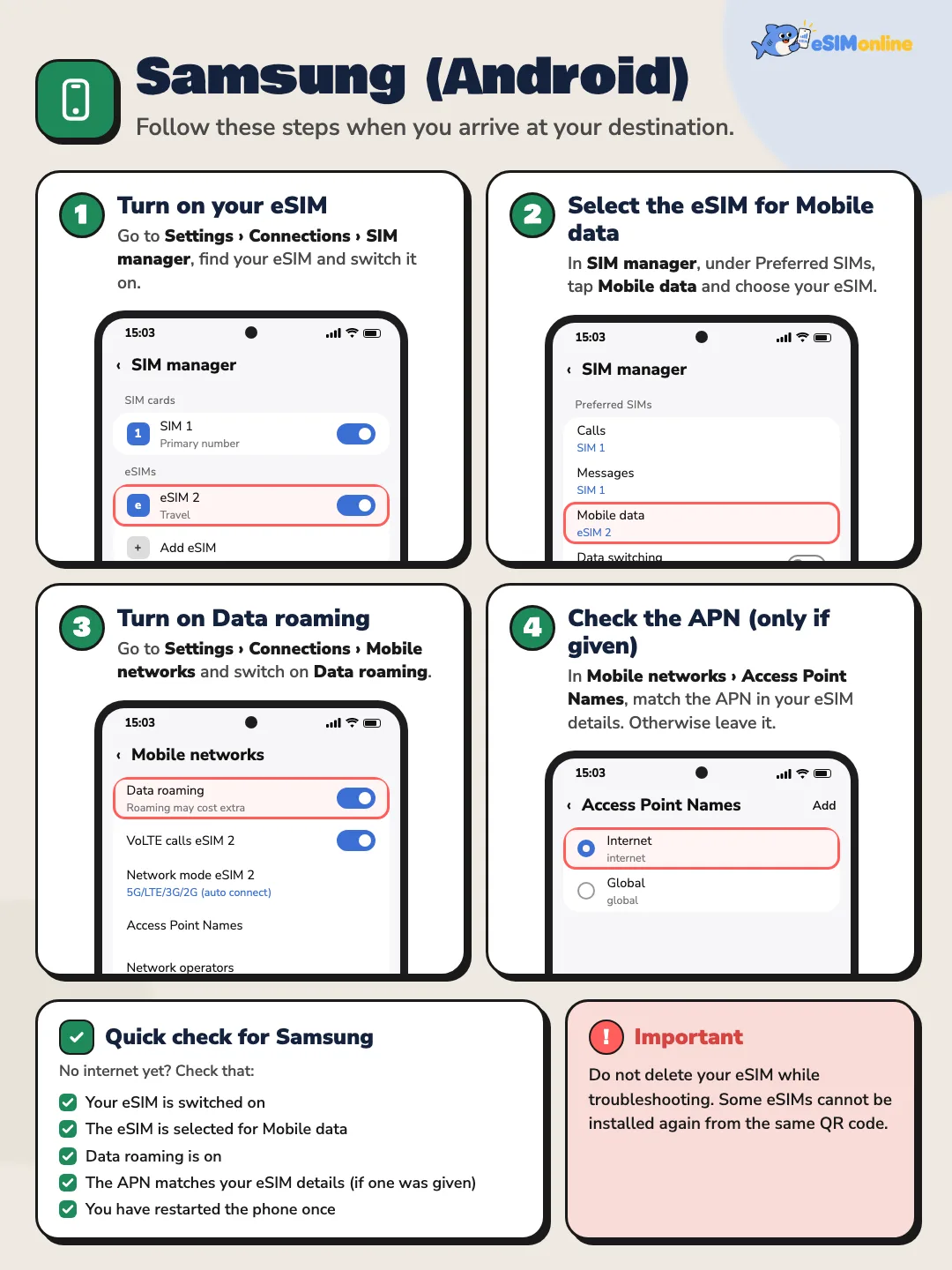
התפריטים מתאימים ל-One UI 6–8 (Android 14–16). השמות יכולים להשתנות מעט לפי דגם, גרסה ושפה; לדוגמה Preferred SIMs מופיע בחלק מהגרסאות כ-Preferred SIM card או Primary SIMs.
- 11. מדליקים את ה-eSIM ב-SIM manager (מנהל כרטיסי SIM)היכנסו ל-Settings > Connections > SIM manager, מצאו את ה-eSIM שהתקנתם והדליקו אותו. אם יש לכם כמה eSIM-ים, ודאו שזה שדלוק הוא ה-eSIM לנסיעה.
- 22. בוחרים את ה-eSIM עבור Mobile data (נתונים ניידים)ב-SIM manager, היכנסו ל-Preferred SIMs (או Primary SIMs), הקישו על Mobile data ובחרו את ה-eSIM. ודאו ש-Mobile data לא מוגדר על כרטיס ה-SIM התאילנדי.
- 33. מפעילים Data roaming (נדידת נתונים)היכנסו ל-Settings > Connections > Mobile networks וקבעו את Data roaming למצב ON. אם המתג אפור, לפי סמסונג צריך קודם להפעיל נתונים ניידים תחת Settings > Connections > Data usage > Mobile data.
- 44. בודקים APN רק אם צוין אחדאם בפרטי ה-eSIM שלכם מצוין APN, פתחו את Mobile networks > Access Point Names ובדקו התאמה. אם לא צוין APN, אל תיגעו בו.
בחלק מדגמי Galaxy יש גם אפשרות שמעבירה נתונים ניידים אוטומטית ל-SIM האחר (למשל Auto data switch), הנמצאת ב-SIM manager או בהגדרות ה-SIM הנוספות שלו. אם היא קיימת, כבו אותה בזמן הנסיעה, מאותה סיבה שמכבים את Allow Cellular Data Switching ב-iPhone.
איך מגדירים את זה ב-Pixel, Xiaomi, OPPO, vivo ובטלפוני אנדרואיד אחרים?
ל-Google Pixel, Xiaomi, OPPO, vivo, OnePlus וטלפוני אנדרואיד נוספים יש שמות תפריט מעט שונים, אבל העיקרון זהה בכל מותג: מדליקים את ה-eSIM, בוחרים אותו כ-SIM לאינטרנט, ומפעילים נדידת נתונים בהגדרות הרשת הניידת של ה-eSIM. הטבלה למטה מראה איפה נמצאות שלוש ההגדרות האלה בכל מותג.
| הגדרה | iPhone (iOS 18/26) | סמסונג (One UI 6-8) | גוגל פיקסל (Android 14–16) | Xiaomi (HyperOS) |
|---|---|---|---|---|
| מדליקים את ה-eSIM | סלולר > [eSIM] > הפעל קו זה | חיבורים > מנהל כרטיסי SIM > מתג ה-eSIM | רשת ואינטרנט > SIMs > [eSIM] > הפעלת ה-SIM (Use SIM) | כרטיסי SIM ורשתות ניידות > [eSIM] > הפעלה (On) |
| ה-SIM לנתונים ניידים | סלולר > נתונים סלולריים > ✓ eSIM | מנהל כרטיסי SIM > כרטיסי SIM מועדפים/ראשיים > נתונים ניידים | רשת ואינטרנט > SIMs > נתונים ניידים (בתוך Your primary SIMs) | כרטיסי SIM ורשתות ניידות > נתונים ניידים / SIM ברירת המחדל לנתונים |
| נדידת דאטה (רומינג) | סלולר > [eSIM] > נדידת נתונים | חיבורים > רשתות ניידות > נדידת נתונים | רשת ואינטרנט > SIMs > [eSIM] > נדידה (Roaming) | כרטיסי SIM ורשתות ניידות > [eSIM] > נדידת נתונים |
| APN (רק אם צוין) | סלולר > [eSIM] > רשת נתונים סלולריים | רשתות ניידות > נקודות גישה (APN) | רשת ואינטרנט > SIMs > [eSIM] > נקודות גישה (Access point names) | כרטיסי SIM ורשתות ניידות > [eSIM] > נקודות גישה (APN) |
איפה נמצאות שלוש ההגדרות המרכזיות וה-APN בכל מותג. שמות התפריטים משתנים לפי גרסה, דגם ושפת הטלפון.
- Google Pixel: לפי גוגל, בוחרים את ה-SIM לנתונים ב-Settings > Network & internet > SIMs, ורק SIM אחד יכול להיות ברירת המחדל לנתונים. ב-Pixel 8a ומעלה יש מתג Automatic data switching באותו מסך; השאירו אותו כבוי בזמן הנסיעה.
- Xiaomi, Redmi ו-POCO (HyperOS): התפריט הוא Settings > SIM cards & mobile networks. הקישו על ה-eSIM כדי להפעיל Data roaming; ה-SIM לנתונים נבחר באותו מסך.
- OPPO ו-OnePlus (ColorOS / OxygenOS): לרוב Settings > Mobile network (או SIM card & mobile data); הקישו על ה-eSIM והפעילו נדידת נתונים, שבחלק מהגרסאות נקראת International roaming.
- vivo (OriginOS / Funtouch OS): לרוב Settings > Mobile network; הקישו על ה-eSIM כדי להפעיל נדידת נתונים, ובחרו את ה-SIM לנתונים באותו מסך.
- אם לא מוצאים תפריט אצל מותג כלשהו, הקלידו roaming בשורת החיפוש של Settings; זה קופץ ישר למתג.

ה-eSIM מותקן אבל אין אינטרנט: מה לבדוק?
אם הגעתם ועדיין אין חיבור לאינטרנט, עברו על הרשימה הזו לפי הסדר, פריט אחר פריט. ברוב המקרים שלושת הראשונים פותרים את הבעיה.
- ☐ ה-eSIM דלוק: עמוד ה-SIM או Cellular מציג את ה-eSIM כ-ON.
- ☐ ה-eSIM נבחר לנתונים ניידים. התקנה בלבד לא מספיקה. iPhone: Settings > Cellular > Cellular Data > בחרו את ה-eSIM. Samsung: Settings > Connections > SIM manager > Mobile data > בחרו את ה-eSIM.
- ☐ Data Roaming מופעל עבור ה-eSIM. אם הוא כבוי, ייתכן שה-eSIM לנסיעה לא יתחבר לאינטרנט בכלל, גם אם יש פס קליטה.
- ☐ הפעילו מצב טיסה למשך כ-10–20 שניות, כבו אותו, והמתינו 1–3 דקות בזמן שהטלפון מחפש רשת מחדש.
- ☐ הפעילו מחדש את הטלפון פעם אחת, ותנו לו זמן להירשם ברשת לפני שבודקים דף אינטרנט.
- ☐ בחירת הרשת מוגדרת ל-Automatic. אם בחבילה שלכם מצוינת רשת שותפה מסוימת, כבו את Automatic ובחרו ידנית את אותה רשת, כפי שמופיע בפרטי החבילה.
- ☐ ה-APN תואם לפרטי ה-eSIM שלכם (בדקו זאת רק אם ניתן APN).
- ☐ החבילה לא פגה, יש בה עדיין נתונים, והיא מכסה את המדינה שבה אתם נמצאים כרגע.
איפה נמצאת בחירת הרשת?
iPhone: Settings > Cellular > הקישו על ה-eSIM > Network Selection (בחירת רשת) > הפעילו Automatic. Samsung: Settings > Connections > Mobile networks > Network operators > Select automatically. Pixel: Network & internet > SIMs > הקישו על ה-eSIM > Automatically select network. אם רשת שבחרתם ידנית לא מתחברת, נסו את הרשת הבאה שהחבילה תומכת בה, וחזרו ל-Automatic כשאתם עוברים לעיר או מדינה אחרת.
מה המשמעות של SM-DP+ Status: DISABLED, ואיך מתקנים את זה?
אם בודקים את הסטטוס של ה-eSIM ורואים SM-DP+ Status: DISABLED, זה בדרך כלל אומר שה-eSIM הותקן בטלפון אבל עדיין לא הופעל, או שלא נבחר לנתונים ניידים. זה לא אומר שה-eSIM פגום או מבוטל.
SM-DP+ (Subscription Manager Data Preparation) הוא השרת בצד הספק שמכין ומעביר את פרופיל ה-eSIM לטלפון שלכם, לפי מפרט GSMA בשם SGP.22, שמגדיר Remote SIM Provisioning עבור מכשירי קצה. לפי המפרט הזה, פרופיל שהותקן על שבב ה-eSIM של הטלפון (ה-eUICC) הוא Enabled או Disabled, וההפעלה או הכיבוי שלו נעשים מהטלפון עצמו, למשל דרך המתג Turn On This Line. זו הסיבה שבדרך כלל אפשר לתקן DISABLED מתוך הגדרות הטלפון.
- 11. פותחים את עמוד ה-SIM או Cellularבדקו שה-eSIM דלוק (iPhone: Turn On This Line; Samsung: המתג ב-SIM manager). אם התקנתם אותו הרגע, הסתכלו בתחתית רשימת ה-SIM, שם בדרך כלל מופיע eSIM חדש.
- 22. בוחרים את ה-eSIM לנתונים ניידיםודאו שהטלפון לא משתמש בכרטיס ה-SIM התאילנדי שלכם עבור אינטרנט.
- 33. מפעילים Data Roamingהקישו על ה-eSIM והפעילו Data Roaming, הפעילו וכבו מצב טיסה, ואז בדקו את הסטטוס שוב. אם עדיין כתוב DISABLED אחרי כל שלושת השלבים, שלחו צילומי מסך לשירות הלקוחות לבדיקה, ואל תמחקו את ה-eSIM.
SGP.22 מגדיר גם מצב פרופיל בשם Unavailable בצד ה-SM-DP+, שמשמעותו שאי אפשר להשתמש שוב באותו פרופיל דרך ה-SM-DP+. זו הסיבה שהרבה קודי QR של eSIM עובדים להתקנה אחת בלבד, וזו הסיבה הטכנית לכך שאסור למחוק eSIM תוך כדי פתרון בעיות.

מה זה APN, וצריך להגדיר אותו עבור eSIM לנסיעה?
ה-APN (Access Point Name) אומר לטלפון באיזה שער (gateway) של הספק להשתמש עבור אינטרנט. גוגל מתארת זאת כעזרה לחברת הסלולר למצוא את כתובת ה-IP הנכונה לטלפון שלכם. רוב ה-eSIM-ים קובעים את ה-APN אוטומטית אחרי ההתקנה, כך שבדרך כלל אין צורך לגעת בו.
- בחלק מהחבילות באמת נדרש APN ידני. אם בפרטי ה-eSIM שלכם מופיע כזה, הזינו בדיוק את מה שקיבלתם, תו אחר תו.
- אל תנסו ולתקן APN לבד ואל תעתיקו אחד מאתר אחר; APN שגוי יכול למנוע מה-eSIM להתחבר בכלל.
- iPhone: Settings > Cellular > הקישו על ה-eSIM > Cellular Data Network. אם התפריט הזה חסר, הספק נעל את ההגדרות למצב אוטומטי.
- Samsung: Settings > Connections > Mobile networks > Access Point Names; בחרו את ה-eSIM כ-SIM לפני העריכה.
- Pixel: Settings > Network & internet > SIMs > הקישו על ה-eSIM > Access point names.
כדאי לכבות את ה-SIM הראשי, או להשתמש בשני הכרטיסים יחד?
אין חובה לכבות את ה-SIM הראשי אם עדיין רוצים שיחות או SMS למספר הרגיל שלכם. ברוב טלפוני ה-Dual SIM אפשר להשאיר את כרטיס ה-SIM התאילנדי ואת ה-eSIM דלוקים יחד: ה-eSIM מטפל באינטרנט, וכרטיס ה-SIM התאילנדי מקבל SMS וסיסמאות חד-פעמיות (OTP) מבנקים ומשירותים נוספים.
יתרונות
- כרטיס ה-SIM התאילנדי נשאר דלוק: אתם מקבלים SMS ו-OTP מהבנק, אנשים עדיין יכולים להתקשר למספר הרגיל שלכם, ואתם לא מפספסים התראות חשובות.
- כרטיס ה-SIM התאילנדי כבוי לכל הנסיעה: אין סיכוי לחיוב נדידה מכרטיס ה-SIM התאילנדי, והסוללה עשויה להחזיק קצת יותר זמן כי הטלפון שומר על רשת אחת בלבד.
חסרונות
- כרטיס ה-SIM התאילנדי נשאר דלוק: קבלת שיחות או SMS בזמן נדידה עשויה להיות מחויבת לפי חבילת חברת הסלולר התאילנדית שלכם, אז כדאי לבדוק מול AIS, True או dtac לפני הנסיעה.
- כרטיס ה-SIM התאילנדי כבוי: לא יגיעו OTP-ים ב-SMS, מה שמפריע אם צריך לאשר עסקה בזמן הנסיעה.
אם משאירים את כרטיס ה-SIM התאילנדי דלוק, צריך להגדיר שלושה דברים כדי למנוע חיוב נדידת נתונים ממנו: Cellular Data / Mobile data מוגדר על ה-eSIM לנסיעה, Data Roaming כבוי עבור כרטיס ה-SIM התאילנדי, וב-iPhone Allow Cellular Data Switching כבוי (באנדרואיד, כבו החלפת נתונים אוטומטית). אם לא תזדקקו בכלל ל-SIM הראשי בזמן הנסיעה, אפשר לכבות אותו זמנית: ב-iPhone כבו את Turn On This Line עבור כרטיס ה-SIM התאילנדי, ב-Samsung השתמשו במתג שלו ב-SIM manager, וב-Pixel כבו את Use SIM.
עדיין אין חיבור אחרי כל השלבים? מה לשלוח לשירות הלקוחות
אם אתם ביעד, ביצעתם כל שלב ועדיין אין אינטרנט, פנו לשירות הלקוחות. השתמשו ב-Wi-Fi של שדה התעופה או המלון ושלחו את הפרטים הבאים יחד בהודעה אחת כדי שהצוות יוכל לבדוק מהר יותר.
- המדינה והעיר שאתם נמצאים בהן כרגע
- דגם הטלפון שלכם (וגרסת iOS או Android אם ידועה לכם)
- צילום מסך של עמוד Cellular או SIM manager
- צילום מסך של עמוד ההגדרות של ה-eSIM עצמו
- צילום מסך של הגדרת Data Roaming
- צילום מסך של עמוד ה-APN / Access Point Names
- צילום מסך או הטקסט המדויק של כל שגיאה, כמו SM-DP+ Status: DISABLED או No Service
בדיקה מהירה: נחתתם ואין אינטרנט? בדקו קודם את ארבעת אלה
- ה-eSIM דלוק
- ה-eSIM נבחר לנתונים ניידים
- Data Roaming מופעל
- מצב טיסה הופעל וכובה פעם אחת
ברוב המקרים, ברגע שכל ההגדרות נכונות, הטלפון מתחבר לרשת תוך כמה דקות. אם לא, עברו שוב על הצ'קליסט למעלה פריט אחר פריט, או קראו את מדריך הטעויות הנפוצות ב-eSIM לפליטות נוספות.
שאלות נפוצות
אם אני מתקין את ה-eSIM בתאילנד עוד לפני הטיסה, האם החבילה מתחילה להיספר מיד?+
זה תלוי בחבילה. הרבה חבילות מתחילות את התוקף שלהן כשה-eSIM מתחבר לראשונה לרשת ביעד, כך שהתקנה מוקדמת לא עולה ימים, אבל בחלק התוקף מתחיל מרגע ההתקנה. קראו את התנאים בפרטי החבילה שלכם לפני ההתקנה.
למה אני צריך Data Roaming מופעל אם קניתי eSIM בשביל אותה מדינה?+
רוב ה-eSIM-ים לנסיעות מונפקים על ידי ספק שלא מחזיק ברשת המקומית, ולכן הם מתחברים דרך רשת שותפה, והטלפון מזהה זאת כנדידה. כשה-Data Roaming כבוי, הטלפון לא ישלח נתונים דרך אותה רשת. הפעלת נדידה עבור ה-eSIM לא יוצרת חיוב נדידה על כרטיס ה-SIM התאילנדי שלכם.
האם הפעלת Data Roaming עבור ה-eSIM תגרום לחיוב נדידה על כרטיס ה-SIM התאילנדי שלי?+
לא אם ההגדרות נכונות. נדידת נתונים נקבעת לכל SIM בנפרד: הפעילו אותה רק עבור ה-eSIM, השאירו אותה כבויה עבור כרטיס ה-SIM התאילנדי, הפכו את ה-eSIM ל-SIM לנתונים ניידים, וב-iPhone כבו את Allow Cellular Data Switching. כך כרטיס ה-SIM התאילנדי לא משתמש בכלל בנתונים בחו״ל.
יש לי פס קליטה אבל אין אינטרנט. מה גורם לזה?+
הסיבה הרגילה היא שה-eSIM לא נבחר לנתונים ניידים, או שה-Data Roaming שלו עדיין כבוי. פס הקליטה רק מראה שהטלפון מצא רשת, לא שמותר לו לשלוח נתונים. בדקו את שתי ההגדרות האלה, ואז הפעילו וכבו מצב טיסה.
אני לא מוצא את ה-eSIM ברשימת ה-SIM של ה-iPhone שלי. מה עכשיו?+
גללו עד סוף Settings > Cellular, כי eSIM שהותקן לאחרונה נמצא בדרך כלל בסוף הרשימה, אולי תחת שם אוטומטי כמו Travel, Secondary או Business. אפל גם מציעה לפתוח את Control Center ולבדוק אם שתי החברות מופיעות בשורת הסטטוס. אם הוא באמת לא שם, פנו לתמיכה במקום לסרוק שוב את קוד ה-QR.
האם SM-DP+ Status: DISABLED אומר שה-eSIM שלי פגום או מבוטל?+
בדרך כלל לא. ההודעה בדרך כלל אומרת שה-eSIM מותקן אבל עדיין לא הופעל, או שלא נבחר כ-SIM לנתונים. הדליקו את קו ה-eSIM, הגדירו אותו לנתונים ניידים והפעילו Data Roaming; אם ההודעה נשארת, שלחו צילומי מסך לתמיכה.
אפשר למחוק את ה-eSIM ולהתקין אותו מחדש עם אותו קוד QR?+
בדרך כלל לא. בהרבה חבילות קוד ה-QR של ה-eSIM עובד פעם אחת בלבד, ואחרי מחיקת הפרופיל השרת עלול לסרב להורדה נוספת. תקנו קודם את ההגדרות ופנו לתמיכה; לעולם אל תמחקו eSIM בתור ניסוי.
האם חובה לכבות את כרטיס ה-SIM התאילנדי שלי בזמן השימוש ב-eSIM לנסיעה?+
לא. אם עדיין רוצים שיחות, SMS או OTP מהבנק, השאירו אותו דלוק; רק כבו את Data Roaming עבור כרטיס ה-SIM התאילנדי והפכו את ה-eSIM ל-SIM לנתונים ניידים. אם לא תשתמשו בכלל במספר התאילנדי בנסיעה, כיבוי זמני שלו מסיר כל סיכון לנדידה.
האם צריך להזין APN עבור eSIM לנסיעה?+
בדרך כלל לא; ה-eSIM קובע את ה-APN אוטומטית אחרי ההתקנה. הזינו אחד רק אם בפרטי ה-eSIM שלכם צוין במפורש, והקלידו בדיוק כפי שניתן. אל תנחשו ואל תעתיקו APN ממקום אחר.
האם הפעלה וכיבוי של מצב טיסה באמת עוזרים ל-eSIM להתחבר?+
לרוב כן, כי זה מאלץ את הטלפון לנתק את החיבור ולהירשם ברשת מחדש. אחרי שינוי הגדרות ה-SIM, הפעילו מצב טיסה למשך כ-10–20 שניות, כבו אותו והמתינו 1–3 דקות. אם זה לא עוזר, הפעילו מחדש את הטלפון פעם אחת.
האם ה-eSIM של esimonline יכול לבצע שיחות או לקבל SMS?+
לא. ה-eSIM-ים של esimonline הם לנתונים בלבד וללא מספר טלפון. לשיחות ול-SMS השתמשו בכרטיס ה-SIM התאילנדי שלכם, או התקשרו דרך אפליקציות כמו LINE ו-WhatsApp על גבי הנתונים של ה-eSIM.
כשעוברים למדינה אחרת בחבילה רב-ארצית, צריך להגדיר משהו מחדש?+
בדרך כלל לא. כשבחירת הרשת על Automatic, הטלפון מוצא לבד את הרשת השותפה במדינה החדשה. אם בחרתם רשת ידנית קודם, חזרו ל-Automatic והפעילו וכבו מצב טיסה אחרי חציית הגבול.
מקורות
- Using Dual SIM with an eSIM — Apple Support, 28 בספטמבר 2026
- Using Dual SIM with two nano-SIM cards — Apple Support, 28 בספטמבר 2026
- If Dual SIM with eSIM isn't working on your iPhone — Apple Support, 28 בספטמבר 2026
- About cellular data roaming options for your iPhone and iPad — Apple Support, 28 בספטמבר 2026
- Set up eSIM on iPhone — Apple Support, 28 בספטמבר 2026
- SIM cards for your Galaxy phone or tablet — Samsung US, 28 בספטמבר 2026
- How do I turn international data roaming on or off on my Samsung Galaxy device? — Samsung UK, 28 בספטמבר 2026
- How to use dual SIMs on your Google Pixel phone — Google Pixel Phone Help, 28 בספטמבר 2026
- Connect to mobile networks on a Pixel phone — Google Pixel Phone Help, 28 בספטמבר 2026
- Learn more about eSIMs — Google Pixel Phone Help, 28 בספטמבר 2026
- SGP.22 RSP Technical Specification v2.2 — GSMA, 28 בספטמבר 2026
ל-Instagram ול-TikTok אין כפתור שיתוף באתר, ולכן אנחנו פותחים את חלונית השיתוף של הטלפון שלכם או מעתיקים את הקישור במקום.