
วิธีติดตั้งและใช้งาน eSIM เมื่อถึงปลายทาง: ตั้งค่า iPhone, Samsung และ Android ให้เน็ตใช้ได้ทันที
ติดตั้ง eSIM ไว้ก่อนบินได้ แต่เน็ตจะใช้ได้จริงเมื่อทำ 3 อย่างที่ปลายทาง: เปิดสาย eSIM เลือก eSIM เป็นซิมสำหรับข้อมูลมือถือ และเปิดโรมมิ่งข้อมูล คู่มือนี้บอกเมนูของ iPhone, Samsung, Pixel, Xiaomi และยี่ห้ออื่น พร้อมเช็กลิสต์แก้เน็ตไม่มา ความหมายของ SM-DP+ Status: DISABLED และสิ่งที่ห้ามทำ

สรุปสั้น
- เมื่อถึงปลายทาง ให้ทำ 3 อย่างกับ eSIM เดินทาง: เปิดสาย eSIM ให้เป็น ON, ตั้ง eSIM เป็นซิมสำหรับข้อมูลมือถือ (Cellular Data / Mobile data) และเปิดโรมมิ่งข้อมูล (Data Roaming) ของ eSIM
- บน iPhone ให้ปิด อนุญาตการสลับข้อมูลเซลลูลาร์ (Allow Cellular Data Switching) ด้วย เพื่อไม่ให้เครื่องแอบใช้เน็ตจากซิมไทยแล้วเกิดค่าโรมมิ่ง
- ถ้ายังไม่มีเน็ต ให้เปิด-ปิดโหมดเครื่องบิน 10–20 วินาที รอ 1–3 นาที รีสตาร์ตเครื่อง และตั้งการเลือกเครือข่ายเป็นอัตโนมัติ ห้ามลบ eSIM เพราะ QR Code ส่วนใหญ่ติดตั้งซ้ำไม่ได้
วิธีใช้ eSIM ต่างประเทศ: ถึงปลายทางแล้วต้องตั้งค่าอะไรบ้าง
ตั้งค่า eSIM เมื่อถึงปลายทางมีแค่ 3 จุดที่ต้องถูกพร้อมกัน: สาย eSIM ต้องเปิดอยู่, eSIM ต้องถูกเลือกเป็นซิมสำหรับข้อมูลมือถือ และโรมมิ่งข้อมูลของ eSIM ต้องเปิด ถ้าขาดข้อใดข้อหนึ่ง เครื่องจะขึ้นสัญญาณแต่ใช้เน็ตไม่ได้
การติดตั้ง eSIM (สแกน QR Code) กับการเปิดใช้งาน eSIM เป็นคนละขั้นตอนกัน การติดตั้งคือการดาวน์โหลดโปรไฟล์ eSIM ลงเครื่อง ซึ่งทำที่ไทยได้ก่อนบิน ส่วนการเปิดใช้งานคือการสั่งให้เครื่องใช้โปรไฟล์นั้นเชื่อมต่อเครือข่ายพันธมิตรที่ปลายทาง eSIM ของ esimonline เป็นแบบใช้ข้อมูลอย่างเดียว ไม่มีเบอร์โทร จึงไม่ต้องตั้งค่าการโทรหรือ SMS บน eSIM เลย
- เปิดสาย eSIM: iPhone ใช้สวิตช์ เปิดใช้สายนี้ (Turn On This Line), Samsung ใช้สวิตช์ข้าง eSIM ในตัวจัดการซิม (SIM manager)
- เลือก eSIM เป็นซิมสำหรับข้อมูลมือถือ: iPhone ที่ ข้อมูลเซลลูลาร์ (Cellular Data), Samsung ที่ ซิมที่ต้องการ (Preferred SIMs / Primary SIMs) > ข้อมูลมือถือ
- เปิดโรมมิ่งข้อมูล (Data Roaming) ให้ eSIM: eSIM เดินทางส่วนใหญ่เชื่อมต่อผ่านเครือข่ายพันธมิตรในประเทศปลายทาง ซึ่งเครื่องมองว่าเป็นการโรมมิ่ง

ก่อนออกเดินทาง ติดตั้ง eSIM ไว้ล่วงหน้าได้ไหม
ได้ และแนะนำให้ทำ เพราะการติดตั้งต้องใช้อินเทอร์เน็ตเพื่อดาวน์โหลดโปรไฟล์ ทำที่บ้านหรือที่สนามบินในไทยซึ่งมี Wi-Fi หรือซิมไทยใช้งานได้จะสะดวกกว่าไปหาเน็ตตอนลงเครื่องที่ต่างประเทศ เมื่อติดตั้งแล้วจะไม่ต้องติดตั้งใหม่ที่ปลายทาง เหลือแค่เปิดใช้งาน
- หลังติดตั้ง ให้เปิดหน้าการตั้งค่าซิมแล้วตรวจว่า eSIM อยู่ในรายการซิมของเครื่องจริง (iPhone: การตั้งค่า > เซลลูลาร์, Samsung: การตั้งค่า > การเชื่อมต่อ > ตัวจัดการซิม)
- ตั้งชื่อสาย eSIM ให้จำง่าย เช่น Travel เพื่อไม่สับสนกับซิมไทยตอนเลือกข้อมูลมือถือ iPhone เปลี่ยนชื่อได้ที่ ป้ายกำกับแผนเซลลูลาร์ (Cellular Plan Label)
- แพ็กเกจที่เริ่มนับอายุเมื่อเชื่อมต่อเครือข่ายที่ปลายทาง ติดตั้งล่วงหน้าได้โดยไม่ต้องเปิดข้อมูลมือถือของ eSIM ทันที ปล่อยให้ข้อมูลมือถือยังอยู่ที่ซิมไทยหรือปิดไว้จนกว่าจะถึง
- เงื่อนไขการเริ่มนับอายุแตกต่างกันในแต่ละแพ็กเกจ บางแพ็กเกจเริ่มนับตั้งแต่ติดตั้ง ให้อ่านรายละเอียดแพ็กเกจที่ซื้อก่อนเดินทาง
- เก็บ QR Code และรายละเอียด eSIM (รวมถึง APN ถ้ามีระบุ) ไว้ในที่ที่เปิดได้แบบออฟไลน์ เช่น ภาพหน้าจอในอัลบั้ม หรือพิมพ์ใส่กระดาษ
- ตรวจก่อนซื้อว่าเครื่องรองรับ eSIM และไม่ได้ล็อกเครือข่าย เครื่องที่ล็อกกับผู้ให้บริการจะติดตั้ง eSIM จากผู้ให้บริการอื่นไม่ได้
ตั้งค่า eSIM บน iPhone เมื่อถึงปลายทางทำอย่างไร
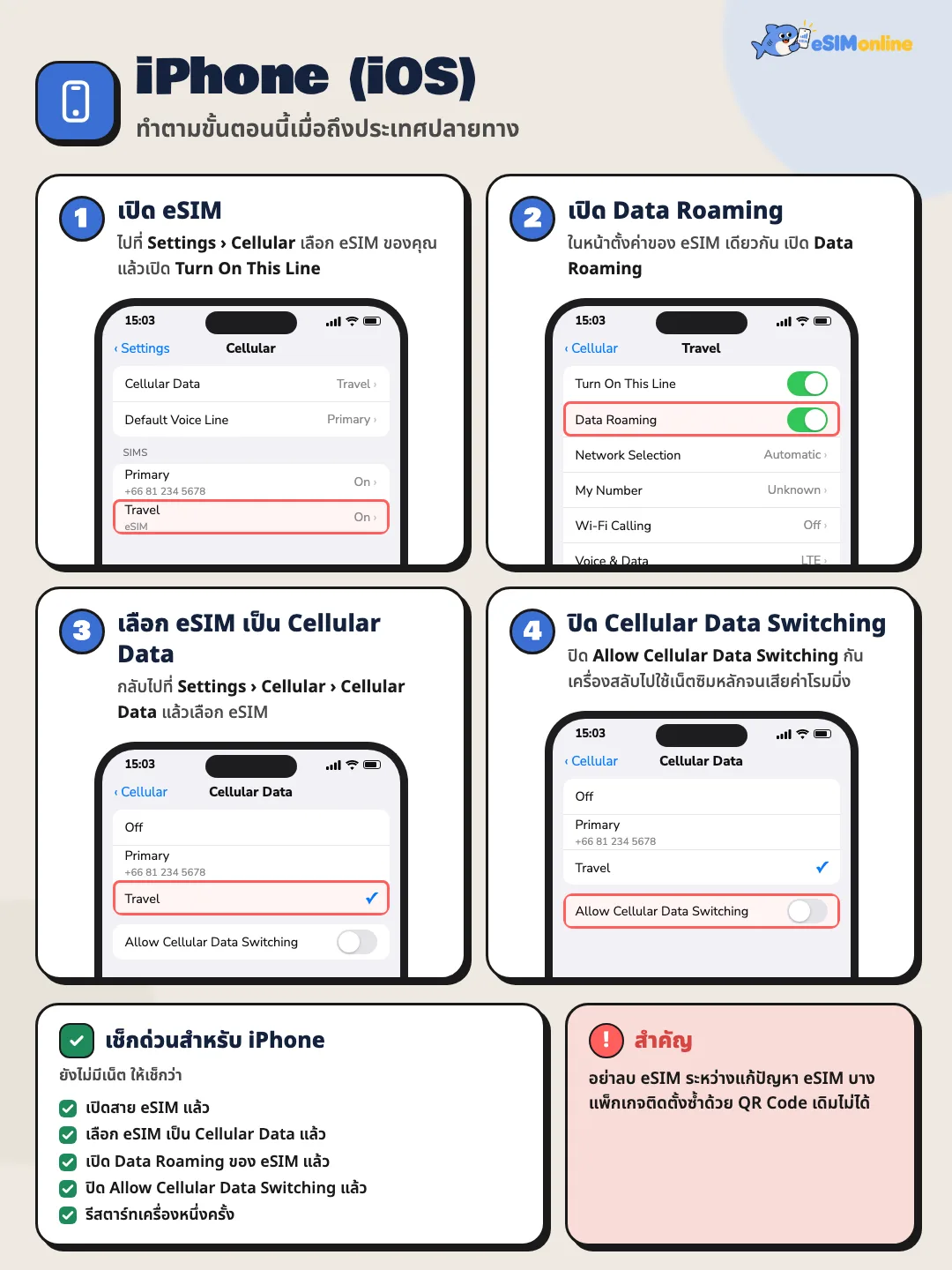
เมนูด้านล่างอ้างอิง iOS 18 และ iOS 26 เมนูหลักชื่อ เซลลูลาร์ (Cellular) ในบางประเทศชื่อ ข้อมูลมือถือ (Mobile Data) หรือ Mobile Service แต่อยู่ตำแหน่งเดียวกันในหน้าการตั้งค่า ใกล้ Wi-Fi และ Bluetooth
- 11. เปิดสาย eSIM (เปิดใช้สายนี้)ไปที่ การตั้งค่า > เซลลูลาร์ แตะ eSIM ที่ติดตั้งไว้ แล้วเปิด เปิดใช้สายนี้ (Turn On This Line) ให้เป็น ON ชื่อ eSIM อาจแสดงเป็น Travel, Business, Secondary, Cellular Data หรือชื่อที่เครื่องตั้งให้อัตโนมัติ ถ้าหาไม่เจอให้เลื่อนลงล่างสุดของรายการซิม eSIM ที่เพิ่งติดตั้งมักอยู่ด้านล่าง
- 22. เปิดโรมมิ่งข้อมูล (Data Roaming)ยังอยู่ในหน้าของ eSIM ให้เปิด โรมมิ่งข้อมูล (Data Roaming) เป็น ON บาง iOS จะอยู่ใต้ ตัวเลือกข้อมูลเซลลูลาร์ (Cellular Data Options) eSIM เดินทางส่วนใหญ่ต้องเปิดข้อนี้ เพราะเชื่อมต่อผ่านเครือข่ายพันธมิตรในประเทศปลายทาง
- 33. เลือก eSIM สำหรับข้อมูลเซลลูลาร์กลับไปที่ การตั้งค่า > เซลลูลาร์ > ข้อมูลเซลลูลาร์ (Cellular Data) แล้วแตะ eSIM ตรวจให้เครื่องหมาย ✓ อยู่ที่ eSIM ไม่ใช่ซิมไทย iPhone ใช้ข้อมูลเซลลูลาร์ได้ทีละหนึ่งเบอร์เท่านั้น
- 44. ปิดการสลับข้อมูลเซลลูลาร์ในหน้า ข้อมูลเซลลูลาร์ เดียวกัน ให้ปิด อนุญาตการสลับข้อมูลเซลลูลาร์ (Allow Cellular Data Switching) เป็น OFF เพื่อไม่ให้ iPhone สลับไปใช้เน็ตจากซิมไทยเองตามสัญญาณ ซึ่งอาจทำให้เกิดค่าโรมมิ่งข้อมูลจากผู้ให้บริการในไทย
Apple อธิบายว่าเมื่อเปิด Allow Cellular Data Switching iPhone จะสลับระหว่างสองแผนตามความครอบคลุมและความพร้อมใช้งานของเครือข่าย ระหว่างเดินทางจึงควรปิดไว้ เพื่อให้เน็ตวิ่งผ่าน eSIM อย่างเดียว อีกข้อที่ควรรู้คือ ถ้าเปิดโรมมิ่งข้อมูลบนสายที่ใช้เน็ต เบอร์ที่ใช้โทรอย่างเดียว (ซิมไทย) จะปิด Visual Voicemail และ MMS ชั่วคราว ตามที่ Apple ระบุ
ใน iOS 26 Apple ระบุว่าเมื่อดาวน์โหลด eSIM สำหรับเดินทาง เครื่องจะแสดงขั้นตอนตั้งค่าที่ออกแบบมาสำหรับการเดินทางโดยเฉพาะ ถ้าหน้าจอถามว่าจะใช้สายไหนเป็นข้อมูลเซลลูลาร์ ให้เลือก eSIM และถ้าถามสายหลักสำหรับโทรกับ iMessage ให้เลือกเบอร์ไทย

ตั้งค่า eSIM บน Samsung เมื่อถึงปลายทางทำอย่างไร
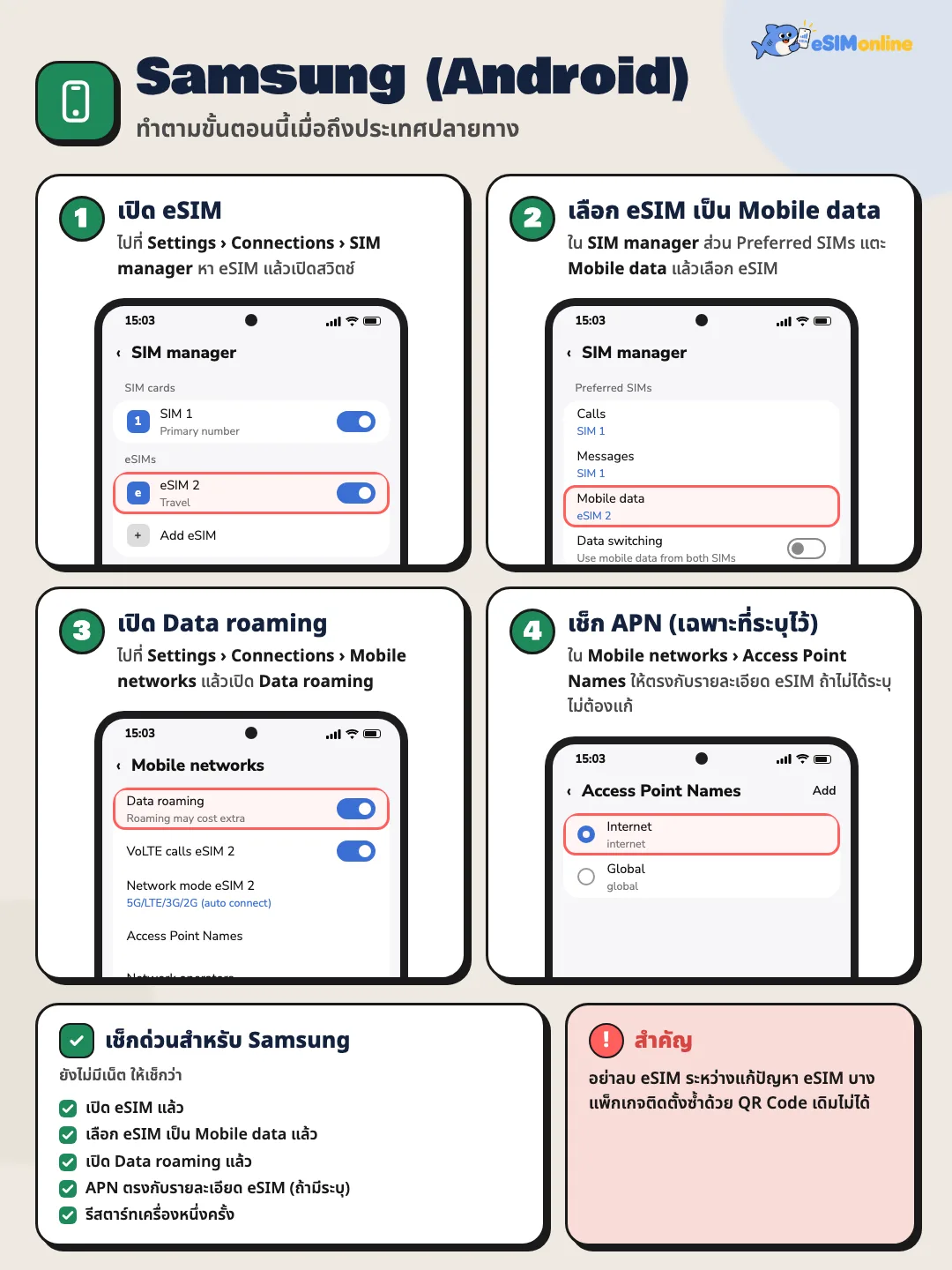
เมนูอ้างอิง One UI 6–8 (Android 14–16) ชื่อเมนูอาจต่างกันเล็กน้อยตามรุ่น เวอร์ชัน และภาษาของเครื่อง เช่น Preferred SIMs ในบางเวอร์ชันแสดงเป็น Preferred SIM card หรือ Primary SIMs
- 11. เปิด eSIM ในตัวจัดการซิมไปที่ การตั้งค่า > การเชื่อมต่อ > ตัวจัดการซิม (Settings > Connections > SIM manager) หา eSIM ที่ติดตั้งไว้แล้วเปิดสวิตช์เป็น ON ถ้ามีหลาย eSIM ให้ตรวจว่าเปิดตัวที่เป็น eSIM เดินทาง
- 22. เลือก eSIM สำหรับข้อมูลมือถือในหน้าตัวจัดการซิม ไปที่ส่วน ซิมที่ต้องการ (Preferred SIMs / Primary SIMs) แตะ ข้อมูลมือถือ (Mobile data) แล้วเลือก eSIM ตรวจว่าข้อมูลมือถือไม่ได้เลือกซิมไทยอยู่
- 33. เปิดโรมมิ่งข้อมูลไปที่ การตั้งค่า > การเชื่อมต่อ > เครือข่ายมือถือ (Mobile networks) แล้วเปิด Data roaming เป็น ON ถ้าสวิตช์เป็นสีเทากดไม่ได้ Samsung แนะนำให้เปิดข้อมูลมือถือก่อนที่ การตั้งค่า > การเชื่อมต่อ > การใช้ข้อมูล > ข้อมูลมือถือ
- 44. เช็ก APN เฉพาะเมื่อมีระบุถ้ารายละเอียด eSIM ระบุ APN มา ให้ไปที่ เครือข่ายมือถือ > ชื่อจุดเข้าใช้งาน (Access Point Names) แล้วตรวจว่าตรงกับที่ได้รับ ถ้าไม่มีระบุ ไม่ต้องแก้
Galaxy บางรุ่นมีตัวเลือกให้สลับข้อมูลมือถือไปอีกซิมอัตโนมัติ (เช่น Auto data switch) อยู่ในตัวจัดการซิมหรือเมนูตั้งค่าซิมเพิ่มเติม ถ้าเจอให้ปิดไว้ระหว่างเดินทาง ด้วยเหตุผลเดียวกับ Allow Cellular Data Switching บน iPhone
ใช้ Android ยี่ห้ออื่น (Pixel, Xiaomi, OPPO, vivo) ต้องตั้งค่าอย่างไร
Google Pixel, Xiaomi, OPPO, vivo, OnePlus และ Android รุ่นอื่นตั้งชื่อเมนูต่างกันเล็กน้อย แต่หลักการเหมือนกันทุกยี่ห้อ: เปิด eSIM, เลือก eSIM เป็นซิมสำหรับอินเทอร์เน็ต และเปิดโรมมิ่งข้อมูลในหน้าตั้งค่าเครือข่ายมือถือของ eSIM ตารางด้านล่างสรุปว่า 3 จุดนี้อยู่ตรงไหนในแต่ละยี่ห้อ
| การตั้งค่า | iPhone (iOS 18/26) | Samsung (One UI 6–8) | Google Pixel (Android 14–16) | Xiaomi (HyperOS) |
|---|---|---|---|---|
| เปิด eSIM | เซลลูลาร์ > [eSIM] > เปิดใช้สายนี้ | การเชื่อมต่อ > ตัวจัดการซิม > สวิตช์ eSIM | เครือข่ายและอินเทอร์เน็ต > SIMs > [eSIM] > ใช้ SIM (Use SIM) | ซิมการ์ดและเครือข่ายมือถือ > [eSIM] > เปิด |
| เลือกซิมสำหรับข้อมูล | เซลลูลาร์ > ข้อมูลเซลลูลาร์ > ✓ eSIM | ตัวจัดการซิม > Preferred/Primary SIMs > ข้อมูลมือถือ | เครือข่ายและอินเทอร์เน็ต > SIMs > ข้อมูลมือถือ (ใต้ Your primary SIMs) | ซิมการ์ดและเครือข่ายมือถือ > ข้อมูลมือถือ / ซิมเริ่มต้นสำหรับข้อมูล |
| เปิดโรมมิ่งข้อมูล | เซลลูลาร์ > [eSIM] > โรมมิ่งข้อมูล | การเชื่อมต่อ > เครือข่ายมือถือ > Data roaming | เครือข่ายและอินเทอร์เน็ต > SIMs > [eSIM] > โรมมิ่ง | ซิมการ์ดและเครือข่ายมือถือ > [eSIM] > Data roaming |
| APN (เมื่อมีระบุ) | เซลลูลาร์ > [eSIM] > เครือข่ายข้อมูลเซลลูลาร์ | เครือข่ายมือถือ > ชื่อจุดเข้าใช้งาน | เครือข่ายและอินเทอร์เน็ต > SIMs > [eSIM] > ชื่อจุดเข้าใช้งาน | ซิมการ์ดและเครือข่ายมือถือ > [eSIM] > ชื่อจุดเข้าใช้งาน |
ตำแหน่ง 3 การตั้งค่าหลักและ APN แยกตามยี่ห้อ ชื่อเมนูอาจต่างตามเวอร์ชัน รุ่น และภาษาของเครื่อง
- Google Pixel: Google ระบุว่าเลือกซิมสำหรับข้อมูลได้ที่ การตั้งค่า > เครือข่ายและอินเทอร์เน็ต > SIMs และใช้ข้อมูลมือถือได้ทีละซิมเดียว Pixel 8a ขึ้นไปมีสวิตช์ Automatic data switching ในหน้าเดียวกัน ระหว่างเดินทางควรปิดไว้
- Xiaomi / Redmi / POCO (HyperOS): เมนูอยู่ที่ การตั้งค่า > ซิมการ์ดและเครือข่ายมือถือ แตะ eSIM แล้วเปิด Data roaming ส่วนซิมสำหรับข้อมูลเลือกได้ในหน้าเดียวกัน
- OPPO, OnePlus (ColorOS / OxygenOS): มักอยู่ที่ การตั้งค่า > เครือข่ายมือถือ (หรือ ซิมการ์ดและข้อมูลมือถือ) แตะ eSIM แล้วเปิดโรมมิ่งข้อมูล บางเวอร์ชันเรียกว่า International roaming
- vivo (OriginOS / Funtouch OS): มักอยู่ที่ การตั้งค่า > เครือข่ายมือถือ แตะ eSIM แล้วเปิดโรมมิ่งข้อมูล และเลือกซิมสำหรับข้อมูลในหน้าเดียวกัน
- ยี่ห้อไหนหาเมนูไม่เจอ ให้พิมพ์ค้นหาในแอปการตั้งค่าว่า roaming หรือ โรมมิ่ง จะพาไปที่สวิตช์โดยตรง

ติดตั้ง eSIM แล้ว แต่ไม่มีอินเทอร์เน็ต ต้องทำอย่างไร
ถ้าถึงปลายทางแล้วยังใช้เน็ตไม่ได้ ให้ไล่เช็กตามลำดับนี้ทีละข้อ ส่วนใหญ่ปัญหาจบที่ 3 ข้อแรก
- ☐ eSIM เปิดอยู่: หน้า SIM / เซลลูลาร์ ต้องแสดง eSIM เป็น ON
- ☐ เลือก eSIM สำหรับข้อมูลมือถือแล้ว: ติดตั้งอย่างเดียวยังไม่พอ iPhone: การตั้งค่า > เซลลูลาร์ > ข้อมูลเซลลูลาร์ > เลือก eSIM, Samsung: การตั้งค่า > การเชื่อมต่อ > ตัวจัดการซิม > ข้อมูลมือถือ > เลือก eSIM
- ☐ โรมมิ่งข้อมูลของ eSIM เปิดอยู่: ถ้าปิดอยู่ eSIM เดินทางอาจต่อเน็ตไม่ได้เลย แม้จะมีขีดสัญญาณ
- ☐ เปิดโหมดเครื่องบินประมาณ 10–20 วินาที แล้วปิด จากนั้นรอ 1–3 นาทีให้เครื่องค้นหาเครือข่ายใหม่
- ☐ รีสตาร์ตโทรศัพท์หนึ่งครั้ง แล้วรอให้เครื่องเชื่อมต่อเครือข่ายก่อนลองเปิดเว็บ
- ☐ การเลือกเครือข่าย (Network Selection) ตั้งเป็นอัตโนมัติ ถ้าแพ็กเกจระบุชื่อเครือข่ายพันธมิตรไว้ ให้ปิดอัตโนมัติแล้วเลือกเครือข่ายตามรายละเอียดแพ็กเกจเอง
- ☐ APN ตรงกับรายละเอียด eSIM (เช็กเฉพาะเมื่อมีระบุ APN มา)
- ☐ แพ็กเกจยังไม่หมดอายุและยังมีดาต้าเหลือ และตอนนี้อยู่ในประเทศที่แพ็กเกจครอบคลุม
การเลือกเครือข่าย (Network Selection) อยู่ตรงไหน
iPhone: การตั้งค่า > เซลลูลาร์ > แตะ eSIM > การเลือกเครือข่าย (Network Selection) > เปิด อัตโนมัติ Samsung: การตั้งค่า > การเชื่อมต่อ > เครือข่ายมือถือ > ผู้ให้บริการเครือข่าย (Network operators) > เลือกอัตโนมัติ Pixel: เครือข่ายและอินเทอร์เน็ต > SIMs > แตะ eSIM > เลือกเครือข่ายโดยอัตโนมัติ ถ้าเลือกเครือข่ายเองแล้วขึ้นว่าเชื่อมต่อไม่ได้ ให้ลองเครือข่ายถัดไปที่แพ็กเกจรองรับ แล้วกลับไปตั้งอัตโนมัติเมื่อย้ายเมืองหรือประเทศ
SM-DP+ Status: DISABLED คืออะไร ต้องแก้อย่างไร
ถ้าเช็กสถานะ eSIM แล้วเจอข้อความ SM-DP+ Status: DISABLED โดยทั่วไปหมายความว่า eSIM ถูกติดตั้งลงเครื่องเรียบร้อยแล้ว แต่ยังไม่ได้ถูกเปิดใช้งาน หรือยังไม่ได้ถูกเลือกสำหรับการเชื่อมต่อข้อมูลมือถือ ไม่ได้แปลว่า eSIM เสียหรือถูกยกเลิก
SM-DP+ (Subscription Manager Data Preparation) คือเซิร์ฟเวอร์ของผู้ให้บริการที่เตรียมและส่งโปรไฟล์ eSIM ลงเครื่อง ตามมาตรฐาน GSMA SGP.22 ซึ่งกำหนดการจัดเตรียมซิมจากระยะไกล (Remote SIM Provisioning) สำหรับอุปกรณ์ผู้บริโภค ในมาตรฐานนี้โปรไฟล์ที่ติดตั้งแล้วบนชิป eSIM (eUICC) จะอยู่ในสถานะเปิด (Enabled) หรือปิด (Disabled) และการสั่งเปิดหรือปิดทำจากเครื่องของผู้ใช้ เช่น สวิตช์เปิดใช้สายนี้ ดังนั้น DISABLED จึงมักแก้ได้ด้วยการตั้งค่าบนเครื่องเอง
- 11. เข้าหน้า SIM / เซลลูลาร์ตรวจว่า eSIM เปิดอยู่ (iPhone: เปิดใช้สายนี้, Samsung: สวิตช์ในตัวจัดการซิม) ถ้าเพิ่งติดตั้งใหม่ ให้ดูด้านล่างสุดของรายการซิม เพราะ eSIM ใหม่มักอยู่ท้ายรายการ
- 22. เลือก eSIM สำหรับข้อมูลมือถือตรวจว่าเครื่องไม่ได้เลือกซิมไทยเป็นซิมสำหรับใช้อินเทอร์เน็ต
- 33. เปิดโรมมิ่งข้อมูลแตะ eSIM แล้วเปิดโรมมิ่งข้อมูล จากนั้นเปิด-ปิดโหมดเครื่องบิน แล้วเช็กสถานะอีกครั้ง ถ้ายังขึ้น DISABLED หลังทำครบ ให้ส่งภาพหน้าจอให้ฝ่ายบริการลูกค้าตรวจ โดยไม่ต้องลบ eSIM
SGP.22 ยังระบุว่าฝั่ง SM-DP+ มีสถานะโปรไฟล์ Unavailable คือโปรไฟล์ที่ SM-DP+ นำกลับมาใช้อีกไม่ได้แล้ว ทำให้ QR Code ของ eSIM หลายเจ้าติดตั้งได้ครั้งเดียว นี่คือเหตุผลทางเทคนิคที่ไม่ควรลบ eSIM ระหว่างแก้ปัญหา

APN คืออะไร eSIM ต้องตั้งค่า APN เองไหม
APN (Access Point Name) คือค่าที่บอกเครื่องว่าจะออกอินเทอร์เน็ตผ่านช่องทางไหนของผู้ให้บริการ Google อธิบายว่า APN ช่วยให้ผู้ให้บริการหา IP address ที่ถูกต้องให้เครื่อง eSIM ส่วนใหญ่ตั้งค่า APN ให้อัตโนมัติหลังติดตั้ง ดังนั้นโดยปกติไม่ต้องแก้ APN
- บางแพ็กเกจต้องกำหนด APN เอง ถ้าในรายละเอียด eSIM มีระบุ APN ให้กรอกตามที่ได้รับเท่านั้น ตัวอักษรต้องตรงทุกตัว
- ไม่แนะนำให้ลองเปลี่ยน APN เอง หรือคัดลอก APN จากเว็บอื่น เพราะอาจทำให้ eSIM เชื่อมต่อเน็ตไม่ได้
- iPhone: การตั้งค่า > เซลลูลาร์ > แตะ eSIM > เครือข่ายข้อมูลเซลลูลาร์ (Cellular Data Network) ถ้าไม่เห็นเมนูนี้ แปลว่าผู้ให้บริการล็อกค่าไว้ให้อัตโนมัติ
- Samsung: การตั้งค่า > การเชื่อมต่อ > เครือข่ายมือถือ > ชื่อจุดเข้าใช้งาน (Access Point Names) เลือกซิมเป็น eSIM ก่อนแก้
- Pixel: การตั้งค่า > เครือข่ายและอินเทอร์เน็ต > SIMs > แตะ eSIM > ชื่อจุดเข้าใช้งาน (Access point names)
ควรปิดซิมหลักไหม ใช้ eSIM กับซิมไทยพร้อมกันได้หรือเปล่า
ไม่จำเป็นต้องปิดซิมหลัก ถ้ายังอยากรับสายหรือ SMS จากเบอร์เดิม โทรศัพท์ที่รองรับ Dual SIM ส่วนใหญ่เปิดซิมไทยและ eSIM พร้อมกันได้ โดยใช้ eSIM สำหรับอินเทอร์เน็ต และใช้ซิมไทยรับ SMS และ OTP จากธนาคารหรือบริการต่าง ๆ
ข้อดี
- เปิดซิมไทยไว้: รับ SMS และ OTP ธนาคารได้ คนโทรเข้าเบอร์เดิมได้ ไม่พลาดการแจ้งเตือนสำคัญ
- ปิดซิมไทยชั่วคราว: ไม่มีทางเกิดค่าโรมมิ่งจากซิมไทยเลย และแบตเตอรี่อาจอยู่ได้นานขึ้นเล็กน้อยเพราะเครื่องดูแลเครือข่ายเดียว
ข้อจำกัด
- เปิดซิมไทยไว้: การรับสายหรือ SMS ขณะโรมมิ่งอาจมีค่าบริการตามแพ็กเกจของผู้ให้บริการในไทย ตรวจกับ AIS, True หรือ dtac ก่อนเดินทาง
- ปิดซิมไทยชั่วคราว: รับ OTP ทาง SMS ไม่ได้ ถ้าต้องยืนยันธุรกรรมระหว่างทริปจะติดขัด
ถ้าเปิดซิมไทยไว้ ให้ตั้งค่า 3 อย่างนี้เพื่อกันค่าโรมมิ่งข้อมูลจากซิมไทย: ข้อมูลเซลลูลาร์ / ข้อมูลมือถือเลือก eSIM เดินทาง, ปิดโรมมิ่งข้อมูลของซิมไทย และบน iPhone ปิด Allow Cellular Data Switching (บน Android ปิดการสลับข้อมูลอัตโนมัติ) ถ้าไม่ต้องใช้ซิมหลักเลยระหว่างเดินทาง ก็ปิดซิมไทยชั่วคราวได้ iPhone ใช้ปิด เปิดใช้สายนี้ ของซิมไทย, Samsung ปิดสวิตช์ในตัวจัดการซิม, Pixel ปิด Use SIM
ทำครบแล้วยังเชื่อมต่อเน็ตไม่ได้ ต้องส่งอะไรให้ฝ่ายบริการลูกค้า
ถ้าถึงประเทศปลายทางแล้ว ทำทุกขั้นตอนครบแต่ยังใช้เน็ตไม่ได้ ให้ติดต่อฝ่ายบริการลูกค้า ใช้ Wi-Fi ของสนามบินหรือโรงแรมส่งข้อมูลต่อไปนี้มาพร้อมกันในข้อความเดียว จะช่วยให้ตรวจได้เร็วขึ้น
- ประเทศและเมืองที่อยู่ตอนนี้
- รุ่นโทรศัพท์ (และเวอร์ชัน iOS / Android ถ้ารู้)
- ภาพหน้าจอหน้า เซลลูลาร์ / ตัวจัดการซิม
- ภาพหน้าจอหน้าการตั้งค่าของ eSIM
- ภาพหน้าจอหน้าโรมมิ่งข้อมูล (Data Roaming)
- ภาพหน้าจอหน้า APN / ชื่อจุดเข้าใช้งาน (Access Point Names)
- ภาพหน้าจอหรือข้อความ Error ที่ขึ้น เช่น SM-DP+ Status: DISABLED หรือ No Service
Quick Check: ถึงปลายทางแล้วแต่ไม่มีเน็ต เช็ก 4 อย่างนี้ก่อน
- eSIM เปิดอยู่
- เลือก eSIM เป็นข้อมูลมือถือ
- โรมมิ่งข้อมูลเปิดอยู่
- เปิด-ปิดโหมดเครื่องบินหนึ่งครั้ง
ในกรณีส่วนใหญ่ เมื่อตั้งค่าทั้งหมดถูกต้อง โทรศัพท์จะเชื่อมต่อเครือข่ายได้ภายในไม่กี่นาที ถ้ายังไม่ได้ ให้กลับไปไล่เช็กลิสต์ด้านบนทีละข้อ หรืออ่านบทความข้อผิดพลาดเรื่อง eSIM ที่พบบ่อยด้านล่าง
คำถามที่พบบ่อย
ติดตั้ง eSIM ที่ไทยก่อนบิน แพ็กเกจจะเริ่มนับวันเลยไหม+
ขึ้นกับแพ็กเกจ หลายแพ็กเกจเริ่มนับอายุเมื่อ eSIM เชื่อมต่อเครือข่ายที่ปลายทางครั้งแรก จึงติดตั้งล่วงหน้าได้โดยไม่เสียวัน แต่บางแพ็กเกจเริ่มนับตั้งแต่ติดตั้ง ให้อ่านเงื่อนไขในรายละเอียดแพ็กเกจก่อนติดตั้ง
ทำไมต้องเปิด Data Roaming ทั้งที่ซื้อ eSIM ของประเทศนั้นแล้ว+
eSIM เดินทางส่วนใหญ่ออกโดยผู้ให้บริการที่ไม่ได้เป็นเจ้าของเครือข่ายในประเทศนั้น และเชื่อมต่อผ่านเครือข่ายพันธมิตร โทรศัพท์จึงมองว่าเป็นการโรมมิ่ง ถ้าปิดโรมมิ่งข้อมูลไว้ เครื่องจะไม่ส่งข้อมูลผ่านเครือข่ายนั้น การเปิดโรมมิ่งบน eSIM ไม่ทำให้เกิดค่าโรมมิ่งจากซิมไทย
เปิด Data Roaming บน eSIM แล้ว จะโดนค่าโรมมิ่งจากซิมไทยไหม+
ไม่ ถ้าตั้งค่าถูก โรมมิ่งข้อมูลตั้งแยกกันรายซิม ให้เปิดเฉพาะของ eSIM ปิดของซิมไทย เลือก eSIM เป็นซิมสำหรับข้อมูลมือถือ และบน iPhone ปิด Allow Cellular Data Switching ซิมไทยจะไม่ใช้ดาต้าต่างประเทศ
มีขีดสัญญาณแต่เน็ตไม่มา เกิดจากอะไร+
สาเหตุที่พบบ่อยที่สุดคือยังไม่ได้เลือก eSIM เป็นซิมสำหรับข้อมูลมือถือ หรือโรมมิ่งข้อมูลของ eSIM ยังปิดอยู่ ขีดสัญญาณแสดงว่าเครื่องเจอเครือข่าย แต่ไม่ได้แปลว่าเครื่องได้รับอนุญาตให้ส่งข้อมูล ให้เช็ก 2 จุดนี้แล้วเปิด-ปิดโหมดเครื่องบิน
หา eSIM ในรายการซิมบน iPhone ไม่เจอ ทำอย่างไร+
เลื่อนลงไปล่างสุดของหน้า การตั้งค่า > เซลลูลาร์ เพราะ eSIM ที่เพิ่งติดตั้งมักอยู่ท้ายรายการ และอาจมีชื่อที่เครื่องตั้งให้ เช่น Travel, Secondary หรือ Business Apple แนะนำให้เปิดศูนย์ควบคุมแล้วดูว่าผู้ให้บริการทั้งสองแสดงบนแถบสถานะหรือไม่ ถ้าไม่มีเลยจริง ๆ ให้ติดต่อฝ่ายบริการโดยไม่ต้องสแกน QR ซ้ำ
SM-DP+ Status: DISABLED แปลว่า eSIM เสียหรือถูกยกเลิกไหม+
โดยทั่วไปไม่ใช่ ข้อความนี้มักหมายความว่า eSIM ติดตั้งแล้วแต่ยังไม่ได้เปิดใช้งาน หรือยังไม่ได้เลือกเป็นซิมสำหรับข้อมูล ให้เปิดสาย eSIM เลือกเป็นข้อมูลมือถือ และเปิดโรมมิ่งข้อมูล ถ้ายังขึ้นอยู่ ให้ส่งภาพหน้าจอให้ฝ่ายบริการตรวจ
ลบ eSIM แล้วติดตั้งใหม่ด้วย QR Code เดิมได้ไหม+
ส่วนใหญ่ไม่ได้ QR Code ของ eSIM หลายแพ็กเกจใช้ได้ครั้งเดียว เมื่อโปรไฟล์ถูกลบ ฝั่งเซิร์ฟเวอร์อาจไม่ยอมให้ดาวน์โหลดซ้ำ จึงควรแก้ปัญหาด้วยการตั้งค่าและติดต่อฝ่ายบริการก่อน ห้ามลบเพื่อทดลอง
ต้องปิดซิมไทยไหมตอนใช้ eSIM เดินทาง+
ไม่จำเป็น ถ้ายังอยากรับสาย SMS หรือ OTP ธนาคาร เปิดไว้ได้ แค่ปิดโรมมิ่งข้อมูลของซิมไทย และเลือก eSIM เป็นซิมสำหรับข้อมูลมือถือ ถ้าไม่ต้องใช้เบอร์ไทยเลยระหว่างทริป ปิดชั่วคราวก็ได้ เพื่อตัดความเสี่ยงค่าโรมมิ่งทั้งหมด
eSIM เดินทางต้องตั้งค่า APN เองไหม+
ส่วนใหญ่ไม่ต้อง eSIM จะตั้งค่า APN ให้อัตโนมัติหลังติดตั้ง ต้องกรอกเองเฉพาะเมื่อรายละเอียด eSIM ระบุ APN มา และให้กรอกตามนั้นทุกตัวอักษร ไม่ควรเดาหรือคัดลอก APN จากที่อื่น
เปิดโหมดเครื่องบินแล้วปิด ช่วยให้ eSIM ต่อเน็ตได้จริงไหม+
ช่วยได้บ่อย เพราะเป็นการบังคับให้เครื่องตัดการเชื่อมต่อแล้วลงทะเบียนกับเครือข่ายใหม่ หลังเปลี่ยนการตั้งค่าซิม ให้เปิดโหมดเครื่องบินประมาณ 10–20 วินาที ปิด แล้วรอ 1–3 นาที ถ้ายังไม่ได้ให้รีสตาร์ตเครื่องหนึ่งครั้ง
eSIM ของ esimonline โทรออกหรือรับ SMS ได้ไหม+
ไม่ได้ eSIM ของ esimonline เป็นแบบใช้ข้อมูลอย่างเดียว ไม่มีเบอร์โทร การโทรและ SMS ให้ใช้ซิมไทยของคุณ หรือโทรผ่านแอปอย่าง LINE และ WhatsApp บนดาต้าของ eSIM
ย้ายไปอีกประเทศในแพ็กเกจหลายประเทศ ต้องตั้งค่าใหม่ไหม+
โดยปกติไม่ต้อง ถ้าการเลือกเครือข่ายตั้งเป็นอัตโนมัติ เครื่องจะหาเครือข่ายพันธมิตรของประเทศใหม่เอง ถ้าเคยเลือกเครือข่ายเองไว้ ให้เปลี่ยนกลับเป็นอัตโนมัติ แล้วเปิด-ปิดโหมดเครื่องบินหลังข้ามแดน
แหล่งอ้างอิง
- Using Dual SIM with an eSIM — Apple Support, 28 กันยายน 2569
- Using Dual SIM with two nano-SIM cards — Apple Support, 28 กันยายน 2569
- If Dual SIM with eSIM isn't working on your iPhone — Apple Support, 28 กันยายน 2569
- About cellular data roaming options for your iPhone and iPad — Apple Support, 28 กันยายน 2569
- Set up eSIM on iPhone — Apple Support, 28 กันยายน 2569
- SIM cards for your Galaxy phone or tablet — Samsung US, 28 กันยายน 2569
- How do I turn international data roaming on or off on my Samsung Galaxy device? — Samsung UK, 28 กันยายน 2569
- How to use dual SIMs on your Google Pixel phone — Google Pixel Phone Help, 28 กันยายน 2569
- Connect to mobile networks on a Pixel phone — Google Pixel Phone Help, 28 กันยายน 2569
- Learn more about eSIMs — Google Pixel Phone Help, 28 กันยายน 2569
- SGP.22 RSP Technical Specification v2.2 — GSMA, 28 กันยายน 2569
Instagram และ TikTok ไม่มีปุ่มแชร์บนเว็บ เราจะเปิดแผงแชร์ของเครื่องให้ หรือคัดลอกลิงก์ไว้ให้แทน