
Cách kích hoạt eSIM du lịch khi vừa đến nơi: cài đặt trên iPhone, Samsung và Android để có mạng ngay
Bạn có thể cài eSIM trước khi bay, nhưng dữ liệu chỉ hoạt động sau khi làm đủ ba việc tại điểm đến: bật đường dây eSIM, chọn eSIM làm SIM dữ liệu di động, và bật chuyển vùng dữ liệu. Bài viết này liệt kê các menu trên iPhone, Samsung, Pixel, Xiaomi và các hãng khác, danh sách kiểm tra khi không có mạng, ý nghĩa của SM-DP+ Status: DISABLED, và điều bạn tuyệt đối không nên làm.

Trả lời nhanh
- Khi vừa đến nơi, hãy làm ba việc với eSIM du lịch: bật đường dây eSIM, đặt eSIM làm SIM cho dữ liệu di động, và bật Chuyển vùng dữ liệu cho eSIM đó.
- Trên iPhone, cũng nên tắt Cho phép chuyển đổi dữ liệu di động (Allow Cellular Data Switching) để máy không tự chuyển sang dùng dữ liệu của SIM Thái, gây phát sinh cước chuyển vùng.
- Nếu vẫn chưa có mạng, hãy bật rồi tắt Chế độ máy bay trong 10–20 giây, đợi 1–3 phút, khởi động lại máy và đặt chọn mạng về Tự động. Đừng xóa eSIM: hầu hết mã QR không thể cài lại lần thứ hai.
Làm sao để kích hoạt eSIM du lịch khi vừa hạ cánh?
Việc kích hoạt eSIM du lịch khi vừa đến nơi nằm gọn trong ba cài đặt phải đúng cùng lúc: đường dây eSIM đã bật, eSIM được chọn làm SIM cho dữ liệu di động, và Chuyển vùng dữ liệu đang bật cho eSIM đó. Chỉ cần thiếu một trong ba, máy có thể vẫn hiện đủ vạch sóng nhưng không có dữ liệu chạy qua.
Cài đặt eSIM (quét mã QR) và kích hoạt eSIM là hai bước khác nhau. Cài đặt là tải hồ sơ eSIM về máy, việc này bạn có thể làm ngay ở Thái Lan trước khi bay. Kích hoạt nghĩa là yêu cầu máy dùng hồ sơ đó để kết nối với mạng đối tác tại điểm đến. eSIM của esimonline chỉ dùng cho dữ liệu, không có số điện thoại, nên bản thân eSIM không cần thiết lập gì cho gọi điện hay nhắn tin.
- Bật eSIM: trên iPhone là công tắc Turn On This Line (Bật đường dây này); trên Samsung là công tắc cạnh eSIM trong SIM manager (Trình quản lý SIM).
- Chọn eSIM làm SIM dữ liệu di động: trên iPhone vào mục Cellular Data (Dữ liệu di động); trên Samsung vào Preferred SIMs (Primary SIMs ở bản mới hơn) (SIM ưu tiên) > Mobile data (Dữ liệu di động).
- Bật Data Roaming (Chuyển vùng dữ liệu) cho eSIM: hầu hết eSIM du lịch kết nối qua mạng đối tác tại điểm đến, và máy coi đây là chuyển vùng.

Có thể cài eSIM trước khi đi không?
Có, và đây là cách tốt hơn. Cài đặt cần kết nối internet để tải hồ sơ về, nên làm việc này ở nhà hoặc tại sân bay Thái Lan, nơi có Wi-Fi hoặc SIM Thái vẫn hoạt động, sẽ dễ hơn nhiều so với việc tìm mạng sau khi đã hạ cánh ở nước ngoài. Sau khi cài xong, không cần cài lại gì ở điểm đến; bạn chỉ cần kích hoạt.
- Sau khi cài, mở cài đặt SIM và kiểm tra eSIM đã thực sự xuất hiện trong danh sách SIM của máy (iPhone: Settings > Cellular (Cài đặt > Di động); Samsung: Settings > Connections > SIM manager (Cài đặt > Kết nối > Trình quản lý SIM)).
- Đặt cho đường dây eSIM một cái tên rõ ràng, chẳng hạn Travel, để không nhầm với SIM Thái khi chọn dữ liệu di động. Trên iPhone, bạn có thể đổi tên trong mục Cellular Plan Label (Nhãn gói cước di động).
- Với các gói mà thời hạn sử dụng chỉ bắt đầu khi eSIM kết nối lần đầu tại điểm đến, bạn có thể cài sớm mà chưa cần chuyển dữ liệu di động sang eSIM ngay. Cứ để dữ liệu ở SIM Thái, hoặc tắt hẳn, cho đến khi tới nơi.
- Thời điểm bắt đầu tính thời hạn khác nhau tùy gói, một số gói tính từ lúc cài đặt, nên hãy đọc kỹ chi tiết gói đã mua trước khi đi.
- Lưu mã QR và thông tin eSIM (kể cả APN, nếu có) ở nơi có thể mở được khi không có mạng, chẳng hạn ảnh chụp màn hình lưu trong thư viện ảnh hoặc bản in.
- Trước khi mua, hãy kiểm tra máy có hỗ trợ eSIM và không bị khóa mạng (carrier-locked). Máy bị khóa theo một nhà mạng thì không thể dùng eSIM của nhà cung cấp khác.
Cách thiết lập eSIM trên iPhone sau khi hạ cánh?
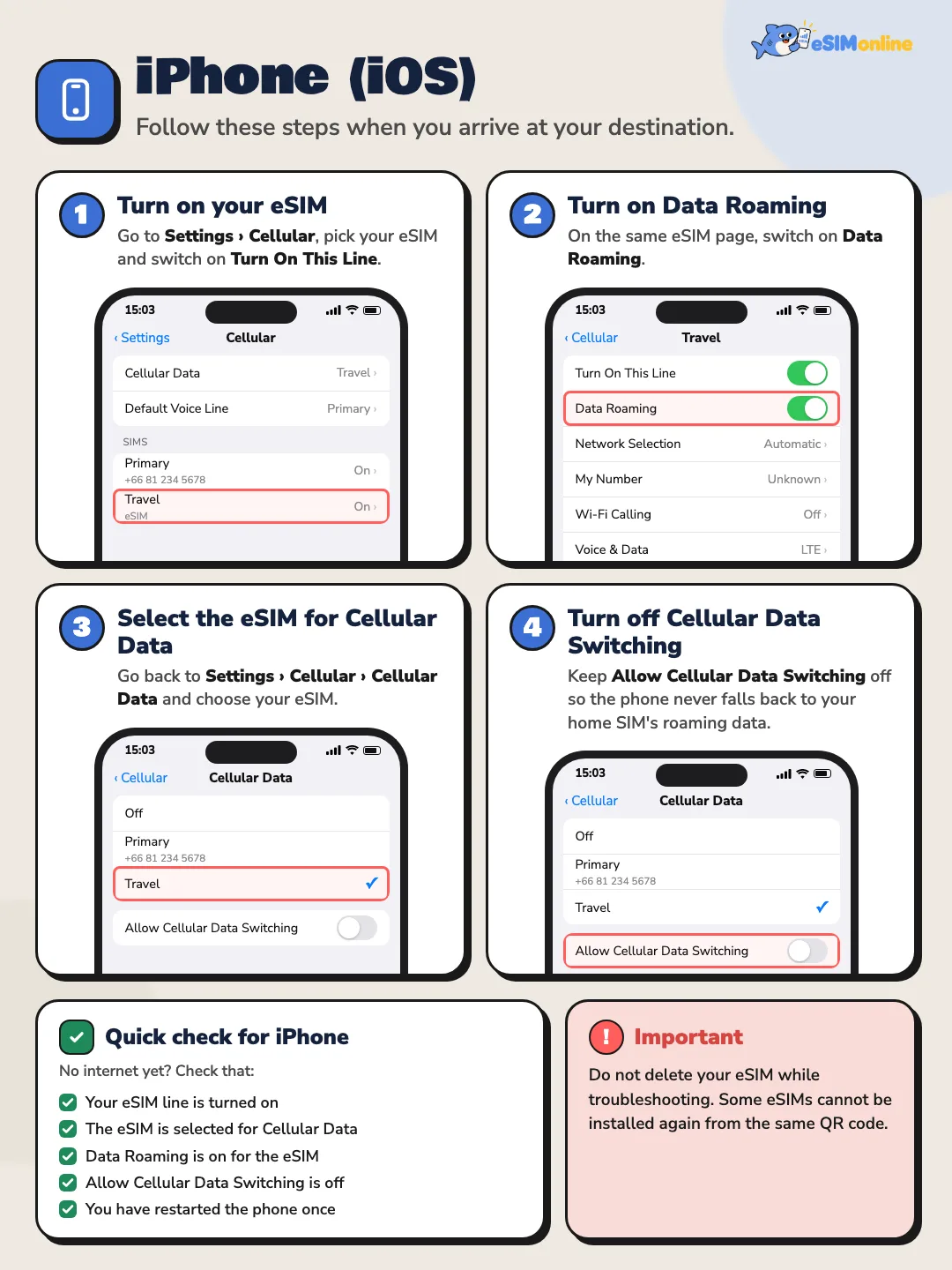
Các menu dưới đây theo iOS 18 và iOS 26. Menu chính có tên Cellular (Di động); ở một số khu vực gọi là Mobile Data hoặc Mobile Service, nhưng vị trí vẫn nằm cạnh Wi-Fi và Bluetooth trong Settings (Cài đặt).
- 11. Bật eSIM (Turn On This Line / Bật đường dây này)Vào Settings > Cellular (Cài đặt > Di động), nhấn vào eSIM bạn đã cài và bật Turn On This Line (Bật đường dây này) sang ON. eSIM có thể được gắn nhãn Travel, Business, Secondary, Cellular Data hoặc một tên khác do máy tự đặt. Nếu không thấy, hãy cuộn xuống cuối danh sách SIM: eSIM mới cài thường nằm ở cuối.
- 22. Bật Data Roaming (Chuyển vùng dữ liệu)Vẫn ở trang eSIM đó, bật Data Roaming (Chuyển vùng dữ liệu) sang ON. Ở một số phiên bản iOS, mục này nằm trong Cellular Data Options (Tùy chọn dữ liệu di động). Hầu hết eSIM du lịch cần bật mục này vì chúng kết nối qua mạng đối tác tại nước đến.
- 33. Chọn eSIM cho Cellular DataQuay lại Settings > Cellular > Cellular Data (Cài đặt > Di động > Dữ liệu di động) và nhấn vào eSIM. Đảm bảo dấu ✓ nằm ở eSIM chứ không phải SIM Thái của bạn. Apple cho biết tại một thời điểm chỉ một số có thể dùng dữ liệu di động.
- 44. Tắt Allow Cellular Data SwitchingVẫn ở màn hình Cellular Data đó, tắt Allow Cellular Data Switching (Cho phép chuyển đổi dữ liệu di động) sang OFF. Việc này ngăn iPhone tự chuyển sang dùng dữ liệu của SIM Thái dựa trên vùng phủ sóng, điều có thể khiến bạn phát sinh cước chuyển vùng dữ liệu từ nhà mạng Thái.
Apple giải thích rằng khi Allow Cellular Data Switching bật, iPhone sẽ chuyển đổi giữa hai gói dữ liệu di động dựa trên vùng phủ sóng và tình trạng khả dụng. Trong lúc du lịch, hãy tắt tính năng này để dữ liệu chỉ chạy qua eSIM. Một chi tiết khác từ Apple: khi Data Roaming bật cho đường dây bạn dùng để lấy dữ liệu, số thoại (SIM Thái) sẽ bị tắt Visual Voicemail và MMS.
Trong iOS 26, Apple cho biết việc tải eSIM du lịch sẽ mở ra một luồng thiết lập riêng cho du lịch. Nếu màn hình hỏi dùng đường dây nào cho dữ liệu di động, hãy chọn eSIM; nếu hỏi đường dây mặc định cho cuộc gọi và iMessage, hãy chọn số Thái của bạn.

Cách thiết lập eSIM trên Samsung Galaxy sau khi hạ cánh?
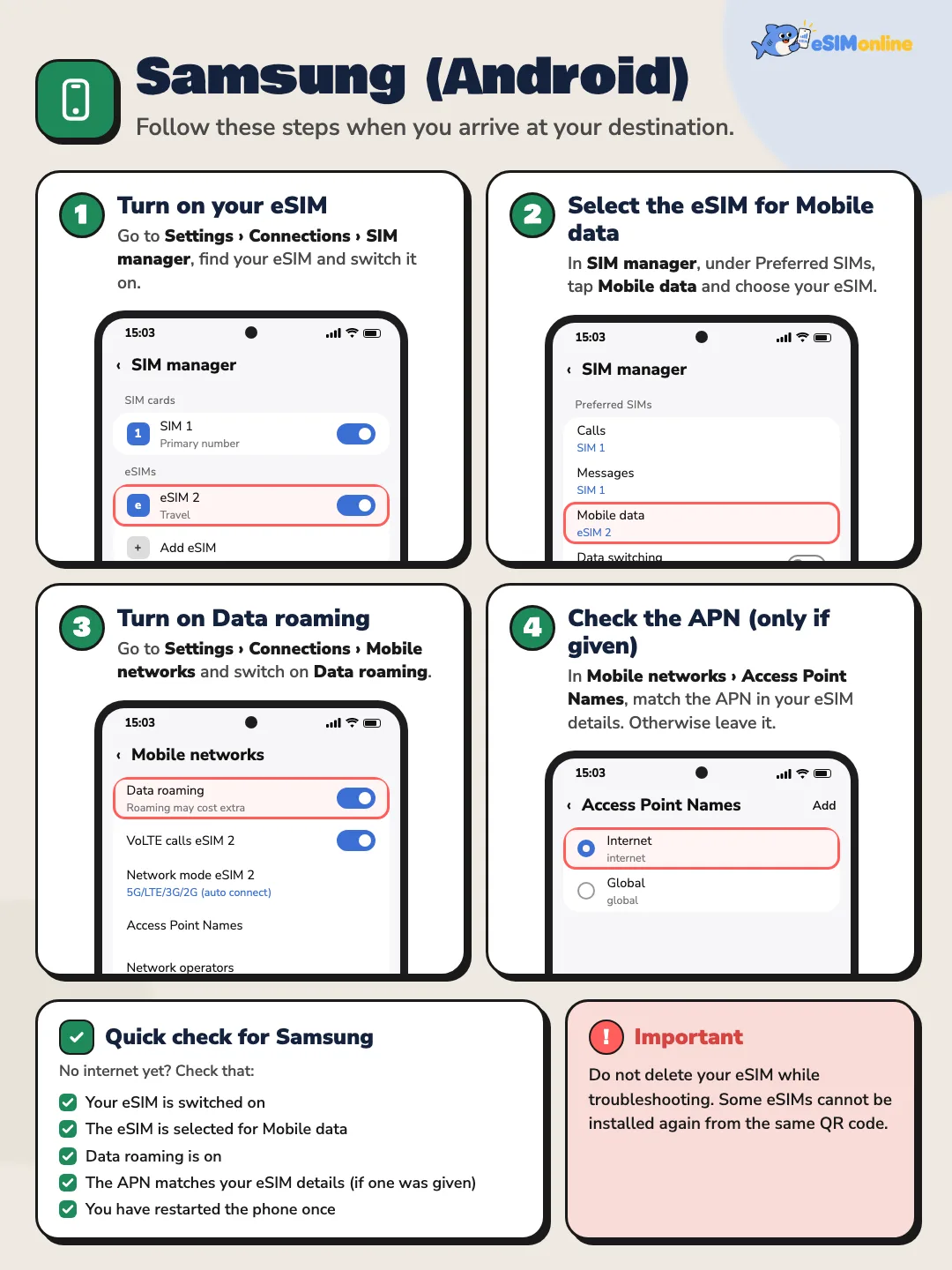
Các menu này theo One UI 6–8 (Android 14–16). Tên menu có thể hơi khác tùy dòng máy, phiên bản và ngôn ngữ; ví dụ Preferred SIMs có thể hiện là Preferred SIM card hoặc Primary SIMs trên một số bản.
- 11. Bật eSIM trong SIM managerVào Settings > Connections > SIM manager (Cài đặt > Kết nối > Trình quản lý SIM), tìm eSIM đã cài rồi bật ON. Nếu có nhiều eSIM, hãy chắc chắn eSIM đang bật là eSIM du lịch của bạn.
- 22. Chọn eSIM cho Mobile dataTrong SIM manager, vào Preferred SIMs (hoặc Primary SIMs) (SIM ưu tiên), nhấn Mobile data (Dữ liệu di động) và chọn eSIM. Kiểm tra Mobile data không đang trỏ về SIM Thái.
- 33. Bật Data roamingVào Settings > Connections > Mobile networks (Cài đặt > Kết nối > Mạng di động) và bật Data roaming (Chuyển vùng dữ liệu) sang ON. Nếu công tắc bị mờ không bấm được, Samsung cho biết cần bật mobile data trước ở Settings > Connections > Data usage > Mobile data.
- 44. Chỉ kiểm tra APN nếu được yêu cầuNếu thông tin eSIM của bạn có ghi APN, mở Mobile networks > Access Point Names (Mạng di động > Tên điểm truy cập) và đối chiếu. Nếu không có APN nào được ghi, cứ để nguyên.
Một số dòng Galaxy còn có tùy chọn tự động chuyển dữ liệu di động sang SIM còn lại (ví dụ Auto data switch), nằm trong SIM manager hoặc phần cài đặt SIM nâng cao. Nếu thấy tùy chọn này, hãy tắt trong lúc du lịch, vì lý do tương tự Allow Cellular Data Switching trên iPhone.
Cách thiết lập trên Pixel, Xiaomi, OPPO, vivo và các máy Android khác?
Google Pixel, Xiaomi, OPPO, vivo, OnePlus và các máy Android khác đặt tên menu hơi khác nhau, nhưng nguyên tắc giống nhau ở mọi hãng: bật eSIM, chọn eSIM làm SIM cho internet, và bật chuyển vùng dữ liệu trong cài đặt mạng di động của eSIM. Bảng dưới đây cho thấy ba cài đặt này nằm ở đâu trên từng hãng.
| Cài đặt | iPhone (iOS 18/26) | Samsung (One UI 6–8) | Google Pixel (Android 14–16) | Xiaomi (HyperOS) |
|---|---|---|---|---|
| Bật eSIM | Cellular > [eSIM] > Turn On This Line | Connections > SIM manager > công tắc eSIM | Network & internet > SIMs > Sử dụng SIM | SIM cards & mobile networks > [eSIM] > Bật |
| SIM cho dữ liệu di động | Cellular > Cellular Data > ✓ eSIM | Trình quản lý SIM > SIM ưu tiên/chính > Dữ liệu di động | Network & internet > SIMs > Mobile data (trong Your primary SIMs) | Kartu SIM & mạng di động > Dữ liệu di động / SIM dữ liệu mặc định |
| Chuyển vùng dữ liệu | Cellular > [eSIM] > Data Roaming | Kết nối > Mạng di động > Chuyển vùng dữ liệu | Network & internet > SIMs > [eSIM] > Chuyển vùng | SIM cards & mobile networks > [eSIM] > Chuyển vùng dữ liệu |
| APN (chỉ khi được yêu cầu) | Di động > [eSIM] > Mạng dữ liệu di động | Mobile networks > Access Point Names | Network & internet > SIMs > [eSIM] > Tên điểm truy cập | SIM cards & mobile networks > [eSIM] > Tên điểm truy cập (APN) |
Vị trí ba cài đặt chính và APN trên từng hãng máy. Tên menu có thể khác nhau tùy phiên bản, dòng máy và ngôn ngữ hiển thị.
- Google Pixel: Google cho biết bạn chọn SIM dữ liệu tại Settings > Network & internet > SIMs, và chỉ một SIM được đặt làm mặc định cho dữ liệu. Pixel 8a trở lên có công tắc Automatic data switching ngay trên màn hình đó; hãy tắt trong lúc du lịch.
- Xiaomi, Redmi và POCO (HyperOS): menu nằm ở Settings > SIM cards & mobile networks. Nhấn vào eSIM để bật Data roaming; SIM dữ liệu cũng được chọn ngay trên màn hình đó.
- OPPO và OnePlus (ColorOS / OxygenOS): thường ở Settings > Mobile network (hoặc SIM card & mobile data); nhấn vào eSIM rồi bật data roaming, một số bản gọi là International roaming.
- vivo (OriginOS / Funtouch OS): thường ở Settings > Mobile network; nhấn vào eSIM để bật data roaming, và chọn SIM dữ liệu ngay trên màn hình đó.
- Nếu không tìm thấy menu này trên bất kỳ hãng nào, hãy gõ roaming vào ô tìm kiếm trong Settings; nó sẽ dẫn thẳng đến công tắc cần bật.

eSIM đã cài nhưng không có mạng: cần kiểm tra gì?
Nếu bạn đã đến nơi mà vẫn chưa vào mạng được, hãy làm lần lượt từng mục trong danh sách này. Phần lớn trường hợp được xử lý ngay ở ba mục đầu.
- ☐ eSIM đang bật: trang SIM hoặc Cellular hiển thị eSIM ở trạng thái ON.
- ☐ eSIM đã được chọn cho dữ liệu di động. Chỉ cài đặt thôi là chưa đủ. iPhone: Settings > Cellular > Cellular Data > chọn eSIM. Samsung: Settings > Connections > SIM manager > Mobile data > chọn eSIM.
- ☐ Data Roaming đang bật cho eSIM. Nếu tắt, eSIM du lịch có thể hoàn toàn không kết nối được internet, dù vẫn hiện đủ vạch sóng.
- ☐ Bật Chế độ máy bay khoảng 10–20 giây, rồi tắt đi, sau đó đợi 1–3 phút để máy tìm lại mạng.
- ☐ Khởi động lại máy một lần, và để máy có thời gian đăng ký vào mạng trước khi thử mở một trang web.
- ☐ Chọn mạng đang đặt ở chế độ Tự động. Nếu gói của bạn ghi rõ một mạng đối tác cụ thể, hãy tắt Tự động và chọn thủ công đúng mạng đó theo thông tin trong chi tiết gói.
- ☐ APN khớp với thông tin eSIM của bạn (chỉ kiểm tra mục này nếu có APN được cung cấp).
- ☐ Gói chưa hết hạn, vẫn còn dung lượng, và phủ sóng đúng nước bạn đang ở.
Cài đặt chọn mạng nằm ở đâu?
iPhone: Settings > Cellular > nhấn eSIM > Network Selection (Chọn mạng) > bật Automatic. Samsung: Settings > Connections > Mobile networks > Network operators > Select automatically. Pixel: Network & internet > SIMs > nhấn eSIM > Automatically select network. Nếu mạng bạn chọn thủ công không kết nối được, hãy thử mạng tiếp theo mà gói hỗ trợ, và chuyển lại về Tự động khi sang thành phố hay quốc gia khác.
SM-DP+ Status: DISABLED nghĩa là gì, và cách khắc phục ra sao?
Nếu bạn kiểm tra trạng thái eSIM và thấy SM-DP+ Status: DISABLED, điều này thường có nghĩa là eSIM đã được cài trên máy nhưng chưa được bật, hoặc chưa được chọn cho dữ liệu di động. Nó không có nghĩa là eSIM bị lỗi hay bị hủy.
SM-DP+ (Subscription Manager Data Preparation) là máy chủ phía nhà cung cấp, chuẩn bị và gửi hồ sơ eSIM về máy bạn, theo tiêu chuẩn SGP.22 của GSMA quy định về cấp SIM từ xa (Remote SIM Provisioning) cho thiết bị người dùng. Theo tiêu chuẩn này, một hồ sơ đã cài trên chip eSIM của máy (eUICC) sẽ ở trạng thái Enabled hoặc Disabled, và việc bật/tắt do chính máy thực hiện, chẳng hạn qua công tắc Turn On This Line. Đó là lý do trạng thái DISABLED thường có thể khắc phục ngay từ cài đặt của máy.
- 11. Mở trang SIM hoặc CellularKiểm tra eSIM đã bật chưa (iPhone: Turn On This Line; Samsung: công tắc trong SIM manager). Nếu vừa mới cài, hãy xem ở cuối danh sách SIM, nơi eSIM mới thường xuất hiện.
- 22. Chọn eSIM cho dữ liệu di độngĐảm bảo máy không đang dùng SIM Thái làm SIM cho internet.
- 33. Bật Data RoamingNhấn vào eSIM và bật Data Roaming, thử bật rồi tắt Chế độ máy bay, sau đó kiểm tra lại trạng thái. Nếu vẫn hiện DISABLED sau cả ba bước, hãy gửi ảnh chụp màn hình cho bộ phận chăm sóc khách hàng để kiểm tra, và đừng xóa eSIM.
SGP.22 còn liệt kê trạng thái hồ sơ Unavailable ở phía SM-DP+, nghĩa là hồ sơ đó không thể dùng lại được nữa từ phía SM-DP+. Đó là lý do vì sao nhiều mã QR eSIM chỉ dùng được cho một lần cài đặt, và cũng là lý do kỹ thuật vì sao không nên xóa eSIM khi đang khắc phục sự cố.

APN là gì, và eSIM du lịch có cần thiết lập APN không?
APN (Access Point Name) cho máy biết dùng cổng kết nối nào của nhà cung cấp để vào internet. Google mô tả đây là cách giúp nhà mạng tìm đúng địa chỉ IP cho máy của bạn. Hầu hết eSIM tự thiết lập APN ngay sau khi cài, nên thông thường bạn không cần đụng vào.
- Một số gói thực sự yêu cầu thiết lập APN thủ công. Nếu thông tin eSIM của bạn có ghi APN, hãy nhập đúng chính xác từng ký tự như được cung cấp.
- Đừng tự ý thử nghiệm APN hay chép từ trang web khác; một APN sai có thể khiến eSIM hoàn toàn không kết nối được.
- iPhone: Settings > Cellular > nhấn eSIM > Cellular Data Network (Mạng dữ liệu di động). Nếu không thấy menu này, có nghĩa nhà cung cấp đã khóa cài đặt ở chế độ tự động.
- Samsung: Settings > Connections > Mobile networks > Access Point Names (Tên điểm truy cập); chọn eSIM làm SIM trước khi chỉnh sửa.
- Pixel: Settings > Network & internet > SIMs > nhấn eSIM > Access point names.
Có nên tắt SIM chính, hay dùng song song cả hai SIM?
Bạn không bắt buộc phải tắt SIM chính nếu vẫn muốn nhận cuộc gọi hoặc SMS ở số quen thuộc. Hầu hết máy hai SIM có thể bật cùng lúc cả SIM Thái và eSIM: eSIM lo phần internet, còn SIM Thái nhận SMS và mã OTP một lần từ ngân hàng cùng các dịch vụ khác.
Ưu điểm
- Giữ SIM Thái bật: bạn vẫn nhận SMS và OTP ngân hàng, mọi người vẫn gọi được vào số quen thuộc, và không bỏ lỡ thông báo quan trọng nào.
- Tắt SIM Thái trong chuyến đi: không có nguy cơ phát sinh cước chuyển vùng từ SIM Thái, và pin có thể dùng được lâu hơn một chút vì máy chỉ duy trì một mạng.
Nhược điểm
- Giữ SIM Thái bật: việc nhận cuộc gọi hoặc SMS khi đang chuyển vùng có thể bị tính phí theo gói của nhà mạng Thái, nên kiểm tra với AIS, True hoặc dtac trước khi đi.
- Tắt SIM Thái: mã OTP qua SMS sẽ không đến được, gây bất tiện nếu bạn cần xác nhận giao dịch trong chuyến đi.
Nếu vẫn giữ SIM Thái ở trạng thái bật, hãy đặt đúng ba thứ để tránh phát sinh cước chuyển vùng dữ liệu từ SIM đó: Cellular Data / Mobile data trỏ về eSIM du lịch, Data Roaming tắt cho SIM Thái, và trên iPhone tắt Allow Cellular Data Switching (trên Android, tắt tính năng tự động chuyển đổi dữ liệu). Nếu hoàn toàn không cần dùng SIM chính trong chuyến đi, bạn có thể tắt tạm thời: trên iPhone tắt Turn On This Line cho SIM Thái, trên Samsung dùng công tắc trong SIM manager, và trên Pixel tắt Use SIM.
Đã làm hết các bước mà vẫn không kết nối được? Cần gửi gì cho bộ phận chăm sóc khách hàng
Nếu bạn đã ở điểm đến, đã làm hết các bước mà vẫn không có mạng, hãy liên hệ bộ phận chăm sóc khách hàng. Dùng Wi-Fi sân bay hoặc khách sạn và gửi tất cả thông tin sau trong cùng một tin nhắn để đội ngũ hỗ trợ kiểm tra nhanh hơn.
- Quốc gia và thành phố bạn đang ở hiện tại
- Model máy của bạn (và phiên bản iOS hoặc Android nếu biết)
- Ảnh chụp màn hình trang Cellular hoặc SIM manager
- Ảnh chụp màn hình trang cài đặt riêng của eSIM
- Ảnh chụp màn hình cài đặt Data Roaming
- Ảnh chụp màn hình trang APN / Access Point Names
- Ảnh chụp màn hình hoặc nguyên văn thông báo lỗi, chẳng hạn SM-DP+ Status: DISABLED hoặc No Service
Kiểm tra nhanh: đã hạ cánh nhưng chưa có mạng? Kiểm tra bốn điều này trước
- eSIM đang bật
- eSIM đã được chọn cho dữ liệu di động
- Data Roaming đang bật
- Đã bật rồi tắt Chế độ máy bay một lần
Trong hầu hết trường hợp, khi mọi cài đặt đã đúng, máy sẽ kết nối vào mạng trong vài phút. Nếu vẫn chưa được, hãy làm lại danh sách kiểm tra ở trên từng mục một, hoặc đọc hướng dẫn về các lỗi eSIM thường gặp để biết thêm những sai sót phổ biến khác.
Câu hỏi thường gặp
Nếu cài eSIM ở Thái Lan trước khi bay, gói có bắt đầu tính ngay không?+
Còn tùy gói. Nhiều gói chỉ bắt đầu tính thời hạn khi eSIM kết nối lần đầu vào mạng tại điểm đến, nên cài sớm không mất ngày nào cả, nhưng cũng có gói tính từ lúc cài đặt. Hãy đọc kỹ điều kiện trong chi tiết gói trước khi cài.
Tại sao tôi phải bật Data Roaming trong khi đã mua eSIM riêng cho nước đó?+
Hầu hết eSIM du lịch do một nhà cung cấp không sở hữu mạng lưới tại địa phương phát hành, nên chúng kết nối qua mạng đối tác và máy coi đó là chuyển vùng. Nếu tắt Data Roaming, máy sẽ không gửi dữ liệu qua mạng đó. Bật roaming cho eSIM không hề tạo ra cước chuyển vùng trên SIM Thái của bạn.
Bật Data Roaming cho eSIM có làm phát sinh cước chuyển vùng trên SIM Thái của tôi không?+
Không, nếu cài đặt đã đúng. Chuyển vùng dữ liệu được đặt riêng cho từng SIM: chỉ bật cho eSIM, tắt cho SIM Thái, đặt eSIM làm SIM dữ liệu di động, và trên iPhone tắt Allow Cellular Data Switching. Khi đó SIM Thái sẽ không dùng chút dữ liệu nào ở nước ngoài.
Máy đủ vạch sóng nhưng không có mạng. Nguyên nhân do đâu?+
Nguyên nhân thường gặp là eSIM chưa được chọn cho dữ liệu di động, hoặc Data Roaming vẫn đang tắt. Vạch sóng chỉ cho biết máy đã bắt được mạng, không có nghĩa là được phép gửi dữ liệu. Hãy kiểm tra hai cài đặt đó, rồi bật tắt Chế độ máy bay.
Tôi không tìm thấy eSIM trong danh sách SIM của iPhone. Giờ phải làm sao?+
Cuộn xuống cuối Settings > Cellular, vì eSIM mới cài thường nằm cuối danh sách, có thể mang một tên tự động như Travel, Secondary hoặc Business. Apple cũng gợi ý mở Control Center để xem cả hai nhà mạng có hiện trên thanh trạng thái không. Nếu thật sự không thấy đâu cả, hãy liên hệ bộ phận hỗ trợ thay vì quét lại mã QR.
SM-DP+ Status: DISABLED có nghĩa là eSIM của tôi bị lỗi hay bị hủy không?+
Thường thì không. Thông báo này thường chỉ có nghĩa là eSIM đã được cài nhưng chưa bật, hoặc chưa được chọn làm SIM dữ liệu. Hãy bật đường dây eSIM, chọn cho dữ liệu di động và bật Data Roaming; nếu thông báo vẫn còn, hãy gửi ảnh chụp màn hình cho bộ phận hỗ trợ.
Tôi có thể xóa eSIM rồi cài lại bằng cùng mã QR không?+
Thường là không. Với nhiều gói, mã QR của eSIM chỉ dùng được một lần, và sau khi hồ sơ bị xóa, máy chủ có thể từ chối cho tải lại lần hai. Hãy kiểm tra và sửa cài đặt, đồng thời liên hệ bộ phận hỗ trợ trước; đừng bao giờ xóa eSIM chỉ để thử.
Tôi có phải tắt SIM Thái khi đang dùng eSIM du lịch không?+
Không. Nếu bạn vẫn muốn nhận cuộc gọi, SMS hoặc OTP ngân hàng, cứ để SIM Thái bật; chỉ cần tắt Data Roaming cho SIM Thái và đặt eSIM làm SIM dữ liệu di động. Nếu hoàn toàn không dùng đến số Thái trong chuyến đi, tắt tạm thời SIM đó sẽ loại bỏ hết nguy cơ chuyển vùng.
Tôi có cần nhập APN cho eSIM du lịch không?+
Thường là không cần; eSIM tự thiết lập APN ngay sau khi cài đặt. Chỉ nhập APN khi thông tin eSIM của bạn ghi rõ, và gõ đúng chính xác như được cung cấp. Đừng tự đoán hay chép APN từ nơi khác.
Bật tắt Chế độ máy bay có thực sự giúp eSIM kết nối không?+
Nhiều khi có, vì việc này buộc máy ngắt kết nối rồi đăng ký lại vào mạng. Sau khi thay đổi cài đặt SIM, hãy bật Chế độ máy bay khoảng 10–20 giây, tắt đi rồi đợi 1–3 phút. Nếu vẫn không được, hãy khởi động lại máy một lần.
eSIM của esimonline có gọi điện hay nhận SMS được không?+
Không. eSIM của esimonline chỉ dùng cho dữ liệu, không có số điện thoại. Để gọi điện và nhắn tin, hãy dùng SIM Thái, hoặc gọi qua các ứng dụng như LINE và WhatsApp bằng dữ liệu của eSIM.
Khi sang một nước khác trong gói nhiều nước, tôi có cần chỉnh lại gì không?+
Thường thì không. Khi chọn mạng đang ở chế độ Tự động, máy sẽ tự tìm mạng đối tác ở nước mới. Nếu trước đó bạn đã chọn mạng thủ công, hãy chuyển lại về Tự động và bật tắt Chế độ máy bay sau khi qua biên giới.
Nguồn tham khảo
- Using Dual SIM with an eSIM — Apple Support, 28 tháng 9, 2026
- Using Dual SIM with two nano-SIM cards — Apple Support, 28 tháng 9, 2026
- If Dual SIM with eSIM isn't working on your iPhone — Apple Support, 28 tháng 9, 2026
- About cellular data roaming options for your iPhone and iPad — Apple Support, 28 tháng 9, 2026
- Set up eSIM on iPhone — Apple Support, 28 tháng 9, 2026
- SIM cards for your Galaxy phone or tablet — Samsung US, 28 tháng 9, 2026
- How do I turn international data roaming on or off on my Samsung Galaxy device? — Samsung UK, 28 tháng 9, 2026
- How to use dual SIMs on your Google Pixel phone — Google Pixel Phone Help, 28 tháng 9, 2026
- Connect to mobile networks on a Pixel phone — Google Pixel Phone Help, 28 tháng 9, 2026
- Learn more about eSIMs — Google Pixel Phone Help, 28 tháng 9, 2026
- SGP.22 RSP Technical Specification v2.2 — GSMA, 28 tháng 9, 2026
Instagram và TikTok không có nút chia sẻ trên web, vì vậy chúng tôi sẽ mở bảng chia sẻ của điện thoại hoặc sao chép liên kết thay thế.