
Reise-eSIM aktivieren: So bekommst du bei Ankunft mit iPhone, Samsung und Android endlich Internet
Man kann eine eSIM schon vor dem Abflug installieren, aber Daten funktionieren erst, wenn am Reiseziel drei Dinge stimmen: die eSIM-Leitung einschalten, sie als SIM für mobile Daten wählen und Datenroaming aktivieren. Dieser Guide zeigt die Menüs für iPhone, Samsung, Pixel, Xiaomi und andere Marken, eine Checkliste bei fehlendem Internet, was SM-DP+ Status: DISABLED bedeutet, und die eine Sache, die man nie tun sollte.

Kurz erklärt
- Bei Ankunft sind drei Dinge mit der Reise-eSIM nötig: die eSIM-Leitung einschalten, sie als SIM für Mobilfunk-/mobile Daten festlegen und Datenroaming (Data Roaming) für diese eSIM aktivieren.
- Auf dem iPhone zusätzlich Wechsel der Mobilfunkdaten zulassen (Allow Cellular Data Switching) ausschalten, damit das Handy nicht automatisch auf die Daten der thailändischen SIM zurückfällt und Roaminggebühren entstehen.
- Gibt es immer noch kein Internet, den Flugmodus 10–20 Sekunden ein- und wieder ausschalten, 1–3 Minuten warten, das Handy neu starten und die Netzwahl auf Automatisch stellen. Die eSIM nicht löschen: Die meisten QR-Codes lassen sich kein zweites Mal installieren.
Wie aktiviert man eine Reise-eSIM bei der Landung?
Beim Aktivieren einer Reise-eSIM bei Ankunft kommt es auf drei Einstellungen an, die gleichzeitig stimmen müssen: Die eSIM-Leitung ist eingeschaltet, die eSIM ist als SIM für mobile Daten gewählt, und Datenroaming ist für diese eSIM aktiviert. Fehlt auch nur eine davon, zeigt das Handy unter Umständen Empfangsbalken, ohne dass Daten fließen.
Das Installieren einer eSIM (Scannen des QR-Codes) und das Aktivieren sind zwei getrennte Schritte. Beim Installieren wird das eSIM-Profil auf das Handy geladen, das lässt sich schon in Thailand vor dem Flug erledigen. Aktivieren bedeutet, dem Handy zu sagen, dass es dieses Profil nutzen soll, um sich am Zielort mit einem Partnernetz zu verbinden. esimonline-eSIMs sind reine Daten-eSIMs ohne Telefonnummer, für Anrufe oder SMS ist auf der eSIM selbst also nichts einzurichten.
- Die eSIM einschalten: Auf dem iPhone ist das der Schalter Diese Leitung einschalten (Turn On This Line); bei Samsung der Schalter neben der eSIM im SIM-Manager (SIM manager).
- Die eSIM für mobile Daten auswählen: Auf dem iPhone unter Mobile Daten (Cellular Data); bei Samsung unter Bevorzugte SIMs (Preferred SIMs, bei neueren Versionen Primary SIMs) > Mobile Daten (Mobile data).
- Datenroaming (Data Roaming) für die eSIM aktivieren: Die meisten Reise-eSIMs verbinden sich am Zielort über ein Partnernetz, was das Handy als Roaming behandelt.

Kann man die eSIM schon vor der Abreise installieren?
Ja, und das ist die bessere Variante. Fürs Installieren wird eine Internetverbindung benötigt, um das Profil herunterzuladen. Das zu Hause oder am thailändischen Flughafen zu erledigen, wo WLAN oder eine funktionierende thailändische SIM zur Verfügung steht, ist einfacher, als nach der Landung im Ausland erst eine Verbindung zu suchen. Ist die eSIM einmal installiert, muss am Zielort nichts neu installiert werden, man muss sie nur noch aktivieren.
- Nach der Installation die SIM-Einstellungen öffnen und prüfen, ob die eSIM tatsächlich in der SIM-Liste des Handys erscheint (iPhone: Einstellungen > Mobilfunk; Samsung: Einstellungen > Verbindungen > SIM-Manager).
- Der eSIM-Leitung einen klaren Namen wie Travel geben, damit sie bei der Auswahl der mobilen Daten nicht mit der thailändischen SIM verwechselt wird. Auf dem iPhone lässt sie sich unter Bezeichnung des Mobilfunktarifs umbenennen.
- Bei Paketen, deren Laufzeit erst beginnt, wenn sich die eSIM am Zielort zum ersten Mal verbindet, kann man früh installieren, ohne die mobilen Daten sofort auf die eSIM umzustellen. Die Daten bleiben bis zur Ankunft auf der thailändischen SIM oder ausgeschaltet.
- Wann die Laufzeit beginnt, ist von Paket zu Paket unterschiedlich, manche zählen schon ab der Installation. Vor der Reise also die Details des gekauften Pakets lesen.
- QR-Code und eSIM-Details (inklusive APN, falls angegeben) irgendwo offline abrufbar aufbewahren, etwa als Screenshot in der Fotobibliothek oder ausgedruckt.
- Vor dem Kauf prüfen, dass das Handy eSIM unterstützt und nicht an einen Anbieter gebunden ist (Sim-Lock). Ein an einen Anbieter gebundenes Handy kann keine eSIM eines anderen Anbieters nutzen.
Wie richtet man die eSIM nach der Landung auf dem iPhone ein?
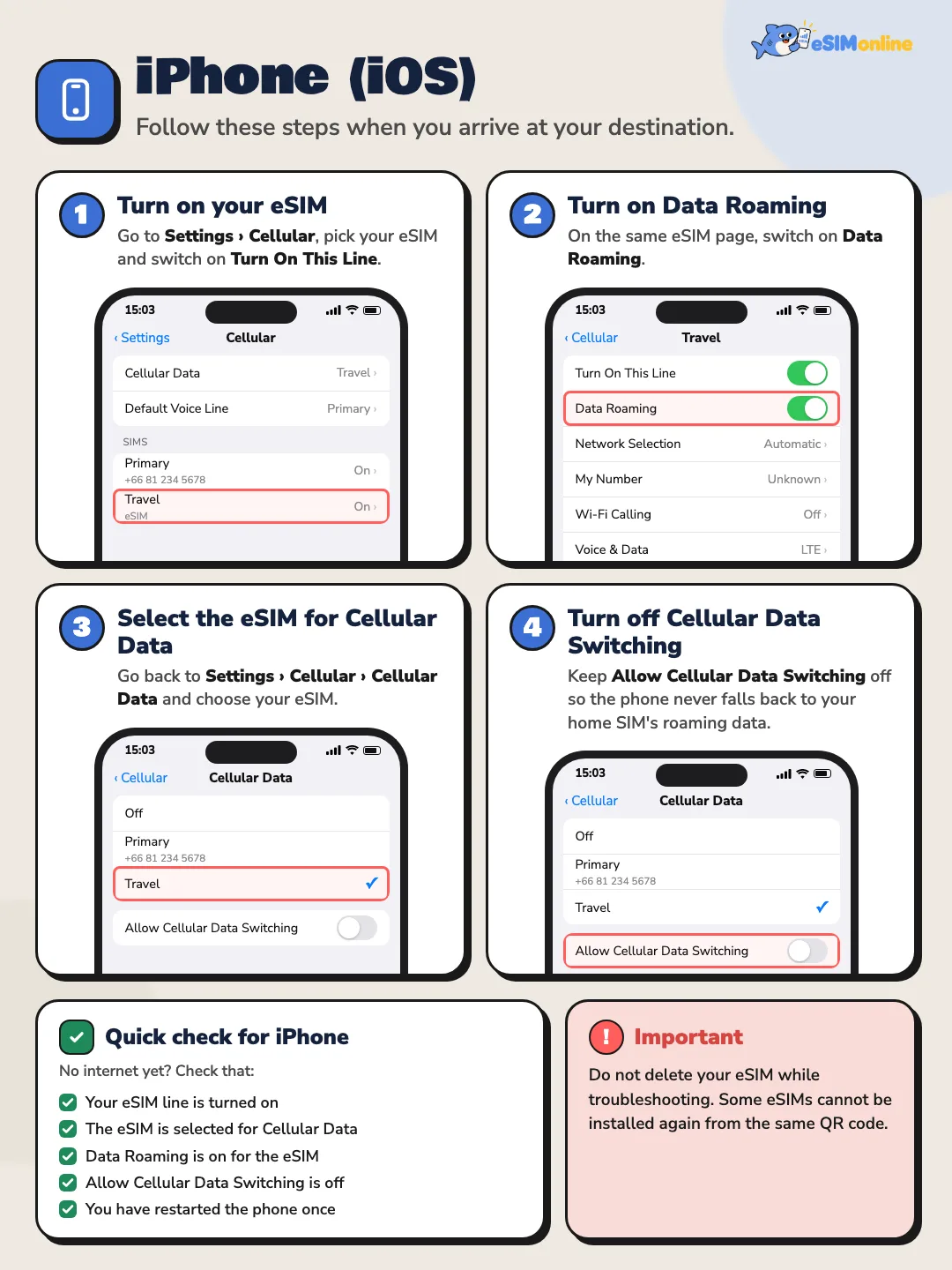
Die Menüs unten gelten für iOS 18 und iOS 26. Das Hauptmenü heißt Mobilfunk (Cellular); in manchen Regionen heißt es Mobile Data oder Mobile Service, es steht aber an derselben Stelle in den Einstellungen, in der Nähe von WLAN und Bluetooth.
- 11. eSIM einschalten (Diese Leitung einschalten)Einstellungen > Mobilfunk öffnen, die installierte eSIM antippen und Diese Leitung einschalten auf EIN stellen. Die eSIM kann als Travel, Business, Secondary, Cellular Data oder mit einem anderen, automatisch vom Handy vergebenen Namen erscheinen. Ist sie nicht zu finden, ganz nach unten in der SIM-Liste scrollen: Eine neu installierte eSIM steht meist am Ende.
- 22. Datenroaming einschaltenWeiterhin auf der Seite der eSIM Datenroaming auf EIN stellen. Bei manchen iOS-Versionen liegt das unter Mobilfunkdatenoptionen. Die meisten Reise-eSIMs benötigen das, weil sie sich über ein Partnernetz im Zielland verbinden.
- 33. eSIM für Mobile Daten wählenZurück zu Einstellungen > Mobilfunk > Mobile Daten gehen und die eSIM antippen. Sicherstellen, dass das ✓ bei der eSIM steht, nicht bei der thailändischen SIM. Laut Apple kann jeweils nur eine Nummer gleichzeitig mobile Daten nutzen.
- 44. Wechsel der Mobilfunkdaten zulassen ausschaltenAuf demselben Bildschirm Mobile Daten die Option Wechsel der Mobilfunkdaten zulassen (Allow Cellular Data Switching) auf AUS stellen. Damit wechselt das iPhone nicht von selbst je nach Netzabdeckung auf die Daten der thailändischen SIM, was sonst Datenroaminggebühren des thailändischen Anbieters auslösen könnte.
Apple erklärt, dass das iPhone bei eingeschaltetem Wechsel der Mobilfunkdaten zulassen je nach Netzabdeckung und Verfügbarkeit zwischen den beiden Tarifen für mobile Daten wechselt. Auf Reisen sollte die Option ausgeschaltet bleiben, damit Daten nur über die eSIM laufen. Ein weiteres Detail von Apple: Ist Datenroaming für die Leitung eingeschaltet, die für Daten genutzt wird, sind bei der reinen Sprachnummer (der thailändischen SIM) Visual Voicemail und MMS deaktiviert.
Unter iOS 26 zeigt das Herunterladen einer Reise-eSIM laut Apple einen speziell auf Reisen zugeschnittenen Einrichtungsablauf. Fragt der Bildschirm, welche Leitung für mobile Daten genutzt werden soll, die eSIM wählen; fragt er nach der Standardleitung für Anrufe und iMessage, die thailändische Nummer wählen.

Wie richtet man die eSIM nach der Landung auf einem Samsung Galaxy ein?
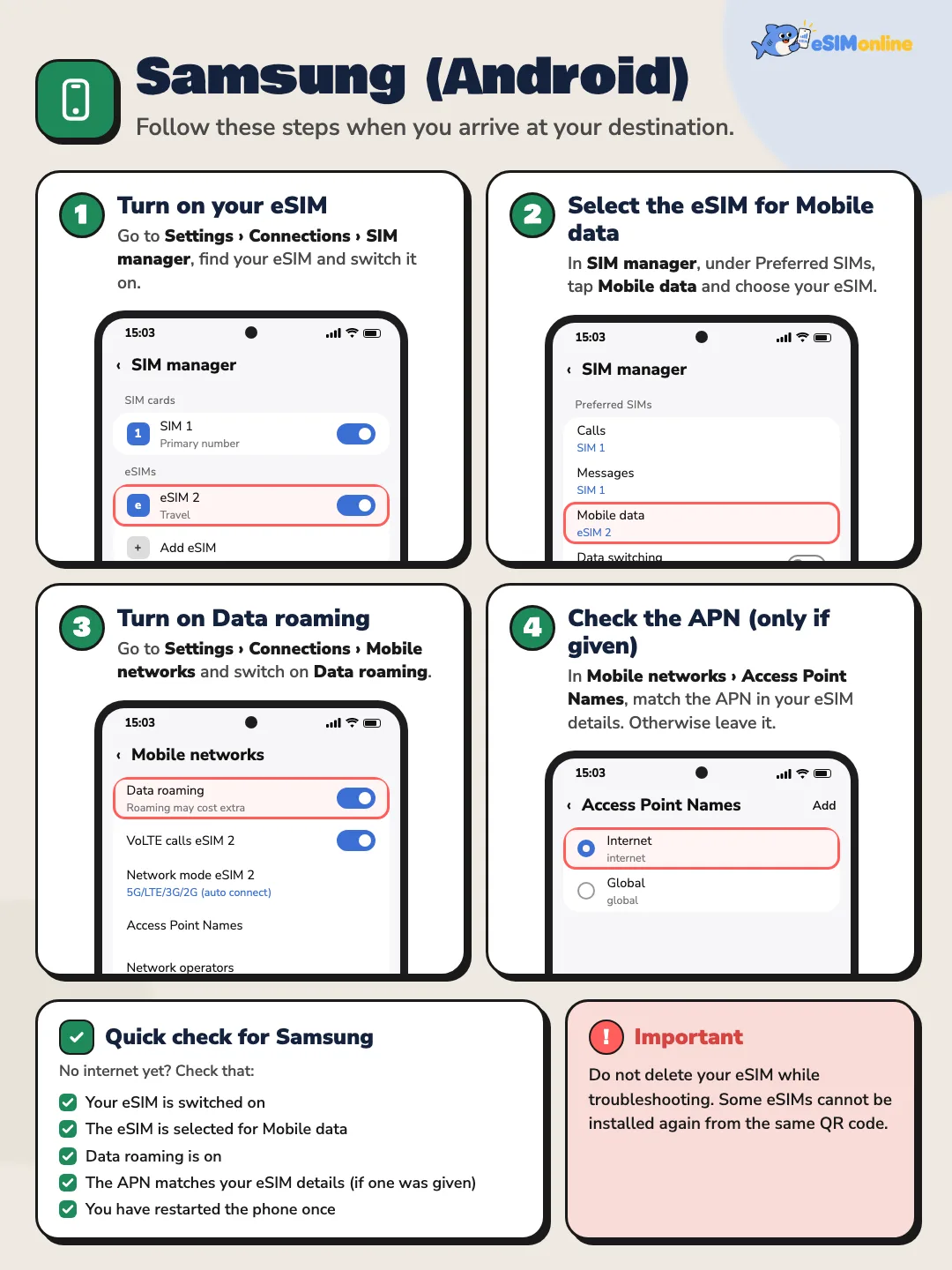
Die Menüs gelten für One UI 6–8 (Android 14–16). Die Bezeichnungen können je nach Modell, Version und Sprache leicht abweichen; Bevorzugte SIMs erscheint bei manchen Versionen etwa als Preferred SIM card oder Primary SIMs.
- 11. eSIM im SIM-Manager einschaltenEinstellungen > Verbindungen > SIM-Manager (SIM manager) öffnen, die installierte eSIM suchen und einschalten. Sind mehrere eSIMs vorhanden, sicherstellen, dass die eingeschaltete die Reise-eSIM ist.
- 22. eSIM für Mobile Daten auswählenIm SIM-Manager zu Bevorzugte SIMs (bzw. Primary SIMs) gehen, Mobile Daten antippen und die eSIM wählen. Prüfen, dass Mobile Daten nicht auf die thailändische SIM eingestellt ist.
- 33. Datenroaming einschaltenEinstellungen > Verbindungen > Mobilfunknetze (Mobile networks) öffnen und Datenroaming (Data roaming) auf EIN stellen. Ist der Schalter ausgegraut, empfiehlt Samsung, zuerst unter Einstellungen > Verbindungen > Datennutzung > Mobile Daten die mobilen Daten einzuschalten.
- 44. APN nur prüfen, wenn einer angegeben istIst in den eSIM-Details ein APN angegeben, Mobilfunknetze > Zugangspunktnamen (Access Point Names) öffnen und prüfen, ob er übereinstimmt. Ist kein APN angegeben, nichts ändern.
Manche Galaxy-Modelle haben zusätzlich eine Option, die mobile Daten automatisch auf die andere SIM umstellt (z. B. Auto data switch), zu finden im SIM-Manager oder dessen erweiterten SIM-Einstellungen. Falls vorhanden, während der Reise ausschalten, aus demselben Grund wie Wechsel der Mobilfunkdaten zulassen auf dem iPhone.
Wie richtet man es auf Pixel, Xiaomi, OPPO, vivo und anderen Android-Handys ein?
Google Pixel, Xiaomi, OPPO, vivo, OnePlus und andere Android-Handys benennen ihre Menüs etwas unterschiedlich, das Prinzip ist aber bei jeder Marke gleich: die eSIM einschalten, sie als SIM für Internet wählen und Datenroaming in den Mobilfunknetzeinstellungen der eSIM aktivieren. Die Tabelle unten zeigt, wo diese drei Einstellungen bei jeder Marke zu finden sind.
| Einstellung | iPhone (iOS 18/26) | Samsung (One UI 6–8) | Google Pixel (Android 14–16) | Xiaomi (HyperOS) |
|---|---|---|---|---|
| eSIM einschalten | Mobilfunk > [eSIM] > Diese Leitung einschalten | Verbindungen > SIM-Manager > eSIM-Schalter | Netzwerk & Internet > SIMs > [eSIM] > SIM verwenden | SIM-Karten & Mobilfunknetze > [eSIM] > Ein |
| SIM für mobile Daten | Mobilfunk > Mobile Daten > ✓ eSIM | SIM-Manager > Bevorzugte/Primäre SIMs > Mobile Daten | Netzwerk & Internet > SIMs > Mobile Daten (unter Ihre primären SIMs) | SIM-Karten & Mobilfunknetze > Mobile Daten / Standard-Daten-SIM |
| Datenroaming | Mobilfunk > [eSIM] > Datenroaming | Verbindungen > Mobilfunknetze > Datenroaming | Netzwerk & Internet > SIMs > [eSIM] > Roaming | SIM-Karten & Mobilfunknetze > [eSIM] > Datenroaming |
| APN (nur falls angegeben) | Mobilfunk > [eSIM] > Mobilfunkdatennetz | Mobilfunknetze > Zugangspunktnamen | Netzwerk & Internet > SIMs > [eSIM] > Zugangspunktnamen | SIM-Karten & Mobilfunknetze > [eSIM] > Zugangspunktnamen |
Wo die drei wichtigen Einstellungen und der APN bei jeder Marke zu finden sind. Menübezeichnungen variieren je nach Version, Modell und Sprache des Handys.
- Google Pixel: Laut Google wählt man die Daten-SIM unter Einstellungen > Netzwerk & Internet > SIMs, nur eine SIM kann Standard für Daten sein. Pixel 8a und neuer haben auf demselben Bildschirm einen Schalter Automatischer Datenwechsel; auf Reisen ausgeschaltet lassen.
- Xiaomi, Redmi und POCO (HyperOS): Das Menü liegt unter Einstellungen > SIM-Karten & Mobilfunknetze. Die eSIM antippen, um Datenroaming einzuschalten; die Daten-SIM wird auf demselben Bildschirm gewählt.
- OPPO und OnePlus (ColorOS / OxygenOS): meist Einstellungen > Mobilfunknetz (oder SIM-Karte & mobile Daten); die eSIM antippen und Datenroaming einschalten, manche Versionen nennen das International roaming.
- vivo (OriginOS / Funtouch OS): meist Einstellungen > Mobilfunknetz; die eSIM antippen, um Datenroaming einzuschalten, und die Daten-SIM auf demselben Bildschirm wählen.
- Findet sich bei keiner Marke ein passendes Menü, roaming in die Suchleiste der Einstellungen eingeben; das führt direkt zum Schalter.

Die eSIM ist installiert, aber es gibt kein Internet: Was sollte man prüfen?
Wer angekommen ist und immer noch nicht online kommt, sollte diese Liste der Reihe nach durchgehen, Punkt für Punkt. Die meisten Fälle sind mit den ersten drei Punkten gelöst.
- ☐ Die eSIM ist eingeschaltet: Die SIM- oder Mobilfunk-Seite zeigt die eSIM als EIN.
- ☐ Die eSIM ist für mobile Daten ausgewählt. Nur installieren reicht nicht. iPhone: Einstellungen > Mobilfunk > Mobile Daten > eSIM wählen. Samsung: Einstellungen > Verbindungen > SIM-Manager > Mobile Daten > eSIM wählen.
- ☐ Datenroaming ist für die eSIM eingeschaltet. Ist es aus, verbindet sich eine Reise-eSIM unter Umständen gar nicht mit dem Internet, selbst bei vollen Empfangsbalken.
- ☐ Den Flugmodus etwa 10–20 Sekunden einschalten, dann wieder ausschalten und 1–3 Minuten warten, während das Handy erneut ein Netz sucht.
- ☐ Das Handy einmal neu starten und ihm Zeit geben, sich bei einem Netz anzumelden, bevor man eine Webseite testet.
- ☐ Die Netzwahl (Network Selection) ist auf Automatisch gestellt. Nennt das Paket ein bestimmtes Partnernetz, Automatisch ausschalten und dieses Netz von Hand wählen, wie in den Paketdetails angegeben.
- ☐ Der APN stimmt mit den eSIM-Details überein (nur prüfen, wenn ein APN angegeben wurde).
- ☐ Das Paket ist nicht abgelaufen, hat noch Datenvolumen übrig und deckt das Land ab, in dem man sich gerade befindet.
Wo findet man die Netzwahl?
iPhone: Einstellungen > Mobilfunk > eSIM antippen > Netzwahl (Network Selection) > Automatisch einschalten. Samsung: Einstellungen > Verbindungen > Mobilfunknetze > Netzbetreiber (Network operators) > Automatisch wählen. Pixel: Netzwerk & Internet > SIMs > eSIM antippen > Netzwerk automatisch auswählen. Verbindet sich ein manuell gewähltes Netz nicht, das nächste vom Paket unterstützte Netz ausprobieren und beim Wechsel in eine andere Stadt oder ein anderes Land wieder auf Automatisch zurückstellen.
Was bedeutet SM-DP+ Status: DISABLED, und wie behebt man es?
Zeigt der Status der eSIM SM-DP+ Status: DISABLED an, bedeutet das in der Regel, dass die eSIM auf dem Handy installiert, aber noch nicht eingeschaltet oder noch nicht für mobile Daten ausgewählt wurde. Es heißt nicht, dass die eSIM defekt oder storniert ist.
SM-DP+ (Subscription Manager Data Preparation) ist der anbieterseitige Server, der das eSIM-Profil vorbereitet und an das Handy liefert, gemäß der GSMA-Spezifikation SGP.22, die Remote SIM Provisioning für Endgeräte definiert. In dieser Spezifikation ist ein auf dem eSIM-Chip des Handys (dem eUICC) installiertes Profil entweder Enabled oder Disabled, und das Aktivieren oder Deaktivieren erfolgt vom Handy aus, etwa über den Schalter Diese Leitung einschalten. Deshalb lässt sich DISABLED meist direkt in den Handyeinstellungen beheben.
- 11. SIM- oder Mobilfunk-Seite öffnenPrüfen, dass die eSIM eingeschaltet ist (iPhone: Diese Leitung einschalten; Samsung: der Schalter im SIM-Manager). Wurde sie gerade erst installiert, am Ende der SIM-Liste nachsehen, dort erscheint eine neue eSIM meist.
- 22. eSIM für mobile Daten auswählenSicherstellen, dass das Handy nicht die thailändische SIM als SIM für Internet verwendet.
- 33. Datenroaming einschaltenDie eSIM antippen und Datenroaming einschalten, den Flugmodus umschalten und den Status danach erneut prüfen. Steht dort nach allen drei Schritten immer noch DISABLED, Screenshots zur Prüfung an den Kundenservice senden und die eSIM nicht löschen.
SGP.22 führt auf der SM-DP+-Seite außerdem einen Profilstatus Unavailable, was bedeutet, dass das Profil vom SM-DP+ nicht erneut verwendet werden kann. Deshalb funktionieren viele eSIM-QR-Codes nur für eine Installation, und genau das ist der technische Grund, eine eSIM während der Fehlersuche nicht zu löschen.

Was ist der APN, und muss man ihn für eine Reise-eSIM einstellen?
Der APN (Access Point Name) sagt dem Handy, welches Gateway des Anbieters es für Internet nutzen soll. Google beschreibt ihn als Hilfe für den Anbieter, die richtige IP-Adresse für das Handy zu finden. Die meisten eSIMs stellen den APN nach der Installation automatisch ein, normalerweise muss man ihn also nicht anfassen.
- Manche Pakete erfordern tatsächlich einen manuellen APN. Steht einer in den eSIM-Details, genau das eingeben, was angegeben wurde, Zeichen für Zeichen.
- Nicht mit dem APN experimentieren oder einen von einer anderen Website kopieren; ein falscher APN kann verhindern, dass die eSIM sich überhaupt verbindet.
- iPhone: Einstellungen > Mobilfunk > eSIM antippen > Mobilfunkdatennetz. Fehlt dieses Menü, hat der Anbieter die Einstellungen auf automatisch gesperrt.
- Samsung: Einstellungen > Verbindungen > Mobilfunknetze > Zugangspunktnamen; vor dem Bearbeiten die eSIM als SIM auswählen.
- Pixel: Einstellungen > Netzwerk & Internet > SIMs > eSIM antippen > Zugangspunktnamen.
Sollte man die Haupt-SIM ausschalten oder beide SIMs zusammen nutzen?
Man muss die Haupt-SIM nicht ausschalten, wenn man auf der gewohnten Nummer weiter Anrufe oder SMS erhalten will. Die meisten Dual-SIM-Handys können die thailändische SIM und die eSIM gleichzeitig eingeschaltet lassen: Die eSIM übernimmt das Internet, die thailändische SIM empfängt SMS und Einmalpasswörter (OTP) von Banken und anderen Diensten.
Vorteile
- Thailändische SIM eingeschaltet: Man erhält SMS und Bank-OTPs, kann unter der gewohnten Nummer weiter erreicht werden und verpasst keine wichtigen Benachrichtigungen.
- Thailändische SIM für die Reise ausgeschaltet: keinerlei Roaminggebühren von der thailändischen SIM, und der Akku hält unter Umständen etwas länger, weil das Handy nur ein Netz aufrechterhält.
Nachteile
- Thailändische SIM eingeschaltet: Anrufe oder SMS im Roaming können je nach thailändischem Tarif berechnet werden, vor der Reise also bei AIS, True oder dtac nachfragen.
- Thailändische SIM ausgeschaltet: SMS-OTPs kommen nicht an, was stört, wenn man während der Reise eine Transaktion bestätigen muss.
Bleibt die thailändische SIM eingeschaltet, drei Dinge einstellen, um Datenroaminggebühren von ihr zu vermeiden: Mobile Daten sind auf die Reise-eSIM eingestellt, Datenroaming ist für die thailändische SIM ausgeschaltet, und auf dem iPhone ist Wechsel der Mobilfunkdaten zulassen ausgeschaltet (bei Android den automatischen Datenwechsel ausschalten). Wird die Haupt-SIM während der Reise gar nicht gebraucht, lässt sie sich vorübergehend ausschalten: Auf dem iPhone Diese Leitung einschalten für die thailändische SIM ausschalten, bei Samsung deren Schalter im SIM-Manager, bei Pixel SIM verwenden ausschalten.
Immer noch keine Verbindung nach jedem Schritt? Was man an den Kundenservice schicken sollte
Wer am Zielort angekommen ist, jeden Schritt durchgegangen ist und immer noch kein Internet hat, sollte den Kundenservice kontaktieren. Flughafen- oder Hotel-WLAN nutzen und Folgendes gebündelt in einer Nachricht schicken, damit das Team schneller prüfen kann.
- Das Land und die Stadt, in der Sie sich gerade befinden
- Das Handymodell (und die iOS- oder Android-Version, falls bekannt)
- Einen Screenshot der Mobilfunk- oder SIM-Manager-Seite
- Einen Screenshot der eigenen Einstellungsseite der eSIM
- Einen Screenshot der Datenroaming-Einstellung
- Einen Screenshot der APN- bzw. Zugangspunktnamen-Seite
- Einen Screenshot oder den genauen Text einer Fehlermeldung, etwa SM-DP+ Status: DISABLED oder No Service
Schnellcheck: gelandet, aber kein Internet? Diese vier zuerst prüfen
- Die eSIM ist eingeschaltet
- Die eSIM ist für mobile Daten ausgewählt
- Datenroaming ist eingeschaltet
- Flugmodus einmal ein- und ausgeschaltet
In den meisten Fällen verbindet sich das Handy innerhalb weniger Minuten mit dem Netz, sobald alle Einstellungen stimmen. Ist das nicht der Fall, die Checkliste oben noch einmal Punkt für Punkt durchgehen oder den Guide zu häufigen eSIM-Fehlern für weitere typische Stolperfallen lesen.
Häufige Fragen
Wenn ich die eSIM in Thailand vor dem Abflug installiere, beginnt das Paket dann sofort zu laufen?+
Das hängt vom Paket ab. Viele Pakete starten ihre Laufzeit erst, wenn sich die eSIM am Zielort zum ersten Mal mit einem Netz verbindet, frühes Installieren kostet dann keine Tage, manche zählen aber schon ab der Installation. Vor dem Installieren die Bedingungen im eigenen Paket lesen.
Warum braucht man Datenroaming, wenn man doch eine eSIM für genau dieses Land gekauft hat?+
Die meisten Reise-eSIMs stammen von einem Anbieter, dem das lokale Netz nicht gehört, sie verbinden sich also über ein Partnernetz, was das Handy als Roaming behandelt. Ist Datenroaming ausgeschaltet, sendet das Handy keine Daten über dieses Netz. Roaming für die eSIM einzuschalten löst keine Roaminggebühren auf der thailändischen SIM aus.
Löst das Einschalten von Datenroaming für die eSIM Roaminggebühren auf meiner thailändischen SIM aus?+
Nicht, wenn die Einstellungen stimmen. Datenroaming wird pro SIM festgelegt: nur für die eSIM einschalten, für die thailändische SIM ausgeschaltet lassen, die eSIM als mobile Daten-SIM festlegen, und auf dem iPhone Wechsel der Mobilfunkdaten zulassen ausschalten. Die thailändische SIM nutzt dann im Ausland keine Daten.
Ich habe Empfangsbalken, aber kein Internet. Woran liegt das?+
Meist liegt es daran, dass die eSIM nicht für mobile Daten ausgewählt ist oder Datenroaming noch ausgeschaltet ist. Empfangsbalken zeigen nur, dass das Handy ein Netz gefunden hat, nicht, dass es Daten senden darf. Diese beiden Einstellungen prüfen, dann den Flugmodus umschalten.
Ich finde die eSIM nicht in der SIM-Liste meines iPhones. Was jetzt?+
Ganz nach unten in Einstellungen > Mobilfunk scrollen, denn eine neu installierte eSIM steht meist am Ende der Liste, möglicherweise unter einem automatisch vergebenen Namen wie Travel, Secondary oder Business. Apple schlägt außerdem vor, das Kontrollzentrum zu öffnen, um zu sehen, ob beide Anbieter in der Statusleiste erscheinen. Ist sie wirklich nicht da, den Support kontaktieren, statt den QR-Code erneut zu scannen.
Bedeutet SM-DP+ Status: DISABLED, dass meine eSIM defekt oder storniert ist?+
In der Regel nicht. Die Meldung heißt meist, dass die eSIM installiert, aber noch nicht eingeschaltet oder nicht als Daten-SIM ausgewählt ist. Die eSIM-Leitung einschalten, für mobile Daten einstellen und Datenroaming aktivieren; bleibt die Meldung bestehen, Screenshots an den Support schicken.
Kann ich die eSIM löschen und mit demselben QR-Code neu installieren?+
Meist nicht. Bei vielen Paketen funktioniert der eSIM-QR-Code nur einmal, und nachdem das Profil gelöscht wurde, verweigert der Server unter Umständen einen zweiten Download. Erst die Einstellungen prüfen und den Support kontaktieren; die eSIM nie versuchsweise löschen.
Muss ich meine thailändische SIM ausschalten, während ich die Reise-eSIM nutze?+
Nein. Wer weiterhin Anrufe, SMS oder Bank-OTPs möchte, lässt sie eingeschaltet; einfach Datenroaming für die thailändische SIM ausschalten und die eSIM als mobile Daten-SIM festlegen. Wird die thailändische Nummer während der Reise gar nicht gebraucht, entfällt bei vorübergehendem Ausschalten jedes Roamingrisiko.
Muss ich für eine Reise-eSIM einen APN eintragen?+
Meist nicht; die eSIM stellt den APN nach der Installation automatisch ein. Nur eintragen, wenn er in den eSIM-Details angegeben ist, und dann genau wie angegeben eingeben. Keinen APN raten oder von einer anderen Seite kopieren.
Hilft das Umschalten des Flugmodus wirklich, damit sich die eSIM verbindet?+
Oft ja, weil das Handy dadurch gezwungen wird, die Verbindung zu trennen und sich erneut am Netz anzumelden. Nach dem Ändern der SIM-Einstellungen den Flugmodus etwa 10–20 Sekunden einschalten, dann ausschalten und 1–3 Minuten warten. Hilft das nicht, das Handy einmal neu starten.
Kann die esimonline-eSIM Anrufe tätigen oder SMS empfangen?+
Nein. esimonline-eSIMs sind reine Daten-eSIMs ohne Telefonnummer. Für Anrufe und SMS die thailändische SIM nutzen oder über Apps wie LINE und WhatsApp über die Daten der eSIM telefonieren.
Muss beim Grenzübertritt in ein weiteres Land bei einem Mehrländer-Paket noch etwas eingestellt werden?+
Normalerweise nicht. Steht die Netzwahl auf Automatisch, findet das Handy das Partnernetz im neuen Land von selbst. Wurde vorher manuell ein Netz gewählt, nach dem Grenzübertritt wieder auf Automatisch stellen und den Flugmodus umschalten.
Quellen
- Using Dual SIM with an eSIM — Apple Support, 28. September 2026
- Using Dual SIM with two nano-SIM cards — Apple Support, 28. September 2026
- If Dual SIM with eSIM isn't working on your iPhone — Apple Support, 28. September 2026
- About cellular data roaming options for your iPhone and iPad — Apple Support, 28. September 2026
- Set up eSIM on iPhone — Apple Support, 28. September 2026
- SIM cards for your Galaxy phone or tablet — Samsung US, 28. September 2026
- How do I turn international data roaming on or off on my Samsung Galaxy device? — Samsung UK, 28. September 2026
- How to use dual SIMs on your Google Pixel phone — Google Pixel Phone Help, 28. September 2026
- Connect to mobile networks on a Pixel phone — Google Pixel Phone Help, 28. September 2026
- Learn more about eSIMs — Google Pixel Phone Help, 28. September 2026
- SGP.22 RSP Technical Specification v2.2 — GSMA, 28. September 2026
Instagram und TikTok haben keine Web-Teilen-Schaltfläche, daher öffnen wir das Teilen-Menü Ihres Telefons oder kopieren stattdessen den Link.