
海外eSIMの使い方:到着後にiPhone・Samsung・Androidで設定してすぐネットにつなぐ方法
eSIMは出発前にインストールできますが、データ通信が実際に使えるようになるのは現地で3つの操作をしてからです。eSIM回線をオンにする、モバイルデータ用のSIMとして選択する、データローミングをオンにする、の3つです。本ガイドではiPhone、Samsung、Pixel、Xiaomiなど各機種のメニュー、ネットにつながらないときのチェックリスト、「SM-DP+ Status: DISABLED」の意味、そして絶対にやってはいけないことを解説します。

早わかり
- 現地に着いたら、海外用eSIMについて次の3つを行ってください。eSIM回線をオンにする、モバイル通信(セルラー)データ用のSIMとして設定する、そのeSIMのデータローミングをオンにする、の3つです。
- iPhoneでは「モバイル通信データの切替を許可」(Allow Cellular Data Switching)もオフにしておきましょう。オンのままだとタイのSIMのデータ通信に切り替わり、ローミング料金が発生することがあります。
- それでもネットにつながらない場合は、機内モードを10〜20秒オンにしてから解除し、1〜3分待ってから端末を再起動し、ネットワーク選択を「自動」に設定してください。eSIMを削除してはいけません。ほとんどのQRコードは再インストールできません。
海外eSIMは到着後どうやって有効化する?
現地でeSIMを有効化するポイントは、同時に正しく設定すべき3つの項目に集約されます。eSIM回線がオンになっていること、eSIMがモバイルデータ用のSIMとして選ばれていること、そのeSIMのデータローミングがオンになっていることです。どれか1つでも欠けると、電波は表示されていてもデータ通信ができないことがあります。
eSIMの「インストール」(QRコードの読み取り)と「有効化」は別の作業です。インストールはeSIMプロファイルを端末にダウンロードする作業で、タイ国内で出発前に済ませておけます。有効化とは、そのプロファイルを使って現地の提携ネットワークに接続するよう端末に指示することです。esimonlineのeSIMはデータ通信専用で電話番号は付与されないため、eSIM側で通話やSMSの設定をする必要はありません。
- eSIM回線をオンにする:iPhoneでは「この回線をオンにする」(Turn On This Line)のスイッチ、SamsungではSIMカード管理(SIM manager)内のeSIMの横にあるスイッチです。
- モバイルデータ用のSIMとしてeSIMを選択する:iPhoneは「モバイル通信データ」(Cellular Data)で、Samsungは「優先SIM」(Preferred SIMs、新しい機種では Primary SIMs)>「モバイルデータ」で設定します。
- eSIMのデータローミングをオンにする:海外用eSIMの多くは現地の提携ネットワークを経由して接続するため、端末はこれをローミングとして扱います。

出発前にeSIMをインストールしておける?
はい、できますし、その方がおすすめです。インストールにはプロファイルをダウンロードするためのインターネット接続が必要なので、Wi-Fiやタイのモバイル回線が使える自宅やタイの空港で行っておく方が、海外に着いてから接続先を探すより簡単です。一度インストールすれば現地で再インストールする必要はなく、あとは有効化するだけです。
- インストール後は、SIMの設定画面を開いて、eSIMが端末のSIM一覧に実際に表示されていることを確認してください(iPhone:設定>モバイル通信、Samsung:設定>接続>SIMカード管理)。
- モバイルデータを選ぶときにタイのSIMと間違えないよう、eSIM回線には「Travel」などわかりやすい名前を付けておきましょう。iPhoneでは「モバイル通信プランのラベル」(Cellular Plan Label)から名前を変更できます。
- 現地で初めて接続した時点から有効期間がスタートするプランであれば、モバイルデータをすぐeSIMに切り替えなくても早めにインストールしておけます。到着するまではデータ通信をタイのSIMのままにするか、オフにしておいてください。
- 有効期間の起算タイミングはプランによって異なり、インストール時点から数え始めるものもあるため、渡航前に購入したプランの詳細を確認してください。
- QRコードとeSIMの情報(APNの指定があればそれも含めて)は、オフラインでも開ける状態で保存しておきましょう。写真アプリのスクリーンショットや印刷したものなどがおすすめです。
- 購入前に、お使いの端末がeSIMに対応していて、SIMロックがかかっていないことを確認してください。特定のキャリアにロックされた端末では、他社のeSIMを使用できません。
着陸後、iPhoneでeSIMを設定するには?
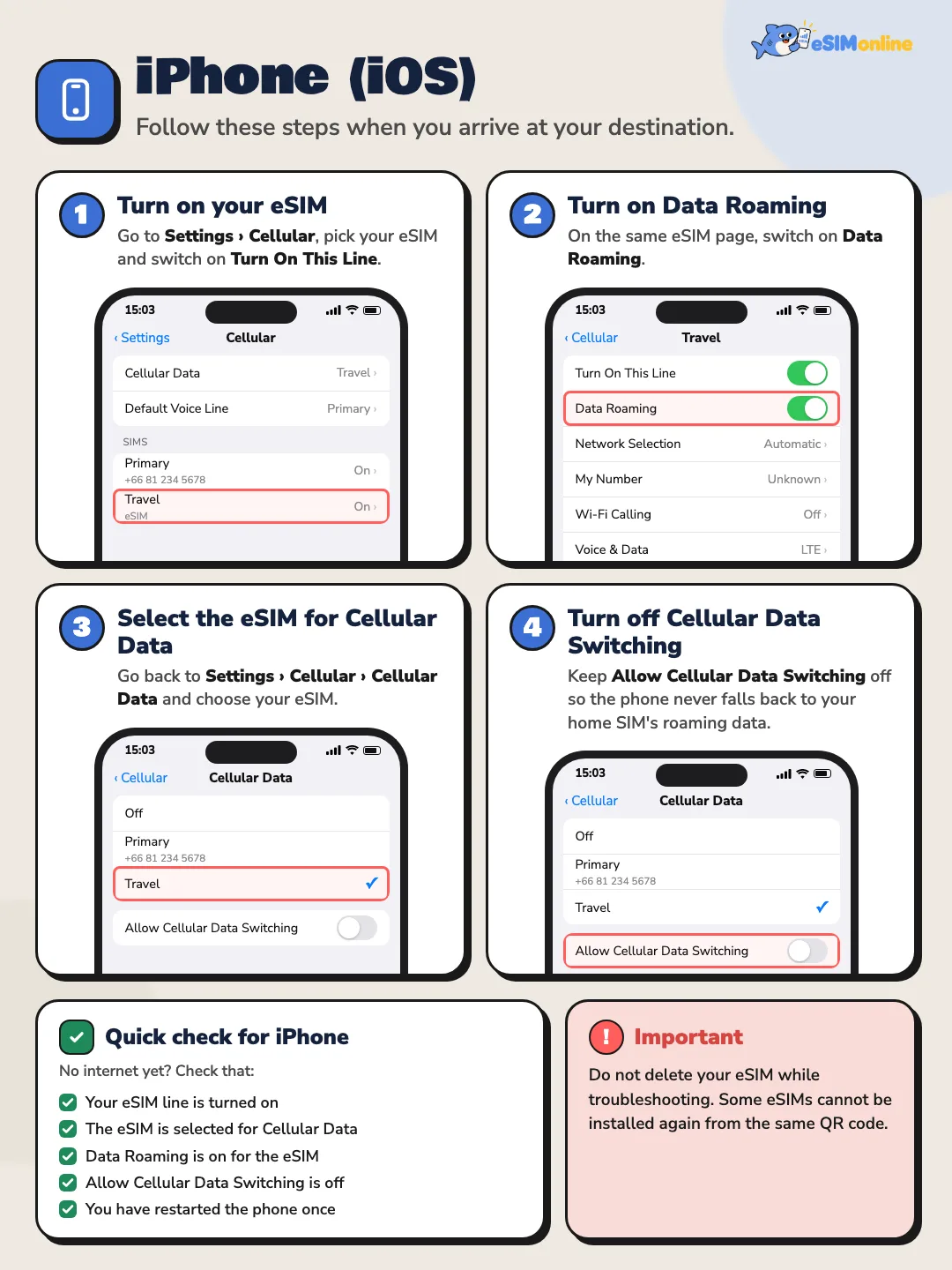
以下のメニューはiOS 18およびiOS 26を基準にしています。メイン画面の名称は「モバイル通信」(Cellular)ですが、地域によっては「モバイルデータ」(Mobile Data)や「Mobile Service」と表示されることもあります。ただし設定内でWi-FiやBluetoothの近くにある位置は共通です。
- 11. eSIM回線をオンにする(この回線をオンにする)「設定」>「モバイル通信」に進み、インストールしたeSIMをタップして「この回線をオンにする」(Turn On This Line)をONにします。eSIMには「Travel」「Business」「Secondary」「モバイル通信データ」など、端末が自動で付けた名前が表示されることがあります。見つからない場合はSIM一覧の一番下までスクロールしてください。新しくインストールしたeSIMは通常リストの下部に表示されます。
- 22. データローミングをオンにする同じeSIMの画面で「データローミング」(Data Roaming)をONにします。iOSのバージョンによっては「モバイル通信データの通信オプション」(Cellular Data Options)の中にある場合もあります。海外用eSIMの多くは現地国の提携ネットワークを経由して接続するため、この設定が必要です。
- 33. モバイル通信データ用にeSIMを選択する「設定」>「モバイル通信」>「モバイル通信データ」(Cellular Data)に戻り、eSIMをタップします。チェックマーク(✓)がタイのSIMではなくeSIMに付いていることを確認してください。Appleによると、モバイル通信データを使えるのは一度に1つの番号のみです。
- 44. 「モバイル通信データの切替を許可」をオフにする同じ「モバイル通信データ」の画面で、「モバイル通信データの切替を許可」(Allow Cellular Data Switching)をOFFにします。これにより、電波状況に応じてiPhoneが自動的にタイのSIMのデータ通信に切り替わるのを防ぎ、タイの通信会社によるデータローミング料金の発生を避けられます。
Appleの説明によると、「モバイル通信データの切替を許可」をオンにしていると、電波状況や利用可否に応じてiPhoneが2つのプラン間でモバイル通信データを自動的に切り替えます。旅行中はオフにしておき、データ通信がeSIMだけを通るようにしましょう。もう一つ知っておきたい点として、データ通信に使う回線でデータローミングをオンにすると、通話専用の番号(タイのSIM)ではビジュアルボイスメールとMMSが無効になります。
iOS 26では、旅行用eSIMをダウンロードすると旅行向けに調整されたセットアップ画面が表示されるとAppleは説明しています。モバイル通信データに使う回線を選ぶ画面が出たらeSIMを選び、通話やiMessageの既定回線を選ぶ画面が出たらタイの番号を選んでください。

着陸後、Samsung GalaxyでeSIMを設定するには?
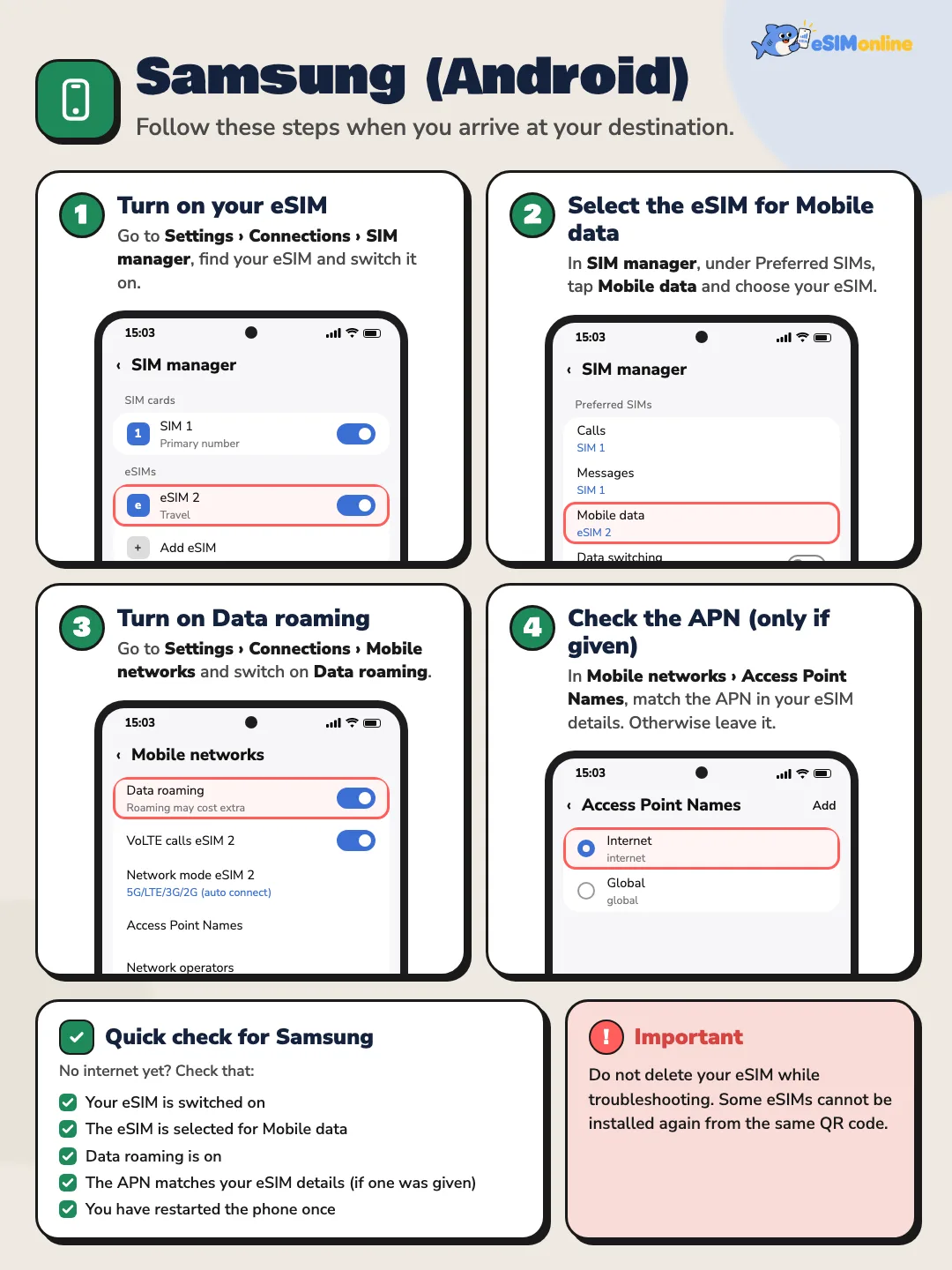
メニューはOne UI 6〜8(Android 14〜16)を基準にしています。機種、バージョン、言語設定によって名称が若干異なる場合があり、例えば「優先SIM」(Preferred SIMs)は機種によって「Preferred SIM card」や「Primary SIMs」と表示されることもあります。
- 11. SIMカード管理でeSIMをオンにする「設定」>「接続」>「SIMカード管理」(SIM manager)に進み、インストールしたeSIMを見つけてONにします。複数のeSIMがある場合は、オンになっているのが海外用のeSIMであることを確認してください。
- 22. モバイルデータ用にeSIMを選択するSIMカード管理内の「優先SIM」(Preferred SIMs、または Primary SIMs)で「モバイルデータ」(Mobile data)をタップし、eSIMを選択します。モバイルデータがタイのSIMに設定されていないか確認してください。
- 33. データローミングをオンにする「設定」>「接続」>「モバイルネットワーク」(Mobile networks)に進み、「データローミング」(Data roaming)をONにします。スイッチがグレーアウトして押せない場合は、まず「設定」>「接続」>「データ使用量」>「モバイルデータ」でモバイルデータをオンにしてくださいとSamsungは案内しています。
- 44. APNの指定がある場合のみ確認するeSIMの情報にAPNの指定がある場合は、「モバイルネットワーク」>「アクセスポイント名」(Access Point Names)を開いて内容が一致しているか確認してください。指定がない場合は変更しないでください。
一部のGalaxy機種には、モバイルデータをもう一方のSIMへ自動的に切り替えるオプション(例:Auto data switch)が、SIMカード管理またはその詳細設定の中にあります。この項目が見つかった場合は、旅行中はオフにしておいてください。理由はiPhoneの「モバイル通信データの切替を許可」と同じです。
Pixel、Xiaomi、OPPO、vivoなど他のAndroid端末ではどう設定する?
Google Pixel、Xiaomi、OPPO、vivo、OnePlusなどのAndroid端末はメニュー名がそれぞれ少しずつ異なりますが、原則はどのメーカーでも同じです。eSIMをオンにする、インターネット用のSIMとして選ぶ、eSIMのモバイルネットワーク設定でデータローミングをオンにする、の3つです。下の表は、この3つの設定がメーカーごとにどこにあるかをまとめたものです。
| 設定 | iPhone(iOS 18/26) | Samsung(One UI 6〜8) | Google Pixel(Android 14〜16) | Xiaomi(HyperOS) |
|---|---|---|---|---|
| eSIMをオンにする | モバイル通信 > [eSIM] > この回線をオンにする | 接続 > SIMカード管理 > eSIMのスイッチ | ネットワークとインターネット > SIM > [eSIM] > SIMを使用 | SIMカードとモバイルネットワーク > [eSIM] > オン |
| モバイルデータ用のSIM | モバイル通信 > モバイル通信データ > ✓ eSIM | SIMカード管理 > 優先SIM/Primary SIMs > モバイルデータ | ネットワークとインターネット > SIM > モバイルデータ(「メインSIM」欄) | SIMカードとモバイルネットワーク > モバイルデータ/既定のデータSIM |
| データローミング | モバイル通信 > [eSIM] > データローミング | 接続 > モバイルネットワーク > データローミング | ネットワークとインターネット > SIM > [eSIM] > ローミング | SIMカードとモバイルネットワーク > [eSIM] > データローミング |
| APN(指定がある場合のみ) | モバイル通信 > [eSIM] > モバイル通信ネットワーク | モバイルネットワーク > アクセスポイント名 | ネットワークとインターネット > SIM > [eSIM] > アクセスポイント名 | SIMカードとモバイルネットワーク > [eSIM] > アクセスポイント名 |
3つの重要な設定とAPNがメーカーごとにどこにあるかをまとめました。メニュー名はOSのバージョン、機種、端末の言語設定によって異なります。
- Google Pixel:データ通信用のSIMは「設定」>「ネットワークとインターネット」>「SIM」で選ぶとGoogleは説明しており、データ通信の既定にできるSIMは1つだけです。Pixel 8a以降には同じ画面に「自動データ切り替え」のトグルがあるので、旅行中はオフにしておいてください。
- Xiaomi、Redmi、POCO(HyperOS):メニューは「設定」>「SIMカードとモバイルネットワーク」です。eSIMをタップして「データローミング」をオンにし、データ通信用のSIMも同じ画面で選びます。
- OPPOとOnePlus(ColorOS/OxygenOS):通常は「設定」>「モバイルネットワーク」(または「SIMカードとモバイルデータ」)です。eSIMをタップしてデータローミングをオンにします。バージョンによっては「International roaming」と表記される場合もあります。
- vivo(OriginOS/Funtouch OS):通常は「設定」>「モバイルネットワーク」です。eSIMをタップしてデータローミングをオンにし、同じ画面でデータ通信用のSIMも選びます。
- どのメーカーでもメニューが見つからない場合は、「設定」の検索バーに「ローミング」と入力すると、その設定項目へ直接ジャンプできます。

eSIMはインストール済みなのにネットにつながらない場合、何を確認すればいい?
現地に到着したのにまだネットにつながらない場合は、以下のリストを1つずつ順番に確認してください。ほとんどのケースは最初の3項目で解決します。
- ☐ eSIMがオンになっている:SIMまたはモバイル通信の画面でeSIMがONと表示されている。
- ☐ eSIMがモバイルデータ用に選択されている:インストールしただけでは不十分です。iPhone:設定>モバイル通信>モバイル通信データ>eSIMを選択。Samsung:設定>接続>SIMカード管理>モバイルデータ>eSIMを選択。
- ☐ eSIMのデータローミングがオンになっている:オフのままだと、電波が表示されていても海外用eSIMがまったくネットにつながらないことがあります。
- ☐ 機内モードを10〜20秒ほどオンにしてからオフにし、端末が再度ネットワークを探すまで1〜3分待つ。
- ☐ 端末を一度再起動し、Webページを試す前にネットワークへの登録が完了するまで少し時間をおく。
- ☐ ネットワーク選択が「自動」になっている:プランで特定の提携ネットワークが指定されている場合は、自動をオフにしてプラン詳細に記載のネットワークを手動で選択してください。
- ☐ APNがeSIMの情報と一致している(APNの指定がある場合のみ確認)。
- ☐ プランの有効期限が切れておらず、データ残量があり、現在いる国が対象エリアに含まれている。
ネットワーク選択はどこにある?
iPhone:設定>モバイル通信>eSIMをタップ>ネットワーク選択(Network Selection)>「自動」をオンにする。Samsung:設定>接続>モバイルネットワーク>ネットワーク事業者>自動的に選択。Pixel:ネットワークとインターネット>SIM>eSIMをタップ>ネットワークを自動的に選択。手動で選んだネットワークにつながらない場合は、プランが対応している別のネットワークを試すか、別の都市・国に移動したタイミングで「自動」に戻してください。
「SM-DP+ Status: DISABLED」とはどういう意味?直し方は?
eSIMのステータスを確認して「SM-DP+ Status: DISABLED」と表示された場合、通常はeSIMが端末にインストールはされているものの、まだオンになっていない、またはモバイルデータ用として選択されていないことを意味します。eSIMが故障している、あるいは無効化されたという意味ではありません。
SM-DP+(Subscription Manager Data Preparation)とは、eSIMプロファイルを準備して端末に配信する、提供事業者側のサーバーのことで、消費者向け端末のリモートSIMプロビジョニングを定めたGSMA仕様「SGP.22」に基づいています。この仕様では、端末のeSIMチップ(eUICC)にインストールされたプロファイルは「Enabled(有効)」か「Disabled(無効)」のいずれかであり、有効化・無効化は端末側から行います。例えば「この回線をオンにする」のスイッチがそれにあたります。そのため、DISABLEDの表示は多くの場合、端末側の設定で直せます。
- 11. SIMまたはモバイル通信の画面を開くeSIMがオンになっているか確認してください(iPhone:この回線をオンにする、Samsung:SIMカード管理内のスイッチ)。インストールしたばかりの場合は、SIM一覧の一番下を確認してください。新しいeSIMは通常そこに表示されます。
- 22. モバイルデータ用にeSIMを選択するインターネット用のSIMとしてタイのSIMが使われたままになっていないか確認してください。
- 33. データローミングをオンにするeSIMをタップしてデータローミングをオンにし、機内モードのオン・オフを試したうえで、もう一度ステータスを確認してください。3つとも行ってもDISABLEDのままの場合は、スクリーンショットをカスタマーサポートに送って確認を依頼し、eSIMは削除しないでください。
SGP.22ではSM-DP+側のプロファイル状態として「Unavailable」も定義されており、これはそのプロファイルをSM-DP+側で再利用できないことを意味します。多くのeSIMのQRコードが1回のインストールでしか使えないのはこのためであり、トラブルシューティング中にeSIMを削除してはいけない技術的な理由でもあります。

APNとは何?海外用eSIMで設定する必要はある?
APN(Access Point Name)は、インターネット接続時にどの事業者のゲートウェイを使うかを端末に伝える情報です。Googleは、キャリアが端末に適切なIPアドレスを割り当てるのを助ける役割だと説明しています。多くのeSIMではインストール後にAPNが自動で設定されるため、通常は自分で触る必要はありません。
- 一部のプランでは手動でAPNを設定する必要があります。eSIMの情報にAPNが記載されている場合は、指定された内容を1文字ずつ正確に入力してください。
- APNを自己判断で変更したり、他のサイトのAPNをコピーしたりしないでください。誤ったAPNを入力すると、eSIMがまったく接続できなくなることがあります。
- iPhone:設定>モバイル通信>eSIMをタップ>モバイル通信ネットワーク(Cellular Data Network)。このメニューが表示されない場合、事業者側が設定を自動に固定しています。
- Samsung:設定>接続>モバイルネットワーク>アクセスポイント名。編集前にSIMとしてeSIMを選択しておいてください。
- Pixel:設定>ネットワークとインターネット>SIM>eSIMをタップ>アクセスポイント名。
メインのSIMはオフにすべき?両方のSIMを一緒に使う方法は?
いつもの番号で通話やSMSを引き続き使いたい場合、メインのSIMをオフにする必要はありません。多くのデュアルSIM端末では、タイのSIMとeSIMを両方オンのまま使えます。インターネットはeSIMが担当し、タイのSIMは銀行などから届くSMSやワンタイムパスワード(OTP)を受け取れます。
良い点
- タイのSIMをオンのままにする場合:SMSや銀行のOTPを受け取れ、いつもの番号への電話も受けられるため、重要な通知を逃しません。
- 旅行中はタイのSIMをオフにする場合:タイのSIM側でローミング料金が発生する心配がなく、端末が維持するネットワークが1つだけになるため、バッテリーが多少長持ちすることもあります。
気になる点
- タイのSIMをオンのままにする場合:ローミング中の通話やSMSの受信には、契約しているタイの通信会社のプランによっては料金がかかることがあるため、渡航前にAIS、True、dtacなどに確認してください。
- タイのSIMをオフにする場合:SMSのOTPが届かなくなるため、旅行中に取引の確認などが必要な場面では不便になることがあります。
タイのSIMをオンのままにする場合、データローミング料金を避けるために次の3点を設定してください。「モバイル通信データ/モバイルデータ」が海外用eSIMに設定されていること、タイのSIMの「データローミング」がオフになっていること、iPhoneでは「モバイル通信データの切替を許可」がオフになっていること(Androidでは自動データ切り替えをオフにする)です。旅行中にメインのSIMをまったく使わない場合は、一時的にオフにすることもできます。iPhoneではタイのSIMの「この回線をオンにする」をオフに、Samsungでは SIMカード管理内のスイッチをオフに、Pixelでは「SIMを使用」をオフにしてください。
すべて試してもつながらない場合は?カスタマーサポートへの連絡方法
現地でここまでのすべての手順を試してもネットにつながらない場合は、カスタマーサポートにご連絡ください。空港やホテルのWi-Fiを利用し、以下の情報をまとめて1通のメッセージで送っていただくと、確認がスムーズです。
- 現在いる国と都市
- お使いの機種名(わかればiOSまたはAndroidのバージョンも)
- モバイル通信またはSIMカード管理画面のスクリーンショット
- eSIM自体の設定画面のスクリーンショット
- データローミング設定画面のスクリーンショット
- APN/アクセスポイント名画面のスクリーンショット
- 表示されたエラーのスクリーンショットまたは正確な文言(例:「SM-DP+ Status: DISABLED」や「圏外(No Service)」など)
簡易チェック:到着したのにネットがつながらない?まずこの4つを確認
- eSIMがオンになっている
- eSIMがモバイルデータ用に選択されている
- データローミングがオンになっている
- 機内モードを一度オン・オフした
設定がすべて正しければ、多くの場合、数分以内に端末がネットワークに接続します。それでもつながらない場合は、上のチェックリストを1つずつもう一度確認するか、よくあるeSIMの失敗パターンについてのガイドもあわせてご覧ください。
よくある質問
出発前にタイでeSIMをインストールすると、プランの有効期間はすぐに始まってしまう?+
プランによります。多くのプランは現地に着いてeSIMが初めてネットワークに接続した時点から有効期間が始まるため、早めにインストールしても日数は消費されません。ただし、インストール時点から数え始めるプランもあるため、インストール前にプラン詳細の条件を確認してください。
その国用のeSIMを買ったのに、なぜデータローミングをオンにする必要があるの?+
海外用eSIMの多くは、現地のネットワークを自社で保有していない事業者が発行しており、提携ネットワークを経由して接続するため、端末はそれをローミングとして扱います。データローミングをオフにすると、端末はそのネットワーク経由でデータを送信しません。eSIM側でローミングをオンにしても、タイのSIMにローミング料金が発生することはありません。
eSIMのデータローミングをオンにすると、タイのSIMにローミング料金が発生する?+
設定が正しければ発生しません。データローミングはSIMごとに設定されるため、eSIM側のみオンにし、タイのSIM側はオフのままにして、モバイルデータはeSIMに設定し、iPhoneでは「モバイル通信データの切替を許可」をオフにしてください。これでタイのSIMは海外でデータ通信を一切使わなくなります。
電波は表示されているのにネットにつながらない。原因は?+
よくある原因は、eSIMがモバイルデータ用として選択されていない、またはデータローミングがまだオフになっていることです。電波のバー表示は端末がネットワークを見つけたことを示すだけで、データ通信が許可されているとは限りません。この2つの設定を確認したうえで、機内モードを一度オン・オフしてみてください。
iPhoneのSIM一覧にeSIMが見当たらない。どうすればいい?+
「設定」>「モバイル通信」の画面を一番下までスクロールしてください。新しくインストールしたeSIMは通常リストの末尾にあり、「Travel」「Secondary」「Business」など自動で付けられた名前で表示されることがあります。Appleは、コントロールセンターを開いて両方の通信会社がステータスバーに表示されているか確認する方法も紹介しています。それでも見当たらない場合は、QRコードを再度読み込まず、サポートにご連絡ください。
「SM-DP+ Status: DISABLED」は、eSIMが故障または解約されたという意味?+
通常は違います。多くの場合、eSIMはインストール済みだがまだオンになっていない、またはデータ通信用として選択されていないことを示すメッセージです。eSIM回線をオンにし、モバイルデータ用に設定して、データローミングをオンにしてください。それでも表示が変わらない場合は、スクリーンショットをサポートに送ってください。
eSIMを削除して、同じQRコードで再インストールできる?+
通常はできません。多くのプランでeSIMのQRコードは1回限りの利用となっており、プロファイルを削除するとサーバー側が2回目のダウンロードを拒否することがあります。まずは設定を見直し、サポートに連絡してください。試しにeSIMを削除するようなことは絶対に避けてください。
海外用eSIMを使っている間、タイのSIMはオフにしないといけない?+
いいえ、その必要はありません。通話やSMS、銀行のOTPを引き続き受け取りたい場合はオンのままで構いません。タイのSIMのデータローミングだけオフにし、モバイルデータはeSIMに設定してください。旅行中にタイの番号をまったく使わない場合は、一時的にオフにすればローミングのリスクをなくせます。
海外用eSIMでAPNを入力する必要はある?+
通常は不要です。インストール後、APNは自動的に設定されます。入力が必要なのは、eSIMの情報にAPNが明記されている場合のみで、その際は記載された内容を正確に入力してください。推測で入力したり、他所のAPNをコピーしたりしないでください。
機内モードのオン・オフは、本当にeSIMの接続に効果がある?+
多くの場合、効果があります。端末が一度接続を切って、改めてネットワークに登録し直すよう強制できるためです。SIMの設定を変更したあとは、機内モードを10〜20秒ほどオンにしてからオフにし、1〜3分待ってください。それでも改善しない場合は、端末を一度再起動してください。
esimonlineのeSIMで通話やSMSの受信はできる?+
できません。esimonlineのeSIMはデータ通信専用で、電話番号は付与されません。通話やSMSはタイのSIMを利用するか、eSIMのデータ通信を使ってLINEやWhatsAppなどのアプリで通話してください。
複数国対応のプランで別の国に移動したとき、あらためて設定が必要?+
通常は不要です。ネットワーク選択が「自動」になっていれば、端末が新しい国の提携ネットワークを自動的に見つけます。以前に手動でネットワークを選んでいた場合は、「自動」に戻して、国境を越えたあとに機内モードを一度オン・オフしてください。
参考情報
- Using Dual SIM with an eSIM — Apple Support, 2026年9月28日
- Using Dual SIM with two nano-SIM cards — Apple Support, 2026年9月28日
- If Dual SIM with eSIM isn't working on your iPhone — Apple Support, 2026年9月28日
- About cellular data roaming options for your iPhone and iPad — Apple Support, 2026年9月28日
- Set up eSIM on iPhone — Apple Support, 2026年9月28日
- SIM cards for your Galaxy phone or tablet — Samsung US, 2026年9月28日
- How do I turn international data roaming on or off on my Samsung Galaxy device? — Samsung UK, 2026年9月28日
- How to use dual SIMs on your Google Pixel phone — Google Pixel Phone Help, 2026年9月28日
- Connect to mobile networks on a Pixel phone — Google Pixel Phone Help, 2026年9月28日
- Learn more about eSIMs — Google Pixel Phone Help, 2026年9月28日
- SGP.22 RSP Technical Specification v2.2 — GSMA, 2026年9月28日
InstagramとTikTokにはウェブ共有ボタンがないため、代わりにスマホの共有シートを開くか、リンクをコピーします。