
كيفية تفعيل eSIM السفر عند الوصول: إعدادات آيفون وسامسونج وأندرويد التي تشغّل الإنترنت لديك
يمكنك تثبيت eSIM قبل السفر، لكن البيانات تعمل فقط بعد أن تنجز ثلاثة أشياء في الوجهة: تشغيل خط eSIM، واختياره كشريحة بيانات الجوال، وتفعيل تجوال البيانات. يقدّم هذا الدليل القوائم الخاصة بآيفون وسامسونج وبيكسل وشاومي وعلامات أخرى، وقائمة تحقق لحالة انعدام الإنترنت، ومعنى SM-DP+ Status: DISABLED، والشيء الوحيد الذي يجب ألا تفعله أبدًا.

إجابة سريعة
- عند الوصول، نفّذ ثلاثة أشياء مع eSIM السفر: شغّل خط eSIM، واجعله شريحة بيانات الجوال/الخلوي، وفعّل تجوال البيانات (Data Roaming) لهذا الـ eSIM.
- على آيفون، أوقف أيضًا خيار السماح بتبديل بيانات الخلوي (Allow Cellular Data Switching) حتى لا يعود الهاتف تلقائيًا لاستخدام بيانات شريحتك التايلاندية ويكلّفك رسوم تجوال.
- إن لم يعمل الإنترنت بعد، فعّل وضع الطيران لمدة 10-20 ثانية ثم أوقفه، وانتظر 1-3 دقائق، وأعد تشغيل الهاتف، واضبط اختيار الشبكة على تلقائي. لا تحذف الـ eSIM: معظم رموز QR لا يمكن تثبيتها مرة ثانية.
كيف تُفعّل eSIM السفر عند هبوط الطائرة؟
يعتمد تفعيل eSIM السفر عند الوصول على ثلاثة إعدادات يجب أن تكون كلها صحيحة في الوقت نفسه: تشغيل خط eSIM، واختياره كشريحة لبيانات الجوال، وتفعيل تجوال البيانات لهذا الـ eSIM. إذا فاتك أحدها، فقد يُظهر الهاتف مربعات إشارة قوية دون أن تمر أي بيانات.
تثبيت eSIM (مسح رمز QR) وتفعيله خطوتان منفصلتان. التثبيت يُنزّل ملف eSIM إلى الهاتف، ويمكنك فعل ذلك في تايلاند قبل الرحلة. أما التفعيل فيعني إخبار الهاتف باستخدام هذا الملف للاتصال بشبكة شريك في الوجهة. شرائح esimonline هي شرائح بيانات فقط بلا رقم هاتف، لذا لا يوجد ما يلزم إعداده للمكالمات أو الرسائل على الـ eSIM نفسه.
- شغّل الـ eSIM: على آيفون هو مفتاح تشغيل هذا الخط (Turn On This Line)؛ وعلى سامسونج هو المفتاح المجاور للـ eSIM في مدير بطاقة SIM (SIM manager).
- اختر الـ eSIM لبيانات الجوال: على آيفون ضمن بيانات الخلوي (Cellular Data)؛ وعلى سامسونج ضمن بطاقات SIM المفضلة (Preferred SIMs) (تظهر باسم بطاقات SIM الأساسية/Primary SIMs في الإصدارات الأحدث) > بيانات الجوال.
- فعّل تجوال البيانات (Data Roaming) للـ eSIM: معظم شرائح السفر تتصل عبر شبكة شريك في الوجهة، ويتعامل معها الهاتف على أنها تجوال.

هل يمكنك تثبيت الـ eSIM قبل السفر؟
نعم، وهي الخطة الأفضل. التثبيت يحتاج اتصالًا بالإنترنت لتنزيل الملف، لذا فعل ذلك في المنزل أو في مطار تايلاندي حيث لديك واي فاي أو شريحة تايلاندية تعمل أسهل من البحث عن اتصال بعد وصولك للخارج. وبمجرد التثبيت، لا حاجة لإعادة التثبيت في الوجهة؛ يكفي أن تفعّله فقط.
- بعد التثبيت، افتح إعدادات الشريحة وتأكد أن الـ eSIM يظهر فعلًا في قائمة الشرائح بالهاتف (آيفون: الإعدادات > الخلوي؛ سامسونج: الإعدادات > الاتصالات > مدير بطاقة SIM/SIM manager).
- أعطِ خط الـ eSIM اسمًا واضحًا مثل Travel حتى لا تخلط بينه وبين شريحتك التايلاندية عند اختيار بيانات الجوال. على آيفون يمكنك إعادة تسميته ضمن تسمية خطة الخلوي (Cellular Plan Label).
- بالنسبة للباقات التي تبدأ صلاحيتها عند أول اتصال للـ eSIM في الوجهة، يمكنك التثبيت مبكرًا دون تحويل بيانات الجوال إلى الـ eSIM فورًا. اترك البيانات على شريحتك التايلاندية، أو أوقفها، حتى وصولك.
- يختلف موعد بدء الصلاحية من باقة لأخرى، وبعضها يبدأ العد من لحظة التثبيت، لذا اقرأ تفاصيل الباقة التي اشتريتها قبل السفر.
- احتفظ برمز QR وتفاصيل الـ eSIM (بما في ذلك الـ APN إن وُجد) في مكان يمكنك فتحه دون إنترنت، مثل لقطة شاشة في مكتبة الصور أو نسخة مطبوعة.
- تحقق قبل الشراء من أن هاتفك يدعم الـ eSIM وأنه غير مقفل على شبكة واحدة. الهاتف المقفل على شبكة واحدة لا يمكنه استخدام eSIM من مزوّد آخر.
كيف تُعِدّ الـ eSIM على آيفون بعد الهبوط؟
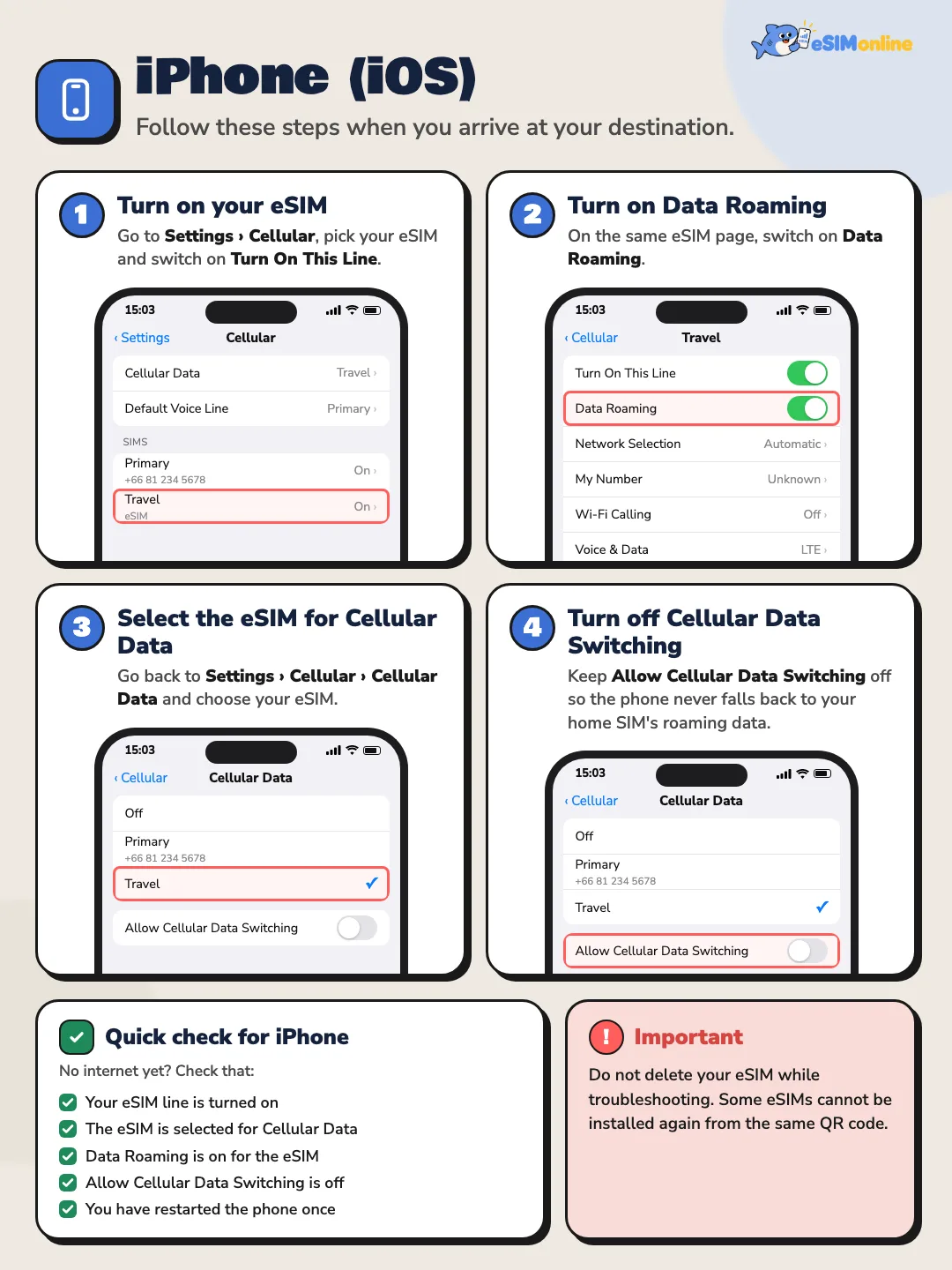
القوائم أدناه وفق iOS 18 وiOS 26. القائمة الرئيسية تُسمى الخلوي (Cellular)؛ وفي بعض المناطق تظهر باسم بيانات الجوال أو خدمة الجوال، لكنها في المكان نفسه بجانب واي فاي والبلوتوث داخل الإعدادات.
- 11. شغّل الـ eSIM (تشغيل هذا الخط / Turn On This Line)اذهب إلى الإعدادات > الخلوي، واضغط على الـ eSIM الذي ثبّتّه، واضبط تشغيل هذا الخط (Turn On This Line) على تشغيل. قد يحمل الـ eSIM اسمًا مثل Travel أو Business أو Secondary أو Cellular Data أو أي اسم آخر يعطيه الهاتف تلقائيًا. إن لم تجده، مرّر إلى أسفل قائمة الشرائح: فالـ eSIM المُثبَّت حديثًا يظهر عادة في الأسفل.
- 22. فعّل تجوال البياناتوأنت في صفحة الـ eSIM، اضبط تجوال البيانات (Data Roaming) على تشغيل. في بعض إصدارات iOS يوجد هذا الخيار ضمن خيارات بيانات الخلوي (Cellular Data Options). تحتاجه معظم شرائح السفر لأنها تتصل عبر شبكة شريك في بلد الوجهة.
- 33. اختر الـ eSIM لبيانات الخلويعد إلى الإعدادات > الخلوي > بيانات الخلوي واضغط على الـ eSIM. تأكد أن علامة ✓ بجانب الـ eSIM وليس شريحتك التايلاندية. تذكر Apple أن رقمًا واحدًا فقط يمكنه استخدام بيانات الخلوي في كل مرة.
- 44. أوقف السماح بتبديل بيانات الخلوي (Allow Cellular Data Switching)في شاشة بيانات الخلوي نفسها، اضبط السماح بتبديل بيانات الخلوي (Allow Cellular Data Switching) على إيقاف. هذا يمنع آيفون من التبديل تلقائيًا إلى بيانات شريحتك التايلاندية حسب التغطية، وهو ما قد يسبب رسوم تجوال من شركة الاتصالات التايلاندية.
توضح Apple أنه مع تفعيل السماح بتبديل بيانات الخلوي، يبدّل آيفون بين خطّيك لبيانات الخلوي حسب التغطية والتوافر. أثناء السفر، أبقه موقوفًا كي تمر البيانات عبر الـ eSIM فقط. تفصيل آخر من Apple: عندما يكون تجوال البيانات مفعّلًا للخط الذي تستخدمه للبيانات، يُعطَّل البريد الصوتي المرئي والرسائل الوسائط (MMS) على رقمك المخصص للمكالمات فقط (الشريحة التايلاندية).
في iOS 26، تقول Apple إن تنزيل eSIM للسفر يفتح مسار إعداد مخصصًا للسفر. إذا سألتك الشاشة عن الخط الذي سيُستخدم لبيانات الخلوي، اختر الـ eSIM؛ وإذا سألت عن الخط الافتراضي للمكالمات وiMessage، اختر رقمك التايلاندي.

كيف تُعِدّ الـ eSIM على سامسونج جالاكسي بعد الهبوط؟
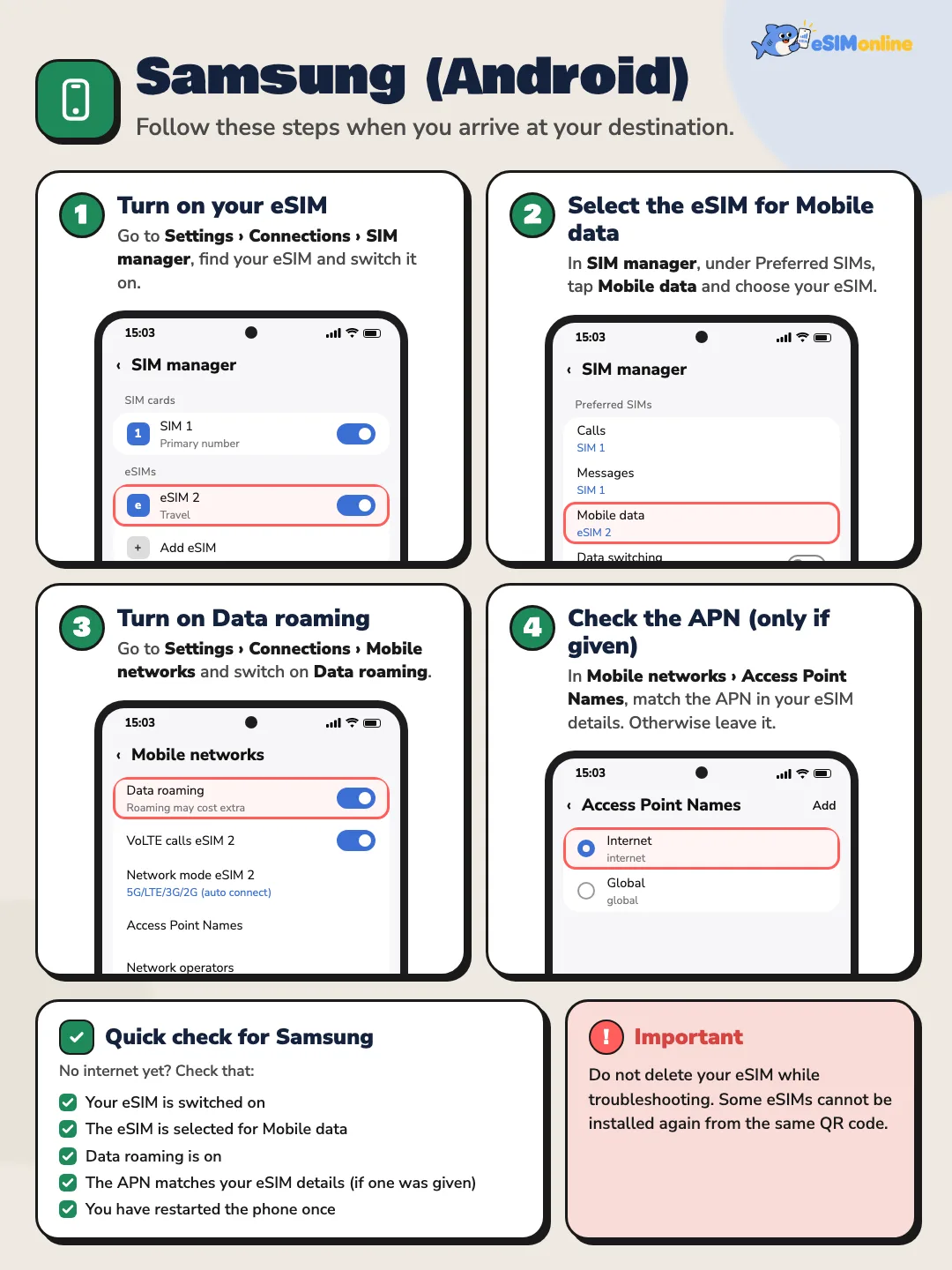
القوائم وفق One UI من 6 إلى 8 (أندرويد 14-16). قد تختلف الأسماء قليلًا حسب الطراز والإصدار واللغة؛ فمثلًا قد تظهر بطاقات SIM المفضلة (Preferred SIMs) باسم بطاقة SIM المفضلة أو بطاقات SIM الأساسية (Primary SIMs) في بعض الإصدارات.
- 11. شغّل الـ eSIM من مدير بطاقة SIM (SIM manager)اذهب إلى الإعدادات > الاتصالات > مدير بطاقة SIM (SIM manager)، وابحث عن الـ eSIM الذي ثبّتّه وشغّله. إذا كان لديك أكثر من eSIM، تأكد أن الفعّال منها هو eSIM السفر.
- 22. اختر الـ eSIM لبيانات الجوالمن مدير بطاقة SIM، اذهب إلى بطاقات SIM المفضلة (Preferred SIMs) (أو بطاقات SIM الأساسية/Primary SIMs)، واضغط على بيانات الجوال واختر الـ eSIM. تحقق أن بيانات الجوال ليست مضبوطة على شريحتك التايلاندية.
- 33. فعّل تجوال البياناتاذهب إلى الإعدادات > الاتصالات > شبكات الجوال واضبط تجوال البيانات على تشغيل. إذا كان المفتاح باهتًا وغير قابل للتفعيل، تقول سامسونج إنك بحاجة لتشغيل بيانات الجوال أولًا من الإعدادات > الاتصالات > استخدام البيانات > بيانات الجوال.
- 44. تحقق من الـ APN فقط إن كان محددًاإذا كانت تفاصيل الـ eSIM لديك تتضمن APN، افتح شبكات الجوال > أسماء نقاط الوصول (Access Point Names) وتحقق من تطابقه. إذا لم يُذكر APN، لا تلمسه.
تحتوي بعض طرازات جالاكسي أيضًا على خيار ينقل بيانات الجوال تلقائيًا إلى الشريحة الأخرى (مثل التبديل التلقائي للبيانات/Auto data switch)، ويوجد في مدير بطاقة SIM أو إعدادات الشريحة الإضافية. إن وجدته، أوقفه أثناء السفر، لنفس سبب إيقاف السماح بتبديل بيانات الخلوي على آيفون.
كيف تُعِدّه على بيكسل وشاومي وOPPO وvivo وهواتف أندرويد الأخرى؟
تسمي هواتف Google Pixel وXiaomi وOPPO وvivo وOnePlus وغيرها من هواتف أندرويد قوائمها بأسماء مختلفة قليلًا، لكن المبدأ واحد في كل العلامات: شغّل الـ eSIM، واختره شريحة للإنترنت، وفعّل تجوال البيانات في إعدادات الشبكة الخلوية الخاصة بالـ eSIM. يوضح الجدول أدناه مكان هذه الإعدادات الثلاثة في كل علامة.
| الإعداد | آيفون (iOS 18/26) | Samsung (One UI 6–8) | جوجل بيكسل (Android 14–16) | شاومي (HyperOS) |
|---|---|---|---|---|
| تشغيل الـ eSIM | الخلوي > [eSIM] > تشغيل هذا الخط (Turn On This Line) | الاتصالات > مدير بطاقة SIM (SIM manager) > مفتاح الـ eSIM | الشبكة والإنترنت > شرائح SIM > [eSIM] > استخدام شريحة SIM (Use SIM) | بطاقات SIM والشبكات الخلوية > [eSIM] > تشغيل |
| شريحة بيانات الجوال | الخلوي > بيانات الخلوي > ✓ eSIM | مدير بطاقة SIM > بطاقات SIM المفضلة/الأساسية > بيانات الجوال | الشبكة والإنترنت > شرائح SIM > بيانات الجوال (ضمن شرائحك الأساسية) | بطاقات SIM والشبكات الخلوية > بيانات الجوال / شريحة البيانات الافتراضية |
| تجوال البيانات | الخلوي > [eSIM] > تجوال البيانات | الاتصالات > شبكات الجوال > تجوال البيانات | الشبكة والإنترنت > شرائح SIM > [eSIM] > التجوال | بطاقات SIM والشبكات الخلوية > [eSIM] > تجوال البيانات |
| APN (فقط إن كان محددًا) | الخلوي > [eSIM] > شبكة بيانات الخلوي | شبكات الجوال > أسماء نقاط الوصول | الشبكة والإنترنت > شرائح SIM > [eSIM] > أسماء نقاط الوصول | بطاقات SIM والشبكات الخلوية > [eSIM] > أسماء نقاط الوصول |
مكان الإعدادات الثلاثة الأساسية وإعداد الـ APN في كل علامة تجارية. تختلف أسماء القوائم حسب الإصدار والطراز ولغة الهاتف.
- Google Pixel: تقول Google إنك تختار شريحة البيانات من الإعدادات > الشبكة والإنترنت > شرائح SIM، وأن شريحة واحدة فقط يمكن أن تكون الافتراضية للبيانات. تحتوي أجهزة Pixel 8a وما بعدها على مفتاح التبديل التلقائي للبيانات (Automatic data switching) في الشاشة نفسها؛ أبقه موقوفًا أثناء السفر.
- شاومي، Redmi وPOCO (HyperOS): القائمة هي الإعدادات > بطاقات SIM والشبكات الخلوية. اضغط على الـ eSIM لتفعيل تجوال البيانات؛ وتُختار شريحة البيانات من الشاشة نفسها.
- OPPO وOnePlus (ColorOS / OxygenOS): عادة الإعدادات > الشبكة الخلوية (أو بطاقة SIM وبيانات الجوال)؛ اضغط على الـ eSIM وفعّل تجوال البيانات، الذي تسميه بعض الإصدارات التجوال الدولي (International roaming).
- vivo (OriginOS / Funtouch OS): عادة الإعدادات > الشبكة الخلوية؛ اضغط على الـ eSIM لتفعيل تجوال البيانات، واختر شريحة البيانات من الشاشة نفسها.
- إذا لم تجد القائمة في أي علامة، اكتب roaming (تجوال) في شريط البحث داخل الإعدادات؛ فسينقلك مباشرة إلى المفتاح المطلوب.

الـ eSIM مثبّت لكن لا يوجد إنترنت: ما الذي يجب أن تتحقق منه؟
إن كنت قد وصلت ولا تزال غير قادر على الاتصال، راجع هذه القائمة بالترتيب، بندًا واحدًا في كل مرة. تُحل معظم الحالات بأول ثلاثة بنود.
- ☐ الـ eSIM مشغّل: تُظهر صفحة الشريحة أو الخلوي أن الـ eSIM في وضع التشغيل.
- ☐ الـ eSIM محدد لبيانات الجوال. التثبيت وحده لا يكفي. آيفون: الإعدادات > الخلوي > بيانات الخلوي > اختر الـ eSIM. سامسونج: الإعدادات > الاتصالات > مدير بطاقة SIM > بيانات الجوال > اختر الـ eSIM.
- ☐ تجوال البيانات مفعّل للـ eSIM. إذا كان موقوفًا، فقد لا يتصل eSIM السفر بالإنترنت إطلاقًا، حتى مع ظهور مربعات إشارة.
- ☐ فعّل وضع الطيران لنحو 10-20 ثانية، ثم أوقفه، وانتظر 1-3 دقائق بينما يبحث الهاتف عن شبكة من جديد.
- ☐ أعد تشغيل الهاتف مرة واحدة، وامنحه وقتًا للتسجيل على الشبكة قبل تجربة فتح صفحة ويب.
- ☐ اختيار الشبكة مضبوط على تلقائي. إذا كانت باقتك تحدد شبكة شريك معينة، أوقف التلقائي واختر تلك الشبكة يدويًا كما هو مذكور في تفاصيل الباقة.
- ☐ الـ APN يطابق تفاصيل الـ eSIM (تحقق من هذا فقط إذا كان APN محددًا).
- ☐ الباقة لم تنتهِ صلاحيتها، ولا تزال تحتوي على بيانات، وتغطي البلد الذي أنت فيه الآن.
أين يوجد اختيار الشبكة؟
آيفون: الإعدادات > الخلوي > اضغط على الـ eSIM > اختيار الشبكة (Network Selection) > فعّل تلقائي. سامسونج: الإعدادات > الاتصالات > شبكات الجوال > مشغلو الشبكة > اختيار تلقائي. Pixel: الشبكة والإنترنت > شرائح SIM > اضغط على الـ eSIM > اختيار الشبكة تلقائيًا. إذا لم تتصل شبكة اخترتها يدويًا، جرّب الشبكة التالية التي تدعمها الباقة، وارجع إلى التلقائي عند الانتقال لمدينة أو بلد آخر.
ماذا تعني SM-DP+ Status: DISABLED، وكيف تُصلحها؟
إذا تحققت من حالة الـ eSIM ورأيت SM-DP+ Status: DISABLED، فهذا يعني عادة أن الـ eSIM مثبّت على الهاتف لكنه لم يُشغَّل بعد، أو لم يُحدَّد لبيانات الجوال. لا يعني ذلك أن الـ eSIM معطوب أو مُلغى.
SM-DP+ (Subscription Manager Data Preparation) هو الخادم لدى المزوّد الذي يُجهّز ملف الـ eSIM ويوصله إلى هاتفك، وفق مواصفة GSMA SGP.22 التي تحدد التزويد عن بُعد لشرائح SIM (Remote SIM Provisioning) في أجهزة المستهلكين. وفق هذه المواصفة، يكون الملف المثبَّت على شريحة الـ eSIM بالهاتف (eUICC) إما مُفعّل (Enabled) أو معطّل (Disabled)، ويتم تفعيله أو تعطيله من الهاتف نفسه، مثلًا عبر مفتاح تشغيل هذا الخط (Turn On This Line). لهذا يمكن عادةً إصلاح حالة DISABLED من إعدادات الهاتف نفسها.
- 11. افتح صفحة الشريحة أو الخلويتحقق من أن الـ eSIM مشغّل (آيفون: تشغيل هذا الخط/Turn On This Line؛ سامسونج: المفتاح في مدير بطاقة SIM). إذا كنت قد ثبّتّه للتو، انظر إلى أسفل قائمة الشرائح، حيث يظهر الـ eSIM الجديد عادة.
- 22. اختر الـ eSIM لبيانات الجوالتأكد أن الهاتف لا يستخدم شريحتك التايلاندية كشريحة للإنترنت.
- 33. فعّل تجوال البياناتاضغط على الـ eSIM وفعّل تجوال البيانات، وبدّل وضع الطيران، ثم تحقق من الحالة مرة أخرى. إذا استمر ظهور DISABLED بعد كل هذه الخطوات الثلاث، أرسل لقطات شاشة إلى خدمة العملاء للتحقق، ولا تحذف الـ eSIM.
تحدد مواصفة SGP.22 أيضًا حالة ملف تُسمى غير متاح (Unavailable) من جهة SM-DP+، أي أن الملف لا يمكن إعادة استخدامه من قبل SM-DP+. ولهذا تعمل رموز QR الخاصة بكثير من شرائح eSIM لتثبيت واحد فقط، وهذا هو السبب التقني لعدم حذف الـ eSIM أثناء استكشاف الأخطاء.

ما هو الـ APN، وهل تحتاج لضبطه في eSIM السفر؟
الـ APN (اسم نقطة الوصول/Access Point Name) يخبر الهاتف بالبوابة التي يجب استخدامها للاتصال بالإنترنت لدى المزوّد. تصفه Google بأنه يساعد شركة الاتصالات في إيجاد عنوان IP الصحيح لهاتفك. تضبط معظم شرائح eSIM الـ APN تلقائيًا بعد التثبيت، لذا لا تحتاج عادة إلى لمسه.
- تتطلب بعض الباقات إدخال APN يدويًا. إذا كانت تفاصيل الـ eSIM لديك تذكر واحدًا، أدخله كما وُرد بالضبط، حرفًا بحرف.
- لا تجرّب قيمًا للـ APN أو تنسخها من موقع آخر؛ فقيمة APN خاطئة قد تمنع الـ eSIM من الاتصال نهائيًا.
- آيفون: الإعدادات > الخلوي > اضغط على الـ eSIM > شبكة بيانات الخلوي. إذا كانت هذه القائمة غير موجودة، فذلك يعني أن المزوّد قفل الإعدادات على الوضع التلقائي.
- سامسونج: الإعدادات > الاتصالات > شبكات الجوال > أسماء نقاط الوصول؛ اختر الـ eSIM كشريحة قبل التعديل.
- Pixel: الإعدادات > الشبكة والإنترنت > شرائح SIM > اضغط على الـ eSIM > أسماء نقاط الوصول.
هل يجب إيقاف شريحتك الرئيسية، أم استخدام الشريحتين معًا؟
لا داعي لإيقاف شريحتك الرئيسية إن كنت ما زلت تريد مكالمات أو رسائل على رقمك المعتاد. تستطيع معظم هواتف الشريحتين إبقاء الشريحة التايلاندية والـ eSIM مشغّلتين معًا: يتولى الـ eSIM الإنترنت، وتستقبل الشريحة التايلاندية الرسائل وكلمات المرور لمرة واحدة (OTP) من البنوك والخدمات الأخرى.
الإيجابيات
- إبقاء الشريحة التايلاندية مشغّلة: تستقبل الرسائل وكلمات مرور البنوك لمرة واحدة، ويستطيع الناس الاتصال برقمك المعتاد، ولا تفوّت التنبيهات المهمة.
- إيقاف الشريحة التايلاندية طوال الرحلة: لا احتمال لرسوم تجوال من الشريحة التايلاندية، وقد تدوم البطارية أطول قليلًا لأن الهاتف يحافظ على شبكة واحدة فقط.
السلبيات
- إبقاء الشريحة التايلاندية مشغّلة: قد تُفرض رسوم على استقبال المكالمات أو الرسائل أثناء التجوال حسب باقة شركتك التايلاندية، لذا تحقق من AIS أو True أو dtac قبل السفر.
- إيقاف الشريحة التايلاندية: لن تصلك رسائل OTP، وهو ما قد يعيقك إذا احتجت لتأكيد معاملة أثناء الرحلة.
إن أبقيت الشريحة التايلاندية مشغّلة، اضبط ثلاثة أمور لتجنب رسوم تجوال البيانات منها: اجعل بيانات الخلوي / بيانات الجوال على eSIM السفر، وأوقف تجوال البيانات للشريحة التايلاندية، وعلى آيفون أوقف السماح بتبديل بيانات الخلوي (وعلى أندرويد أوقف التبديل التلقائي للبيانات). إذا لن تحتاج شريحتك الرئيسية إطلاقًا أثناء الرحلة، يمكنك إيقافها مؤقتًا: على آيفون أوقف تشغيل هذا الخط للشريحة التايلاندية، وعلى سامسونج استخدم مفتاحها في مدير بطاقة SIM، وعلى Pixel أوقف استخدام شريحة SIM (Use SIM).
لا يزال الاتصال منعدمًا بعد كل الخطوات؟ ما الذي يجب إرساله لخدمة العملاء
إذا كنت في الوجهة وأنجزت كل خطوة ولا يزال الإنترنت منعدمًا، تواصل مع خدمة العملاء. استخدم واي فاي المطار أو الفندق وأرسل ما يلي معًا في رسالة واحدة حتى يتمكن الفريق من التحقق بسرعة أكبر.
- البلد والمدينة اللذان أنت فيهما الآن
- طراز هاتفك (وإصدار iOS أو أندرويد إن كنت تعرفه)
- لقطة شاشة لصفحة الخلوي أو مدير بطاقة SIM
- لقطة شاشة لصفحة إعدادات الـ eSIM نفسه
- لقطة شاشة لإعداد تجوال البيانات
- لقطة شاشة لصفحة الـ APN / أسماء نقاط الوصول
- لقطة شاشة أو النص الكامل لأي خطأ، مثل SM-DP+ Status: DISABLED أو No Service
فحص سريع: وصلت لكن لا إنترنت؟ تحقق من هذه الأربعة أولًا
- الـ eSIM مشغّل
- الـ eSIM محدد لبيانات الجوال
- تجوال البيانات مفعّل
- تم تشغيل وضع الطيران ثم إيقافه مرة واحدة
في معظم الحالات، بمجرد أن يكون كل إعداد صحيحًا، يتصل الهاتف بالشبكة خلال دقائق قليلة. إذا لم يحدث ذلك، راجع قائمة التحقق أعلاه من جديد بندًا واحدًا في كل مرة، أو اقرأ دليل أخطاء eSIM الشائعة لمعرفة زلات أخرى متكررة.
الأسئلة الشائعة
إذا ثبّت الـ eSIM في تايلاند قبل الطيران، هل تبدأ الباقة بالعد فورًا؟+
يعتمد ذلك على الباقة. تبدأ صلاحية كثير من الباقات عند أول اتصال للـ eSIM بشبكة في الوجهة، لذا لا يكلفك التثبيت المبكر أي أيام، لكن بعضها يبدأ من لحظة التثبيت. اقرأ شروط الباقة التي اشتريتها قبل التثبيت.
لماذا أحتاج لتفعيل تجوال البيانات إذا اشتريت eSIM مخصصًا لتلك الدولة؟+
تصدر معظم شرائح eSIM للسفر عن مزوّد لا يملك الشبكة المحلية، لذا تتصل عبر شبكة شريك ويتعامل معها الهاتف على أنها تجوال. عندما يكون تجوال البيانات موقوفًا، لن يرسل الهاتف بيانات عبر تلك الشبكة. تفعيل التجوال للـ eSIM لا يُنشئ أي رسوم تجوال على شريحتك التايلاندية.
هل يؤدي تفعيل تجوال البيانات للـ eSIM إلى رسوم تجوال على شريحتي التايلاندية؟+
لا، إذا كانت الإعدادات صحيحة. يُضبط تجوال البيانات لكل شريحة على حدة: فعّله للـ eSIM فقط، وأبقه موقوفًا للشريحة التايلاندية، واجعل الـ eSIM شريحة بياناتك، وعلى آيفون أوقف السماح بتبديل بيانات الخلوي. عندها لن تستخدم الشريحة التايلاندية أي بيانات بالخارج.
لدي مربعات إشارة لكن لا إنترنت. ما السبب؟+
السبب المعتاد أن الـ eSIM لم يُحدَّد لبيانات الجوال، أو أن تجوال البيانات ما زال موقوفًا. تُظهر مربعات الإشارة أن الهاتف وجد شبكة، لا أنه مسموح له بإرسال بيانات. تحقق من هذين الإعدادين، ثم بدّل وضع الطيران.
لا أجد الـ eSIM في قائمة الشرائح بآيفوني. ماذا أفعل الآن؟+
مرّر إلى أسفل الإعدادات > الخلوي، لأن الـ eSIM المُثبَّت حديثًا يكون عادة في نهاية القائمة، ربما تحت اسم تلقائي مثل Travel أو Secondary أو Business. تقترح Apple أيضًا فتح مركز التحكم للتحقق مما إذا كانت الشركتان تظهران في شريط الحالة. إذا لم يكن موجودًا فعلًا، تواصل مع الدعم بدلًا من مسح رمز QR مرة أخرى.
هل تعني SM-DP+ Status: DISABLED أن الـ eSIM معطوب أو مُلغى؟+
عادة لا. تعني هذه الرسالة غالبًا أن الـ eSIM مثبّت لكن لم يُشغَّل بعد، أو لم يُحدَّد كشريحة بيانات. شغّل خط الـ eSIM واضبطه لبيانات الجوال وفعّل تجوال البيانات؛ فإن استمرت الرسالة، أرسل لقطات شاشة للدعم.
هل يمكنني حذف الـ eSIM وإعادة تثبيته بنفس رمز QR؟+
عادة لا. في كثير من الباقات يعمل رمز QR الخاص بالـ eSIM لمرة واحدة فقط، وبعد حذف الملف قد يرفض الخادم تنزيلًا ثانيًا. أصلح الإعدادات وتواصل مع الدعم أولًا؛ ولا تحذف الـ eSIM أبدًا كتجربة.
هل يجب إيقاف شريحتي التايلاندية أثناء استخدام eSIM السفر؟+
لا. إن كنت لا تزال تريد المكالمات أو الرسائل أو OTP البنكية، أبقها مشغّلة؛ فقط أوقف تجوال البيانات للشريحة التايلاندية واجعل الـ eSIM شريحة بياناتك. وإن كنت لن تستخدم رقمك التايلاندي إطلاقًا أثناء الرحلة، فإيقافه مؤقتًا يزيل أي خطر تجوال.
هل أحتاج إلى إدخال APN لـ eSIM السفر؟+
عادة لا؛ يضبط الـ eSIM قيمة الـ APN تلقائيًا بعد التثبيت. أدخلها فقط إذا حددتها تفاصيل eSIM الخاصة بك، واكتبها كما وردت بالضبط. لا تخمّن قيمة APN أو تنسخها من مكان آخر.
هل يساعد تبديل وضع الطيران فعلًا الـ eSIM على الاتصال؟+
غالبًا نعم، لأنه يجبر الهاتف على قطع اتصاله وإعادة التسجيل على الشبكة من جديد. بعد تغيير إعدادات الشريحة، فعّل وضع الطيران لنحو 10-20 ثانية، ثم أوقفه وانتظر 1-3 دقائق. إذا لم ينجح ذلك، أعد تشغيل الهاتف مرة واحدة.
هل يستطيع eSIM من esimonline إجراء مكالمات أو استقبال رسائل؟+
لا. شرائح esimonline هي شرائح بيانات فقط بلا رقم هاتف. للمكالمات والرسائل استخدم شريحتك التايلاندية، أو اتصل عبر تطبيقات مثل LINE وWhatsApp باستخدام بيانات الـ eSIM.
عند عبوري إلى دولة أخرى ضمن باقة متعددة الدول، هل أحتاج لضبط أي شيء من جديد؟+
عادة لا. مع كون اختيار الشبكة على تلقائي، يجد الهاتف شبكة الشريك في الدولة الجديدة بنفسه. إذا كنت قد اخترت شبكة يدويًا من قبل، عد إلى تلقائي وبدّل وضع الطيران بعد عبور الحدود.
المصادر
- Using Dual SIM with an eSIM — Apple Support, ٢٨ سبتمبر ٢٠٢٦
- Using Dual SIM with two nano-SIM cards — Apple Support, ٢٨ سبتمبر ٢٠٢٦
- If Dual SIM with eSIM isn't working on your iPhone — Apple Support, ٢٨ سبتمبر ٢٠٢٦
- About cellular data roaming options for your iPhone and iPad — Apple Support, ٢٨ سبتمبر ٢٠٢٦
- Set up eSIM on iPhone — Apple Support, ٢٨ سبتمبر ٢٠٢٦
- SIM cards for your Galaxy phone or tablet — Samsung US, ٢٨ سبتمبر ٢٠٢٦
- How do I turn international data roaming on or off on my Samsung Galaxy device? — Samsung UK, ٢٨ سبتمبر ٢٠٢٦
- How to use dual SIMs on your Google Pixel phone — Google Pixel Phone Help, ٢٨ سبتمبر ٢٠٢٦
- Connect to mobile networks on a Pixel phone — Google Pixel Phone Help, ٢٨ سبتمبر ٢٠٢٦
- Learn more about eSIMs — Google Pixel Phone Help, ٢٨ سبتمبر ٢٠٢٦
- SGP.22 RSP Technical Specification v2.2 — GSMA, ٢٨ سبتمبر ٢٠٢٦
لا يوفر Instagram وTikTok زر مشاركة على الويب، لذا نفتح قائمة المشاركة في هاتفك أو ننسخ الرابط بدلاً من ذلك.