
Zo activeer je een reis-eSIM na aankomst: instellingen voor iPhone, Samsung en Android om online te komen
Je kunt een eSIM al voor het vertrek installeren, maar de data werkt pas als je op de bestemming drie dingen doet: de eSIM-lijn aanzetten, hem als je simkaart voor mobiele data kiezen, en dataroaming aanzetten. Deze gids geeft de menu's voor iPhone, Samsung, Pixel, Xiaomi en andere merken, een checklist voor als er geen internet is, wat SM-DP+ Status: DISABLED betekent, en het ene ding dat je nooit moet doen.

Kort antwoord
- Doe bij aankomst drie dingen met je reis-eSIM: zet de eSIM-lijn aan, stel hem in als simkaart voor cellulaire/mobiele data, en zet Data Roaming aan voor die eSIM.
- Zet op iPhone ook Overschakelen mobiele data toestaan (Allow Cellular Data Switching) uit, zodat de telefoon niet terugvalt op de data van je Thaise simkaart en roamingkosten oploopt.
- Is er nog steeds geen internet, zet dan Vliegtuigmodus 10–20 seconden aan en weer uit, wacht 1–3 minuten, herstart de telefoon en zet netwerkselectie op Automatisch. Verwijder de eSIM niet: de meeste QR-codes kunnen niet een tweede keer worden geïnstalleerd.
Hoe activeer je een reis-eSIM zodra je landt?
Een reis-eSIM activeren na aankomst komt neer op drie instellingen die tegelijk kloppen: de eSIM-lijn staat aan, de eSIM is gekozen als simkaart voor mobiele data, en Data Roaming staat aan voor die eSIM. Mis je er één, dan kan de telefoon wel signaalbalkjes tonen terwijl er geen data doorkomt.
Een eSIM installeren (de QR-code scannen) en hem activeren zijn twee losse stappen. Installeren downloadt het eSIM-profiel naar de telefoon, en dat kun je al in Thailand doen, voor de vlucht. Activeren betekent de telefoon vertellen dat hij dat profiel moet gebruiken om verbinding te maken met een partnernetwerk op de bestemming. eSIM's van esimonline zijn alleen data, zonder telefoonnummer, dus voor bellen of sms hoef je op de eSIM zelf niets in te stellen.
- Zet de eSIM aan: op iPhone is dat de schakelaar Deze lijn inschakelen (Turn On This Line); op Samsung de schakelaar naast de eSIM in Sim-beheer (SIM manager).
- Kies de eSIM voor mobiele data: op iPhone onder Mobiele data (Cellular Data); op Samsung onder Voorkeurssimkaarten (Preferred SIMs; op nieuwere versies Primary SIMs) > Mobiele data.
- Zet Data Roaming aan voor de eSIM: de meeste reis-eSIM's maken verbinding via een partnernetwerk op de bestemming, wat de telefoon als roaming behandelt.

Kun je de eSIM al installeren voordat je vertrekt?
Ja, en dat is de betere aanpak. Installeren vraagt om een internetverbinding om het profiel te downloaden, dus dat doen thuis of op een Thaise luchthaven, waar je wifi of een werkende Thaise simkaart hebt, is makkelijker dan na de landing in het buitenland naar een verbinding zoeken. Eenmaal geïnstalleerd hoef je op de bestemming niets meer opnieuw te installeren; je activeert hem alleen nog.
- Open na het installeren de sim-instellingen en controleer of de eSIM echt in de simkaartlijst van de telefoon staat (iPhone: Instellingen > Mobiele data; Samsung: Instellingen > Verbindingen > Sim-beheer).
- Geef de eSIM-lijn een duidelijke naam, zoals Travel, zodat je hem niet verwart met je Thaise simkaart bij het kiezen van mobiele data. Op iPhone kun je hem hernoemen onder Naam abonnement (Cellular Plan Label).
- Bij pakketten waarvan de geldigheid ingaat zodra de eSIM voor het eerst verbinding maakt op de bestemming, kun je vroeg installeren zonder meteen mobiele data naar de eSIM over te zetten. Laat de data op je Thaise simkaart staan, of uit, tot je aankomt.
- Wanneer de geldigheid ingaat verschilt per pakket, en sommige tellen al vanaf installatie, lees dus de details van het gekochte pakket voordat je op reis gaat.
- Bewaar de QR-code en de eSIM-gegevens (inclusief de APN, als die is opgegeven) ergens dat je offline kunt openen, zoals een schermafbeelding in je fotobibliotheek of een afdruk.
- Controleer voor aankoop of de telefoon eSIM ondersteunt en niet simlockvrij is bij één provider. Een telefoon die vastzit aan één provider kan geen eSIM van een andere aanbieder gebruiken.
Hoe stel je de eSIM in op iPhone na de landing?
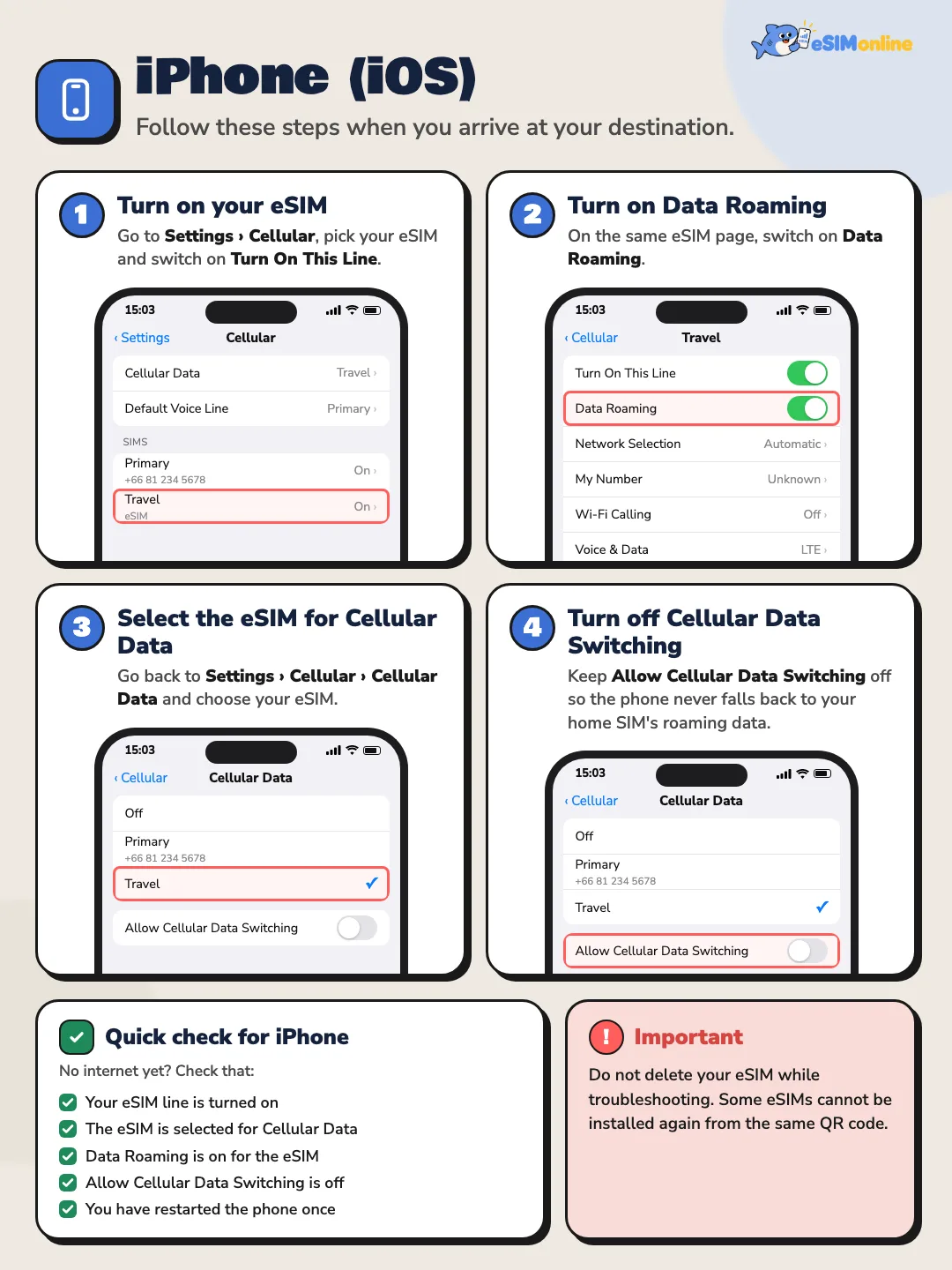
De onderstaande menu's gelden voor iOS 18 en iOS 26. Het hoofdmenu heet Mobiele data; in sommige regio's heet het Mobiel netwerk of Mobile Service, maar het staat op dezelfde plek in Instellingen, naast Wifi en Bluetooth.
- 11. Zet de eSIM aan (Deze lijn inschakelen)Ga naar Instellingen > Mobiele data, tik op de geïnstalleerde eSIM en zet Deze lijn inschakelen (Turn On This Line) op AAN. De eSIM kan aangeduid zijn als Travel, Business, Secondary, Cellular Data of een andere naam die de telefoon automatisch toekende. Zie je hem niet, scrol dan naar de onderkant van de simkaartlijst: een net geïnstalleerde eSIM staat meestal onderaan.
- 22. Zet Data Roaming aanZet, nog steeds op de pagina van de eSIM, Data Roaming op AAN. Op sommige iOS-versies staat dit onder Opties mobiele data. De meeste reis-eSIM's hebben dit nodig, omdat ze verbinding maken via een partnernetwerk in het land van bestemming.
- 33. Kies de eSIM voor Mobiele dataGa terug naar Instellingen > Mobiele data > Mobiele data en tik op de eSIM. Zorg dat het vinkje ✓ bij de eSIM staat, niet bij je Thaise simkaart. Apple stelt dat maar één nummer tegelijk mobiele data kan gebruiken.
- 44. Zet Overschakelen mobiele data toestaan uitZet op hetzelfde scherm Mobiele data de optie Overschakelen mobiele data toestaan (Allow Cellular Data Switching) op UIT. Dit voorkomt dat de iPhone uit zichzelf overschakelt naar de data van je Thaise simkaart op basis van dekking, wat kan leiden tot roamingkosten van je Thaise provider.
Apple legt uit dat de iPhone, met Overschakelen mobiele data toestaan aan, op basis van dekking en beschikbaarheid wisselt tussen je twee abonnementen voor mobiele data. Houd deze optie tijdens het reizen uit, zodat data alleen via de eSIM loopt. Nog een detail van Apple: als Data Roaming aanstaat voor de lijn die je voor data gebruikt, worden Visuele voicemail en mms uitgeschakeld voor je nummer dat alleen voor spraak dient (de Thaise simkaart).
In iOS 26 zegt Apple dat het downloaden van een reis-eSIM een installatiestroom oproept die op reizen is toegesneden. Vraagt het scherm welke lijn je voor mobiele data wilt gebruiken, kies dan de eSIM; vraagt het naar de standaardlijn voor bellen en iMessage, kies dan je Thaise nummer.

Hoe stel je de eSIM in op een Samsung Galaxy na de landing?
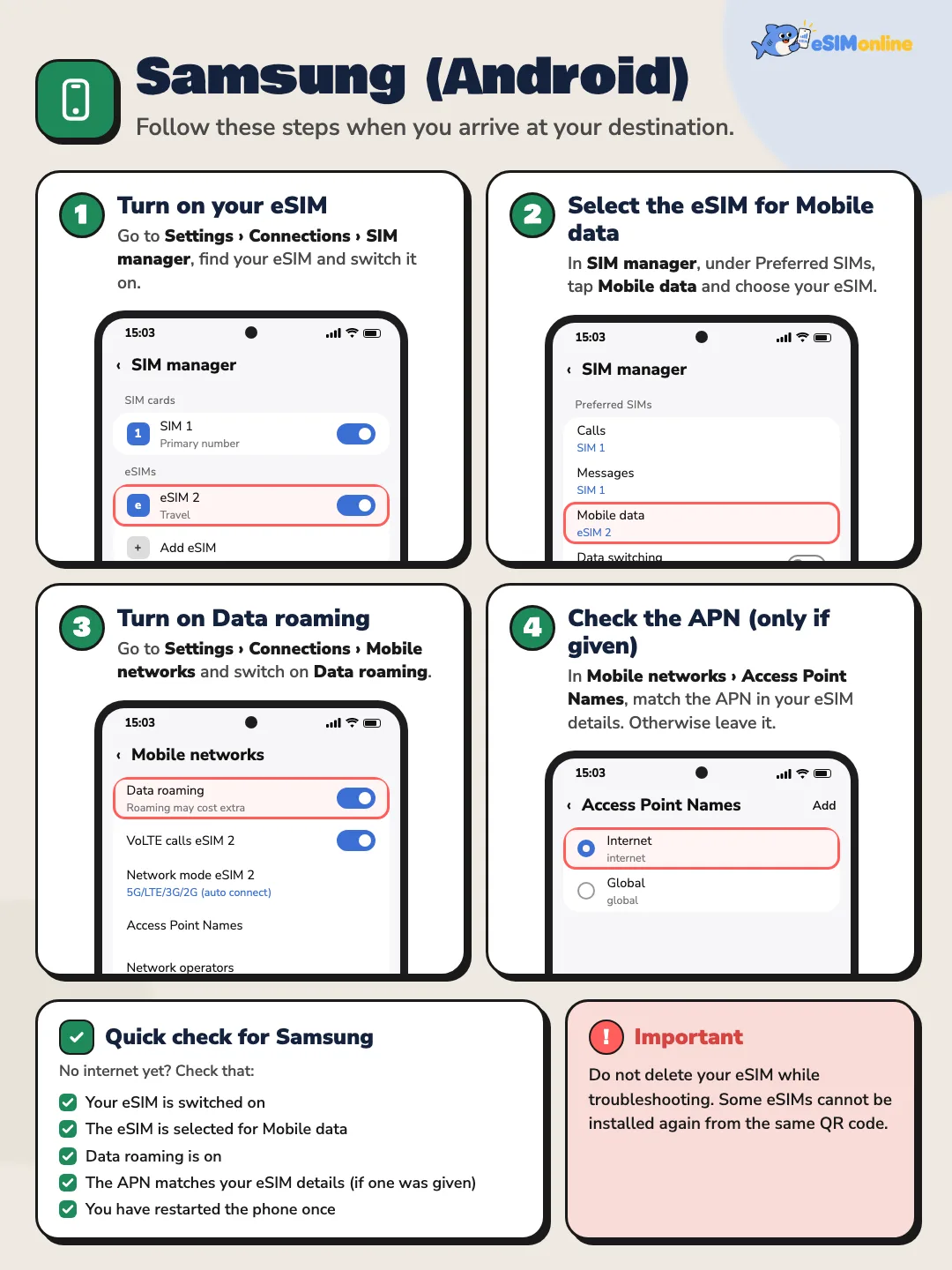
De menu's volgen One UI 6–8 (Android 14–16). Namen kunnen licht verschillen per model, versie en taal; zo staat Voorkeurssimkaarten (Preferred SIMs) op sommige versies als Preferred SIM card of Primary SIMs.
- 11. Zet de eSIM aan in Sim-beheerGa naar Instellingen > Verbindingen > Sim-beheer (SIM manager), zoek de geïnstalleerde eSIM en zet hem AAN. Heb je meerdere eSIM's, controleer dan of degene die aanstaat je reis-eSIM is.
- 22. Kies de eSIM voor Mobiele dataGa in Sim-beheer naar Voorkeurssimkaarten (of Primary SIMs), tik op Mobiele data en kies de eSIM. Controleer dat Mobiele data niet op je Thaise simkaart staat ingesteld.
- 33. Zet Dataroaming aanGa naar Instellingen > Verbindingen > Mobiele netwerken en zet Dataroaming op AAN. Is de schakelaar grijs, dan raadt Samsung aan eerst mobiele data aan te zetten via Instellingen > Verbindingen > Gegevensgebruik > Mobiele data.
- 44. Controleer de APN alleen als er een is opgegevenStaat er in je eSIM-gegevens een APN vermeld, open dan Mobiele netwerken > Namen toegangspunten (Access Point Names) en controleer of die overeenkomt. Staat er geen APN vermeld, raak deze dan niet aan.
Sommige Galaxy-modellen hebben ook een optie die mobiele data automatisch naar de andere simkaart verplaatst (bijvoorbeeld Auto data switch), te vinden in Sim-beheer of de extra siminstellingen. Zie je die, zet hem dan uit tijdens het reizen, om dezelfde reden als Overschakelen mobiele data toestaan bij iPhone.
Hoe stel je het in op Pixel, Xiaomi, OPPO, vivo en andere Android-telefoons?
Google Pixel, Xiaomi, OPPO, vivo, OnePlus en andere Android-telefoons noemen hun menu's net even anders, maar het principe is bij elk merk hetzelfde: zet de eSIM aan, kies hem als simkaart voor internet, en zet dataroaming aan in de mobiele-netwerkinstellingen van de eSIM. Onderstaande tabel laat zien waar die drie instellingen bij elk merk staan.
| Instelling | iPhone (iOS 18/26) | Samsung (One UI 6-8) | Google Pixel (Android 14–16) | Xiaomi (HyperOS) |
|---|---|---|---|---|
| eSIM aanzetten | Mobiele data > [eSIM] > Deze lijn inschakelen | Verbindingen > Sim-beheer > eSIM-schakelaar | Netwerk en internet > Simkaarten > [eSIM] > Simkaart gebruiken | Simkaarten en mobiele netwerken > [eSIM] > Aan |
| Simkaart voor mobiele data | Mobiele data > Mobiele data > ✓ eSIM | Sim-beheer > Preferred/Primary SIMs > Mobiele data | Netwerk en internet > Simkaarten > Mobiele data (onder Your primary SIMs) | Simkaarten en mobiele netwerken > Mobiele data / standaard datasimkaart |
| Dataroaming | Mobiele data > [eSIM] > Data Roaming | Verbindingen > Mobiele netwerken > Dataroaming | Netwerk en internet > Simkaarten > [eSIM] > Roaming | Simkaarten en mobiele netwerken > [eSIM] > Dataroaming |
| APN (alleen indien opgegeven) | Mobiele data > [eSIM] > Netwerk voor mobiele data | Mobiele netwerken > Namen toegangspunten | Netwerk en internet > Simkaarten > [eSIM] > Namen toegangspunten | Simkaarten en mobiele netwerken > [eSIM] > Namen toegangspunten |
Waar de drie belangrijkste instellingen en de APN staan bij elk merk. Menu-namen verschillen per versie, model en telefoontaal.
- Google Pixel: Google zegt dat je de datasimkaart kiest bij Instellingen > Netwerk en internet > Simkaarten, en dat maar één simkaart de standaard voor data kan zijn. Pixel 8a en later hebben op hetzelfde scherm een schakelaar Automatisch gegevens wisselen; houd die tijdens het reizen uit.
- Xiaomi, Redmi en POCO (HyperOS): het menu is Instellingen > Simkaarten en mobiele netwerken. Tik op de eSIM om Dataroaming aan te zetten; de datasimkaart kies je op hetzelfde scherm.
- OPPO en OnePlus (ColorOS / OxygenOS): meestal Instellingen > Mobiel netwerk (of Simkaart en mobiele data); tik op de eSIM en zet dataroaming aan, wat in sommige versies International roaming heet.
- vivo (OriginOS / Funtouch OS): meestal Instellingen > Mobiel netwerk; tik op de eSIM om dataroaming aan te zetten, en kies de datasimkaart op hetzelfde scherm.
- Vind je bij geen enkel merk het juiste menu, typ dan roaming in de zoekbalk van Instellingen; dat springt direct naar de schakelaar.

De eSIM is geïnstalleerd maar er is geen internet: wat moet je controleren?
Ben je aangekomen en kom je nog steeds niet online, loop dan deze lijst op volgorde door, één punt tegelijk. De meeste gevallen worden opgelost door de eerste drie.
- ☐ De eSIM staat aan: de sim- of mobiele-datapagina toont de eSIM als AAN.
- ☐ De eSIM is gekozen voor mobiele data. Alleen installeren is niet genoeg. iPhone: Instellingen > Mobiele data > Mobiele data > kies de eSIM. Samsung: Instellingen > Verbindingen > Sim-beheer > Mobiele data > kies de eSIM.
- ☐ Data Roaming staat aan voor de eSIM. Staat dit uit, dan maakt een reis-eSIM soms helemaal geen internetverbinding, ook al zie je signaalbalkjes.
- ☐ Zet Vliegtuigmodus ongeveer 10–20 seconden aan, zet hem weer uit, en wacht dan 1–3 minuten terwijl de telefoon opnieuw een netwerk zoekt.
- ☐ Herstart de telefoon één keer, en geef hem de tijd om zich bij een netwerk te registreren voordat je een webpagina test.
- ☐ Netwerkselectie staat op Automatisch. Noemt je pakket een specifiek partnernetwerk, zet Automatisch dan uit en kies dat netwerk handmatig, zoals in de pakketdetails staat.
- ☐ De APN komt overeen met je eSIM-gegevens (controleer dit alleen als er een APN is opgegeven).
- ☐ Het pakket is niet verlopen, heeft nog data over, en dekt het land waar je nu bent.
Waar vind je netwerkselectie?
iPhone: Instellingen > Mobiele data > tik op de eSIM > Netwerkkeuze (Network Selection) > zet Automatisch aan. Samsung: Instellingen > Verbindingen > Mobiele netwerken > Netwerkoperators (Network operators) > Automatisch selecteren. Pixel: Netwerk en internet > Simkaarten > tik op de eSIM > Automatisch netwerk selecteren. Maakt een handmatig gekozen netwerk geen verbinding, probeer dan het volgende netwerk dat het pakket ondersteunt, en zet het terug op Automatisch zodra je naar een andere stad of land gaat.
Wat betekent SM-DP+ Status: DISABLED, en hoe los je het op?
Zie je bij het controleren van de eSIM-status SM-DP+ Status: DISABLED, dan betekent dat over het algemeen dat de eSIM op de telefoon is geïnstalleerd maar nog niet is aangezet, of nog niet is gekozen voor mobiele data. Het betekent niet dat de eSIM defect of geannuleerd is.
SM-DP+ (Subscription Manager Data Preparation) is de server aan de kant van de provider die het eSIM-profiel voorbereidt en aflevert op je telefoon, volgens GSMA-specificatie SGP.22, die Remote SIM Provisioning voor consumentenapparaten vastlegt. In die specificatie is een profiel dat op de eSIM-chip van de telefoon (de eUICC) is geïnstalleerd, óf Enabled óf Disabled, en het in- of uitschakelen gebeurt vanaf de telefoon, bijvoorbeeld met de schakelaar Deze lijn inschakelen. Daarom is DISABLED meestal op te lossen via de eigen instellingen van de telefoon.
- 11. Open de sim- of mobiele-datapaginaControleer of de eSIM aanstaat (iPhone: Deze lijn inschakelen; Samsung: de schakelaar in Sim-beheer). Heb je hem net geïnstalleerd, kijk dan onderaan de simkaartlijst, waar een nieuwe eSIM meestal verschijnt.
- 22. Kies de eSIM voor mobiele dataZorg dat de telefoon niet je Thaise simkaart als simkaart voor internet gebruikt.
- 33. Zet Data Roaming aanTik op de eSIM en zet Data Roaming aan, zet Vliegtuigmodus even aan en uit, en controleer de status opnieuw. Blijft er na deze drie stappen DISABLED staan, stuur dan schermafbeeldingen naar de klantenservice voor controle, en verwijder de eSIM niet.
SGP.22 vermeldt aan de kant van de SM-DP+ ook een profielstatus Unavailable, wat betekent dat het profiel niet opnieuw kan worden gebruikt door de SM-DP+. Daarom werken veel QR-codes van eSIM's maar voor één installatie, en dat is de technische reden om een eSIM niet te verwijderen terwijl je aan het uitzoeken bent wat er mis is.

Wat is de APN, en moet je die instellen voor een reis-eSIM?
De APN (Access Point Name, toegangspuntnaam) vertelt de telefoon welke gateway van de provider hij voor internet moet gebruiken. Google omschrijft het als iets dat je provider helpt het juiste IP-adres voor je telefoon te vinden. De meeste eSIM's stellen de APN na installatie automatisch in, dus meestal hoef je er niets aan te doen.
- Sommige pakketten vereisen wel een handmatige APN. Staat er een in je eSIM-gegevens, voer die dan precies zo in als opgegeven, teken voor teken.
- Experimenteer niet met de APN en kopieer er geen van een andere website; een verkeerde APN kan de eSIM helemaal verhinderen verbinding te maken.
- iPhone: Instellingen > Mobiele data > tik op de eSIM > Netwerk voor mobiele data (Cellular Data Network). Ontbreekt dit menu, dan heeft de provider de instellingen vergrendeld op automatisch.
- Samsung: Instellingen > Verbindingen > Mobiele netwerken > Namen toegangspunten (Access Point Names); kies de eSIM als simkaart voordat je gaat bewerken.
- Pixel: Instellingen > Netwerk en internet > Simkaarten > tik op de eSIM > Namen toegangspunten.
Je hoofdsimkaart uitzetten, of allebei de simkaarten samen gebruiken?
Je hoeft je hoofdsimkaart niet uit te zetten als je nog steeds gebeld wilt worden of sms wilt ontvangen op je gewone nummer. De meeste dual-simtelefoons kunnen de Thaise simkaart en de eSIM samen aan laten staan: de eSIM regelt internet, en de Thaise simkaart ontvangt sms'jes en eenmalige codes (OTP) van banken en andere diensten.
Voordelen
- Thaise simkaart aan gelaten: je ontvangt sms'jes en bank-OTP's, mensen kunnen je gewone nummer nog steeds bellen, en je mist geen belangrijke meldingen.
- Thaise simkaart uitgezet voor de reis: geen kans op roamingkosten via de Thaise simkaart, en de accu kan iets langer meegaan omdat de telefoon maar één netwerk hoeft bij te houden.
Nadelen
- Thaise simkaart aan gelaten: bellen of sms ontvangen tijdens roaming kan in rekening worden gebracht volgens het pakket van je Thaise provider, controleer dit dus vooraf bij AIS, True of dtac.
- Thaise simkaart uitgezet: sms-OTP's kunnen niet aankomen, wat lastig is als je tijdens de reis een transactie moet bevestigen.
Laat je de Thaise simkaart aan staan, stel dan drie dingen in om roamingkosten van die simkaart te voorkomen: Mobiele data staat op de reis-eSIM, Data Roaming staat uit voor de Thaise simkaart, en op iPhone staat Overschakelen mobiele data toestaan uit (zet op Android het automatisch wisselen van data uit). Heb je je hoofdsimkaart tijdens de reis helemaal niet nodig, dan kun je hem tijdelijk uitzetten: zet op iPhone Deze lijn inschakelen uit voor de Thaise simkaart, gebruik op Samsung de schakelaar in Sim-beheer, en zet op Pixel Simkaart gebruiken uit.
Nog steeds geen verbinding na alle stappen? Wat je naar de klantenservice stuurt
Ben je op de bestemming, heb je alle stappen doorlopen en heb je nog steeds geen internet, neem dan contact op met de klantenservice. Gebruik wifi van de luchthaven of het hotel en stuur het volgende in één bericht mee, zodat het team het sneller kan controleren.
- Het land en de stad waar je nu bent
- Je telefoonmodel (en de iOS- of Android-versie, als je die weet)
- Een schermafbeelding van de Mobiele-data- of Sim-beheerpagina
- Een schermafbeelding van de eigen instellingenpagina van de eSIM
- Een schermafbeelding van de instelling Data Roaming
- Een schermafbeelding van de APN- / Namen toegangspunten-pagina
- Een schermafbeelding of de exacte tekst van een foutmelding, zoals SM-DP+ Status: DISABLED of No Service
Snelle check: geland maar geen internet? Controleer eerst deze vier dingen
- De eSIM staat aan
- De eSIM is gekozen voor mobiele data
- Data Roaming staat aan
- Vliegtuigmodus één keer aan- en uitgezet
In de meeste gevallen maakt de telefoon, zodra alle instellingen kloppen, binnen enkele minuten verbinding met het netwerk. Gebeurt dat niet, loop dan de checklist hierboven nog eens punt voor punt door, of lees de gids met veelgemaakte eSIM-fouten voor andere veelvoorkomende missers.
Veelgestelde vragen
Als ik de eSIM in Thailand installeer vóór de vlucht, begint het pakket dan meteen te lopen?+
Dat hangt van het pakket af. Bij veel pakketten gaat de geldigheid pas in zodra de eSIM voor het eerst verbinding maakt met een netwerk op de bestemming, dus vroeg installeren kost geen dagen, maar sommige pakketten tellen vanaf de installatie. Lees de voorwaarden in je pakketdetails voordat je installeert.
Waarom moet Data Roaming aanstaan als ik een eSIM voor dat land heb gekocht?+
De meeste reis-eSIM's worden uitgegeven door een provider die niet zelf het lokale netwerk bezit, dus ze maken verbinding via een partnernetwerk en de telefoon behandelt dat als roaming. Staat Data Roaming uit, dan stuurt de telefoon geen data over dat netwerk. Roaming aanzetten voor de eSIM zorgt niet voor roamingkosten op je Thaise simkaart.
Levert het aanzetten van Data Roaming voor de eSIM roamingkosten op mijn Thaise simkaart op?+
Niet als de instellingen kloppen. Dataroaming wordt per simkaart ingesteld: zet het alleen aan voor de eSIM, houd het uit voor de Thaise simkaart, maak de eSIM je simkaart voor mobiele data, en zet op iPhone Overschakelen mobiele data toestaan uit. De Thaise simkaart gebruikt dan in het buitenland helemaal geen data.
Ik heb signaalbalkjes maar geen internet. Wat veroorzaakt dat?+
De gebruikelijke oorzaak is dat de eSIM niet is gekozen voor mobiele data, of dat Data Roaming nog uitstaat. Signaalbalkjes tonen dat de telefoon een netwerk heeft gevonden, niet dat hij data mag versturen. Controleer die twee instellingen en zet daarna Vliegtuigmodus even aan en uit.
Ik kan de eSIM niet vinden in de simkaartlijst van mijn iPhone. Wat nu?+
Scrol naar de onderkant van Instellingen > Mobiele data, want een net geïnstalleerde eSIM staat meestal onderaan de lijst, mogelijk onder een automatische naam zoals Travel, Secondary of Business. Apple stelt ook voor het Bedieningspaneel te openen om te zien of beide providers in de statusbalk verschijnen. Staat hij er echt niet, neem dan contact op met de klantenservice in plaats van de QR-code opnieuw te scannen.
Betekent SM-DP+ Status: DISABLED dat mijn eSIM defect of geannuleerd is?+
Over het algemeen niet. Het bericht betekent meestal dat de eSIM is geïnstalleerd maar nog niet aangezet, of niet gekozen als datasimkaart. Zet de eSIM-lijn aan, stel hem in voor mobiele data en zet Data Roaming aan; blijft het bericht staan, stuur dan schermafbeeldingen naar de klantenservice.
Kan ik de eSIM verwijderen en opnieuw installeren met dezelfde QR-code?+
Meestal niet. Bij veel pakketten werkt de QR-code van de eSIM maar één keer, en nadat het profiel is verwijderd, kan de server een tweede download weigeren. Los eerst de instellingen op en neem contact op met de klantenservice; verwijder de eSIM nooit als experiment.
Moet ik mijn Thaise simkaart uitzetten terwijl ik de reis-eSIM gebruik?+
Nee. Wil je nog steeds gebeld worden, sms of bank-OTP's ontvangen, laat hem dan aan staan; zet alleen Data Roaming uit voor de Thaise simkaart en maak de eSIM je simkaart voor mobiele data. Ga je je Thaise nummer tijdens de reis helemaal niet gebruiken, dan haalt hem tijdelijk uitzetten elk roamingrisico weg.
Moet ik een APN invoeren voor een reis-eSIM?+
Meestal niet; de eSIM stelt de APN na installatie automatisch in. Voer er alleen een in als je eSIM-gegevens dat aangeven, en typ hem exact zoals opgegeven. Raad niet en kopieer geen APN van elders.
Helpt het schakelen van Vliegtuigmodus de eSIM echt om verbinding te maken?+
Vaak wel, omdat de telefoon daardoor de verbinding verbreekt en zich opnieuw bij het netwerk registreert. Zet na het wijzigen van siminstellingen Vliegtuigmodus ongeveer 10–20 seconden aan, zet hem uit en wacht 1–3 minuten. Helpt dat niet, herstart dan de telefoon één keer.
Kan de esimonline-eSIM bellen of sms ontvangen?+
Nee. eSIM's van esimonline zijn alleen data, zonder telefoonnummer. Gebruik voor bellen en sms je Thaise simkaart, of bel via apps zoals LINE en WhatsApp over de data van de eSIM.
Moet ik iets opnieuw instellen als ik met een meerlandenpakket een ander land binnenkom?+
Meestal niet. Staat netwerkselectie op Automatisch, dan vindt de telefoon het partnernetwerk in het nieuwe land vanzelf. Heb je eerder handmatig een netwerk gekozen, zet het dan terug op Automatisch en schakel Vliegtuigmodus even na het passeren van de grens.
Bronnen
- Using Dual SIM with an eSIM — Apple Support, 28 september 2026
- Using Dual SIM with two nano-SIM cards — Apple Support, 28 september 2026
- If Dual SIM with eSIM isn't working on your iPhone — Apple Support, 28 september 2026
- About cellular data roaming options for your iPhone and iPad — Apple Support, 28 september 2026
- Set up eSIM on iPhone — Apple Support, 28 september 2026
- SIM cards for your Galaxy phone or tablet — Samsung US, 28 september 2026
- How do I turn international data roaming on or off on my Samsung Galaxy device? — Samsung UK, 28 september 2026
- How to use dual SIMs on your Google Pixel phone — Google Pixel Phone Help, 28 september 2026
- Connect to mobile networks on a Pixel phone — Google Pixel Phone Help, 28 september 2026
- Learn more about eSIMs — Google Pixel Phone Help, 28 september 2026
- SGP.22 RSP Technical Specification v2.2 — GSMA, 28 september 2026
Instagram en TikTok hebben geen deelknop op het web, dus openen we het deelvenster van je telefoon of kopiëren we de link.