
Cara mengaktifkan eSIM traveling saat tiba di tujuan: pengaturan iPhone, Samsung, dan Android agar langsung online
Kamu bisa pasang eSIM sebelum berangkat, tapi datanya baru jalan setelah melakukan tiga hal di negara tujuan: nyalakan jalur eSIM, jadikan itu SIM untuk data seluler, dan aktifkan roaming data. Panduan ini berisi menu untuk iPhone, Samsung, Pixel, Xiaomi, dan merek lain, daftar cek kalau tidak ada internet, arti SM-DP+ Status: DISABLED, dan satu hal yang jangan pernah kamu lakukan.

Jawaban singkat
- Begitu tiba, lakukan tiga hal dengan eSIM traveling kamu: nyalakan jalur eSIM, jadikan sebagai SIM untuk data seluler, dan aktifkan Roaming Data untuk eSIM tersebut.
- Di iPhone, matikan juga Izinkan Peralihan Data Seluler (Allow Cellular Data Switching) agar HP tidak otomatis balik memakai data SIM Thailand kamu dan menimbulkan biaya roaming.
- Kalau masih belum ada internet, aktif-nonaktifkan Mode Pesawat selama 10–20 detik, tunggu 1–3 menit, restart HP, dan atur pilihan jaringan ke Otomatis. Jangan hapus eSIM: sebagian besar kode QR tidak bisa dipasang untuk kedua kalinya.
Bagaimana cara mengaktifkan eSIM traveling begitu mendarat?
Mengaktifkan eSIM traveling saat tiba intinya ada pada tiga pengaturan yang harus benar semua di waktu bersamaan: jalur eSIM menyala, eSIM dipilih sebagai SIM untuk data seluler, dan Roaming Data aktif untuk eSIM itu. Kalau salah satu saja terlewat, HP bisa saja menunjukkan sinyal penuh tapi data tidak mengalir.
Memasang eSIM (memindai kode QR) dan mengaktifkannya adalah dua langkah yang berbeda. Memasang berarti mengunduh profil eSIM ke HP, dan ini bisa kamu lakukan di Thailand sebelum terbang. Mengaktifkan berarti memerintahkan HP untuk memakai profil itu agar tersambung ke jaringan mitra di negara tujuan. eSIM esimonline hanya untuk data, tanpa nomor telepon, jadi tidak ada yang perlu diatur untuk telepon atau SMS di eSIM itu sendiri.
- Nyalakan eSIM-nya: di iPhone lewat saklar Turn On This Line (Aktifkan Jalur Ini); di Samsung lewat saklar di sebelah eSIM pada SIM manager (Manajer SIM).
- Pilih eSIM untuk data seluler: di iPhone lewat menu Cellular Data (Data Seluler); di Samsung lewat Preferred SIMs (Primary SIMs di beberapa versi terbaru) (SIM Pilihan) > Mobile data (Data seluler).
- Aktifkan Data Roaming (Roaming Data) untuk eSIM-nya: kebanyakan eSIM traveling tersambung lewat jaringan mitra di negara tujuan, dan ini dianggap HP sebagai roaming.

Bisakah eSIM dipasang sebelum berangkat?
Bisa, dan ini rencana yang lebih baik. Memasang eSIM butuh koneksi internet untuk mengunduh profilnya, jadi melakukannya di rumah atau di bandara Thailand, saat masih ada Wi-Fi atau SIM Thailand yang aktif, jauh lebih mudah daripada mencari sinyal setelah mendarat di luar negeri. Setelah terpasang, tidak ada yang perlu dipasang ulang di tujuan; kamu tinggal mengaktifkannya.
- Setelah memasang, buka pengaturan SIM dan pastikan eSIM benar-benar muncul di daftar SIM HP (iPhone: Settings > Cellular (Pengaturan > Seluler); Samsung: Settings > Connections > SIM manager (Pengaturan > Koneksi > Manajer SIM)).
- Beri nama yang jelas untuk jalur eSIM, misalnya Travel, agar tidak tertukar dengan SIM Thailand kamu saat memilih data seluler. Di iPhone, kamu bisa mengganti namanya lewat Cellular Plan Label (Label Paket Seluler).
- Untuk paket yang masa berlakunya baru mulai saat eSIM pertama kali tersambung di negara tujuan, kamu bisa memasangnya lebih awal tanpa langsung memindahkan data seluler ke eSIM. Biarkan data tetap di SIM Thailand, atau matikan dulu, sampai kamu tiba.
- Waktu mulainya masa berlaku berbeda-beda antar paket, dan sebagian mulai dihitung sejak pemasangan, jadi baca dulu detail paket yang kamu beli sebelum berangkat.
- Simpan kode QR dan detail eSIM (termasuk APN, kalau ada) di tempat yang bisa dibuka tanpa internet, misalnya screenshot di galeri foto atau hasil cetak.
- Sebelum membeli, pastikan HP kamu mendukung eSIM dan tidak terkunci ke satu operator (carrier-locked). HP yang terkunci ke satu operator tidak bisa memakai eSIM dari provider lain.
Bagaimana cara mengatur eSIM di iPhone setelah mendarat?
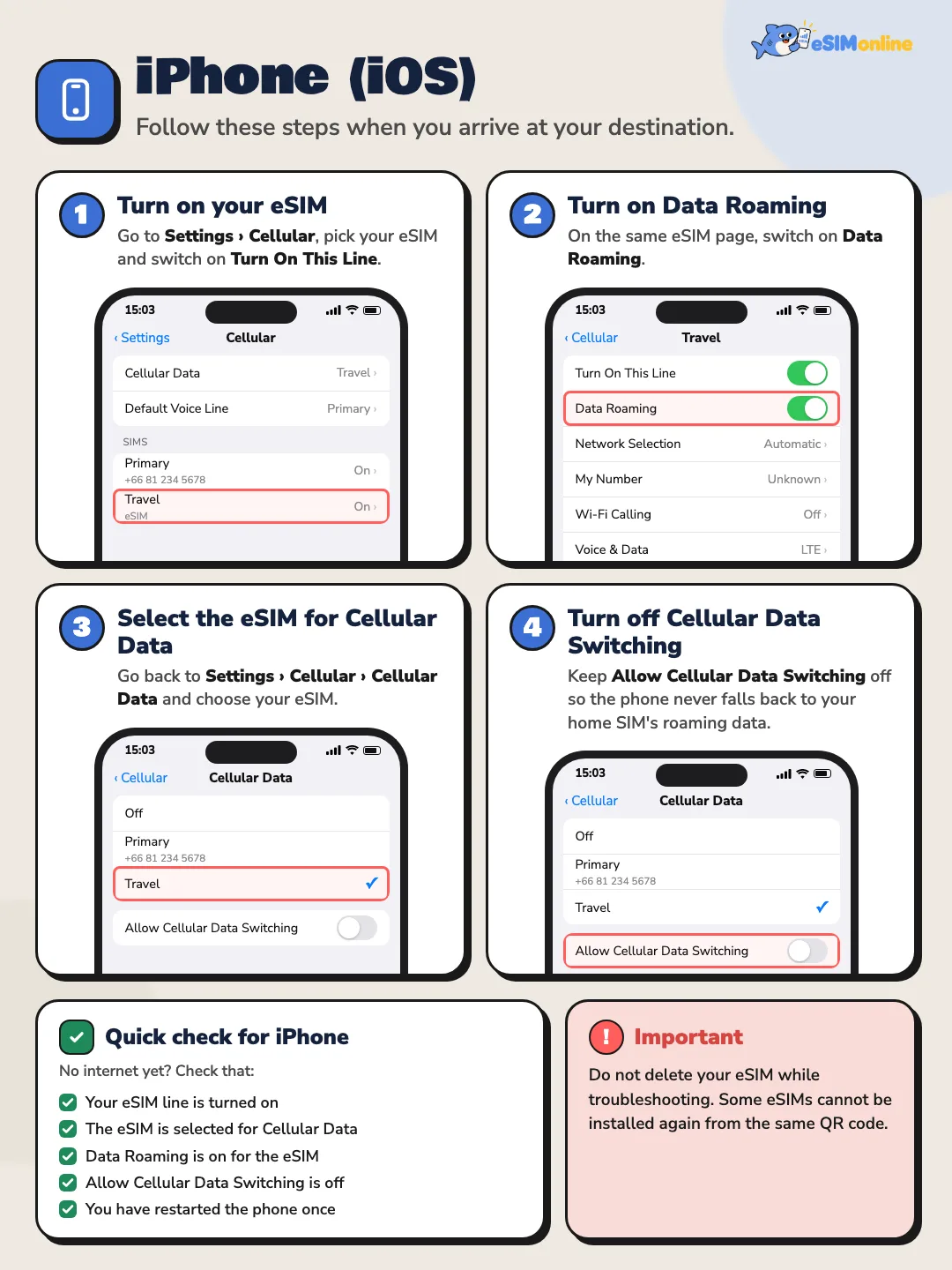
Menu di bawah ini mengikuti iOS 18 dan iOS 26. Menu utamanya bernama Cellular (Seluler); di beberapa wilayah disebut Mobile Data atau Mobile Service, tapi posisinya tetap sama, dekat Wi-Fi dan Bluetooth di Settings (Pengaturan).
- 11. Nyalakan eSIM-nya (Turn On This Line / Aktifkan Jalur Ini)Buka Settings > Cellular (Pengaturan > Seluler), ketuk eSIM yang sudah kamu pasang, lalu atur Turn On This Line (Aktifkan Jalur Ini) ke ON. eSIM bisa saja diberi label Travel, Business, Secondary, Cellular Data, atau nama lain yang dibuat otomatis oleh HP. Kalau tidak ketemu, gulir ke bagian paling bawah daftar SIM: eSIM yang baru dipasang biasanya muncul di paling bawah.
- 22. Aktifkan Data RoamingMasih di halaman eSIM tadi, atur Data Roaming (Roaming Data) ke ON. Di beberapa versi iOS, menu ini ada di dalam Cellular Data Options (Opsi Data Seluler). Kebanyakan eSIM traveling membutuhkan ini, karena tersambung lewat jaringan mitra di negara tujuan.
- 33. Pilih eSIM untuk Cellular DataKembali ke Settings > Cellular > Cellular Data (Pengaturan > Seluler > Data Seluler) dan ketuk eSIM-nya. Pastikan tanda ✓ ada di eSIM, bukan di SIM Thailand kamu. Apple menyebutkan hanya satu nomor yang bisa memakai data seluler dalam satu waktu.
- 44. Matikan Allow Cellular Data SwitchingMasih di layar Cellular Data yang sama, atur Allow Cellular Data Switching (Izinkan Peralihan Data Seluler) ke OFF. Ini mencegah iPhone otomatis berpindah ke data SIM Thailand berdasarkan kekuatan sinyal, yang bisa menimbulkan biaya roaming data dari operator Thailand kamu.
Apple menjelaskan bahwa saat Allow Cellular Data Switching aktif, iPhone berpindah-pindah antara dua paket data seluler berdasarkan sinyal dan ketersediaan jaringan. Selama traveling, biarkan fitur ini mati agar data hanya berjalan lewat eSIM. Satu hal lagi dari Apple: saat Data Roaming aktif untuk jalur yang kamu pakai data, nomor telepon/SMS-mu (SIM Thailand) akan kehilangan fitur Visual Voicemail dan MMS.
Di iOS 26, Apple menyebutkan bahwa mengunduh eSIM traveling akan memunculkan alur pengaturan khusus untuk perjalanan. Kalau layar menanyakan jalur mana yang dipakai untuk data seluler, pilih eSIM-nya; kalau ditanya jalur default untuk telepon dan iMessage, pilih nomor Thailand kamu.

Bagaimana cara mengatur eSIM di Samsung Galaxy setelah mendarat?
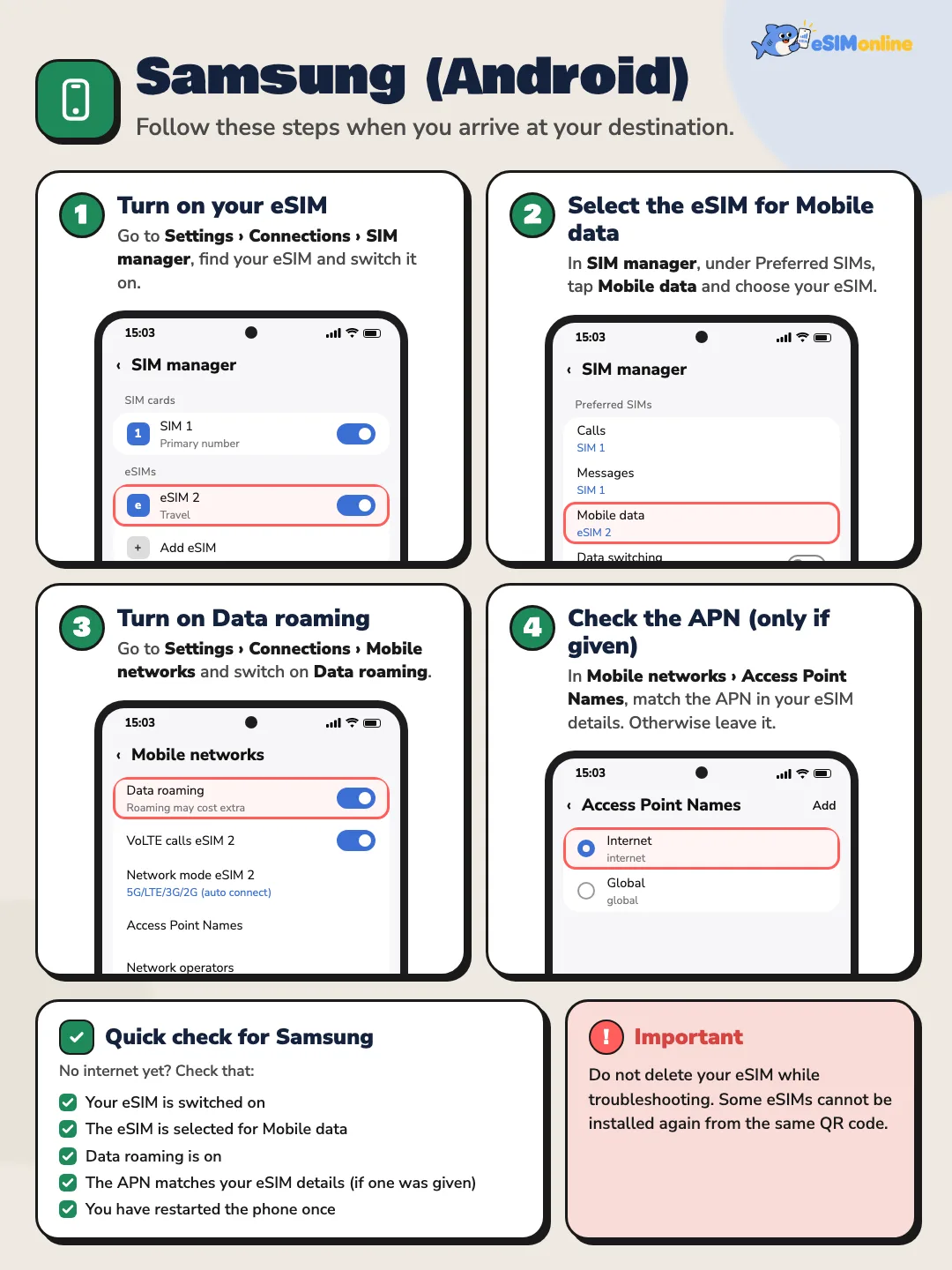
Menu ini mengikuti One UI 6–8 (Android 14–16). Nama menu bisa sedikit berbeda tergantung model, versi, dan bahasa; misalnya Preferred SIMs muncul sebagai Preferred SIM card atau Primary SIMs di beberapa versi.
- 11. Nyalakan eSIM di SIM managerBuka Settings > Connections > SIM manager (Pengaturan > Koneksi > Manajer SIM), cari eSIM yang sudah kamu pasang lalu aktifkan (ON). Kalau kamu punya beberapa eSIM, pastikan yang aktif adalah eSIM traveling kamu.
- 22. Pilih eSIM untuk Mobile dataDi SIM manager, buka Preferred SIMs (atau Primary SIMs) (SIM Pilihan), ketuk Mobile data (Data seluler) dan pilih eSIM-nya. Pastikan Mobile data tidak diatur ke SIM Thailand kamu.
- 33. Aktifkan Data roamingBuka Settings > Connections > Mobile networks (Pengaturan > Koneksi > Jaringan seluler) dan atur Data roaming (Roaming data) ke ON. Kalau saklarnya abu-abu (tidak bisa disentuh), menurut Samsung kamu perlu menyalakan mobile data dulu di Settings > Connections > Data usage > Mobile data.
- 44. Periksa APN hanya kalau memang ditentukanKalau detail eSIM kamu mencantumkan APN, buka Mobile networks > Access Point Names (Jaringan seluler > Nama Titik Akses) dan cocokkan. Kalau tidak ada APN yang disebutkan, biarkan saja apa adanya.
Beberapa model Galaxy juga punya opsi yang otomatis memindahkan data seluler ke SIM lain (misalnya Auto data switch), letaknya di SIM manager atau pengaturan SIM tambahannya. Kalau kamu melihat opsi ini, matikan selama traveling, dengan alasan yang sama seperti Allow Cellular Data Switching di iPhone.
Bagaimana cara mengaturnya di Pixel, Xiaomi, OPPO, vivo, dan HP Android lain?
Google Pixel, Xiaomi, OPPO, vivo, OnePlus, dan HP Android lainnya menamai menu mereka sedikit berbeda-beda, tapi prinsipnya sama di semua merek: nyalakan eSIM, jadikan sebagai SIM untuk internet, dan aktifkan roaming data di pengaturan jaringan seluler eSIM tersebut. Tabel di bawah menunjukkan letak ketiga pengaturan itu di masing-masing merek.
| Pengaturan | iPhone (iOS 18/26) | Samsung (One UI 6–8) | Google Pixel (Android 14–16) | Xiaomi (HyperOS) |
|---|---|---|---|---|
| Nyalakan eSIM | Cellular > [eSIM] > Turn On This Line | Connections > SIM manager > saklar eSIM | Jaringan & internet > SIM > [eSIM] > Gunakan SIM | Kartu SIM & jaringan seluler > [eSIM] > Aktif |
| SIM untuk data seluler | Cellular > Cellular Data > ✓ eSIM | Manajer SIM > SIM Pilihan/Utama > Data seluler | Network & internet > SIMs > Mobile data (di bawah Your primary SIMs) | Kartu SIM & jaringan seluler > Data seluler / SIM data default |
| Roaming data | Cellular > [eSIM] > Data Roaming | Koneksi > Jaringan seluler > Roaming data | Jaringan & internet > SIM > [eSIM] > Roaming | Kartu SIM & jaringan seluler > [eSIM] > Roaming data |
| APN (hanya kalau ditentukan) | Seluler > [eSIM] > Jaringan Data Seluler | Mobile networks > Access Point Names | Jaringan & internet > SIM > [eSIM] > Nama titik akses | Kartu SIM & jaringan seluler > [eSIM] > Nama Titik Akses |
Letak tiga pengaturan utama dan APN di setiap merek. Nama menu bisa berbeda tergantung versi, model, dan bahasa HP.
- Google Pixel: Google menyebutkan kamu memilih SIM data di Settings > Network & internet > SIMs, dan hanya satu SIM yang bisa jadi default untuk data. Pixel 8a ke atas punya toggle Automatic data switching di layar yang sama; matikan selama traveling.
- Xiaomi, Redmi, dan POCO (HyperOS): menunya ada di Settings > SIM cards & mobile networks. Ketuk eSIM untuk menyalakan Data roaming; SIM data juga dipilih di layar yang sama.
- OPPO dan OnePlus (ColorOS / OxygenOS): biasanya di Settings > Mobile network (atau SIM card & mobile data); ketuk eSIM lalu nyalakan data roaming, yang di beberapa versi disebut International roaming.
- vivo (OriginOS / Funtouch OS): biasanya di Settings > Mobile network; ketuk eSIM untuk menyalakan data roaming, dan pilih SIM data di layar yang sama.
- Kalau tidak menemukan menunya di merek apa pun, ketik roaming di kolom pencarian Settings; ini akan langsung membawa kamu ke saklarnya.

eSIM sudah terpasang tapi tidak ada internet: apa yang perlu dicek?
Kalau kamu sudah tiba dan masih belum bisa online, ikuti daftar ini satu per satu secara berurutan. Sebagian besar kasus selesai di tiga langkah pertama.
- ☐ eSIM sudah menyala: halaman SIM atau Cellular menunjukkan eSIM dalam kondisi ON.
- ☐ eSIM sudah dipilih untuk data seluler. Memasang saja tidak cukup. iPhone: Settings > Cellular > Cellular Data > pilih eSIM. Samsung: Settings > Connections > SIM manager > Mobile data > pilih eSIM.
- ☐ Data Roaming aktif untuk eSIM. Kalau mati, eSIM traveling bisa saja sama sekali tidak tersambung ke internet, meski sinyal terlihat penuh.
- ☐ Nyalakan Mode Pesawat sekitar 10–20 detik, lalu matikan, dan tunggu 1–3 menit sambil HP mencari jaringan lagi.
- ☐ Restart HP sekali, dan beri waktu agar terdaftar ke jaringan sebelum mencoba membuka halaman web.
- ☐ Pilihan jaringan diatur ke Otomatis. Kalau paket kamu menyebutkan jaringan mitra tertentu, matikan mode Otomatis dan pilih jaringan itu secara manual, sesuai yang tertulis di detail paket.
- ☐ APN sudah sesuai dengan detail eSIM kamu (cek ini hanya kalau ada APN yang diberikan).
- ☐ Paket belum kedaluwarsa, kuota masih ada, dan mencakup negara tempat kamu berada sekarang.
Di mana letak pengaturan pilihan jaringan?
iPhone: Settings > Cellular > ketuk eSIM > Network Selection (Pilihan Jaringan) > aktifkan Automatic. Samsung: Settings > Connections > Mobile networks > Network operators > Select automatically. Pixel: Network & internet > SIMs > ketuk eSIM > Automatically select network. Kalau jaringan yang kamu pilih manual tidak mau tersambung, coba jaringan berikutnya yang didukung paket, lalu kembalikan ke Otomatis saat pindah ke kota atau negara lain.
Apa arti SM-DP+ Status: DISABLED, dan bagaimana cara mengatasinya?
Kalau kamu cek status eSIM dan muncul SM-DP+ Status: DISABLED, umumnya ini berarti eSIM sudah terpasang di HP tapi belum dinyalakan, atau belum dipilih untuk data seluler. Ini tidak berarti eSIM-nya rusak atau dibatalkan.
SM-DP+ (Subscription Manager Data Preparation) adalah server di sisi provider yang menyiapkan dan mengirim profil eSIM ke HP kamu, sesuai spesifikasi GSMA SGP.22 yang mengatur Remote SIM Provisioning untuk perangkat konsumen. Dalam spesifikasi itu, profil yang terpasang di chip eSIM HP (eUICC) berstatus Enabled atau Disabled, dan mengaktifkan atau menonaktifkannya dilakukan dari HP, misalnya lewat saklar Turn On This Line. Itu sebabnya status DISABLED biasanya bisa diperbaiki langsung dari pengaturan HP.
- 11. Buka halaman SIM atau CellularPastikan eSIM dalam kondisi menyala (iPhone: Turn On This Line; Samsung: saklar di SIM manager). Kalau baru saja dipasang, cek bagian paling bawah daftar SIM, tempat eSIM baru biasanya muncul.
- 22. Pilih eSIM untuk data selulerPastikan HP tidak sedang memakai SIM Thailand kamu sebagai SIM untuk internet.
- 33. Aktifkan Data RoamingKetuk eSIM lalu aktifkan Data Roaming, coba aktif-nonaktifkan Mode Pesawat, lalu cek statusnya lagi. Kalau masih tertulis DISABLED setelah ketiga langkah ini, kirim screenshot ke customer support untuk dicek, dan jangan hapus eSIM-nya.
SGP.22 juga menyebutkan status profil Unavailable di sisi SM-DP+, yang berarti profil tersebut tidak bisa dipakai ulang oleh SM-DP+. Itu sebabnya banyak kode QR eSIM hanya berfungsi untuk satu kali pemasangan, dan ini alasan teknis kenapa kamu tidak boleh menghapus eSIM saat sedang mencoba memperbaiki masalah.

Apa itu APN, dan perlukah kamu mengaturnya untuk eSIM traveling?
APN (Access Point Name) memberi tahu HP gateway provider mana yang harus dipakai untuk internet. Google menjelaskannya sebagai cara operator menemukan alamat IP yang tepat untuk HP kamu. Kebanyakan eSIM mengatur APN secara otomatis setelah dipasang, jadi biasanya kamu tidak perlu mengutak-atiknya.
- Sebagian paket memang mengharuskan APN diatur manual. Kalau detail eSIM kamu mencantumkannya, masukkan persis seperti yang diberikan, huruf demi huruf.
- Jangan coba-coba mengubah APN atau menyalin dari situs lain; APN yang salah bisa membuat eSIM sama sekali tidak tersambung.
- iPhone: Settings > Cellular > ketuk eSIM > Cellular Data Network (Jaringan Data Seluler). Kalau menu ini tidak ada, berarti provider mengunci pengaturannya ke mode otomatis.
- Samsung: Settings > Connections > Mobile networks > Access Point Names (Nama Titik Akses); pilih eSIM sebagai SIM-nya dulu sebelum mengedit.
- Pixel: Settings > Network & internet > SIMs > ketuk eSIM > Access point names.
Perlukah mematikan SIM utama, atau pakai kedua SIM sekaligus?
Kamu tidak perlu mematikan SIM utama kalau masih ingin menerima telepon atau SMS di nomor biasa. Kebanyakan HP Dual SIM bisa menyalakan SIM Thailand dan eSIM sekaligus: eSIM menangani internet, sementara SIM Thailand menerima SMS dan kode OTP dari bank serta layanan lainnya.
Kelebihan
- SIM Thailand tetap menyala: kamu tetap menerima SMS dan OTP bank, orang lain masih bisa menelepon nomor biasa kamu, dan kamu tidak melewatkan notifikasi penting.
- SIM Thailand dimatikan selama perjalanan: tidak ada risiko biaya roaming dari SIM Thailand, dan baterai mungkin lebih tahan lama karena HP hanya mempertahankan satu jaringan.
Kekurangan
- SIM Thailand tetap menyala: menerima telepon atau SMS saat roaming bisa dikenakan biaya sesuai paket operator Thailand kamu, jadi cek dulu ke AIS, True, atau dtac sebelum berangkat.
- SIM Thailand dimatikan: SMS OTP tidak akan masuk, yang bisa merepotkan kalau kamu perlu mengonfirmasi transaksi selama perjalanan.
Kalau SIM Thailand tetap dinyalakan, atur tiga hal ini agar tidak kena biaya roaming data darinya: Cellular Data / Mobile data diarahkan ke eSIM traveling, Data Roaming dimatikan untuk SIM Thailand, dan di iPhone matikan Allow Cellular Data Switching (di Android, matikan peralihan data otomatis). Kalau kamu sama sekali tidak butuh SIM utama selama perjalanan, kamu bisa mematikannya sementara: di iPhone matikan Turn On This Line untuk SIM Thailand, di Samsung pakai saklarnya di SIM manager, dan di Pixel matikan Use SIM.
Sudah coba semua langkah tapi masih belum tersambung? Apa yang harus dikirim ke customer support
Kalau kamu sudah di negara tujuan, sudah mencoba semua langkah, dan tetap tidak ada internet, hubungi customer support. Pakai Wi-Fi bandara atau hotel, dan kirim semua berikut ini dalam satu pesan agar tim bisa mengeceknya lebih cepat.
- Negara dan kota tempat Anda berada sekarang
- Model HP kamu (dan versi iOS atau Android kalau tahu)
- Screenshot halaman Cellular atau SIM manager
- Screenshot halaman pengaturan eSIM itu sendiri
- Screenshot pengaturan Data Roaming
- Screenshot halaman APN / Access Point Names
- Screenshot atau teks persis dari pesan error apa pun, misalnya SM-DP+ Status: DISABLED atau No Service
Cek cepat: sudah mendarat tapi belum ada internet? Cek empat hal ini dulu
- eSIM sudah menyala
- eSIM sudah dipilih untuk data seluler
- Data Roaming sudah aktif
- Mode Pesawat sudah dinyalakan lalu dimatikan sekali
Pada kebanyakan kasus, begitu semua pengaturan sudah benar, HP akan tersambung ke jaringan dalam beberapa menit. Kalau belum juga, ulangi daftar cek di atas satu per satu, atau baca panduan kesalahan umum eSIM untuk kekeliruan lain yang sering terjadi.
FAQ
Kalau eSIM dipasang di Thailand sebelum terbang, apakah paketnya langsung dihitung mulai berjalan?+
Tergantung paketnya. Banyak paket baru mulai dihitung masa berlakunya saat eSIM pertama kali tersambung ke jaringan di negara tujuan, jadi memasang lebih awal tidak memakan hari sama sekali, tapi ada juga yang mulai dihitung sejak pemasangan. Baca dulu ketentuan di detail paket kamu sebelum memasang.
Kenapa Data Roaming harus dinyalakan, padahal saya sudah beli eSIM khusus negara itu?+
Kebanyakan eSIM traveling diterbitkan oleh provider yang tidak punya jaringan lokal sendiri, jadi mereka tersambung lewat jaringan mitra dan HP menganggapnya sebagai roaming. Kalau Data Roaming dimatikan, HP tidak akan mengirim data lewat jaringan itu. Menyalakan roaming untuk eSIM tidak menimbulkan biaya roaming di SIM Thailand kamu.
Apakah menyalakan Data Roaming untuk eSIM bisa menimbulkan biaya roaming di SIM Thailand saya?+
Tidak, kalau pengaturannya sudah benar. Data roaming diatur per SIM: nyalakan hanya untuk eSIM, matikan untuk SIM Thailand, jadikan eSIM sebagai SIM data seluler kamu, dan di iPhone matikan Allow Cellular Data Switching. Dengan begitu, SIM Thailand sama sekali tidak memakai data di luar negeri.
Sinyal penuh tapi tidak ada internet. Apa penyebabnya?+
Penyebab paling umum adalah eSIM belum dipilih untuk data seluler, atau Data Roaming-nya masih mati. Sinyal penuh hanya menunjukkan HP sudah menemukan jaringan, bukan berarti sudah diizinkan mengirim data. Cek dua pengaturan itu, lalu aktif-nonaktifkan Mode Pesawat.
Saya tidak menemukan eSIM di daftar SIM iPhone saya. Sekarang bagaimana?+
Gulir ke bagian paling bawah Settings > Cellular, karena eSIM yang baru dipasang biasanya ada di ujung daftar, kadang dengan nama otomatis seperti Travel, Secondary, atau Business. Apple juga menyarankan membuka Control Center untuk melihat apakah kedua operator muncul di status bar. Kalau memang benar-benar tidak ada, hubungi support daripada memindai ulang kode QR-nya.
Apakah SM-DP+ Status: DISABLED berarti eSIM saya rusak atau dibatalkan?+
Umumnya tidak. Pesan ini biasanya berarti eSIM sudah terpasang tapi belum dinyalakan, atau belum dipilih sebagai SIM data. Nyalakan jalur eSIM, atur untuk data seluler, dan aktifkan Data Roaming; kalau pesannya masih muncul, kirim screenshot ke support.
Bisakah saya menghapus eSIM lalu memasangnya lagi dengan kode QR yang sama?+
Biasanya tidak bisa. Pada banyak paket, kode QR eSIM hanya berfungsi sekali, dan setelah profilnya dihapus, server bisa saja menolak unduhan kedua. Perbaiki dulu pengaturannya dan hubungi support terlebih dulu; jangan pernah menghapus eSIM sekadar untuk coba-coba.
Apakah saya harus mematikan SIM Thailand saat memakai eSIM traveling?+
Tidak. Kalau kamu masih ingin menerima telepon, SMS, atau OTP bank, biarkan saja tetap menyala; cukup matikan Data Roaming untuk SIM Thailand dan jadikan eSIM sebagai SIM data seluler kamu. Kalau kamu sama sekali tidak akan memakai nomor Thailand selama perjalanan, mematikannya sementara akan menghilangkan risiko roaming.
Perlukah saya memasukkan APN untuk eSIM traveling?+
Biasanya tidak perlu; eSIM mengatur APN secara otomatis setelah dipasang. Masukkan APN hanya kalau detail eSIM kamu menyebutkannya secara khusus, dan ketik persis seperti yang diberikan. Jangan menebak atau menyalin APN dari tempat lain.
Apakah aktif-nonaktifkan Mode Pesawat benar-benar membantu eSIM tersambung?+
Sering kali iya, karena ini memaksa HP untuk memutus koneksi dan mendaftar ulang ke jaringan. Setelah mengubah pengaturan SIM, nyalakan Mode Pesawat sekitar 10–20 detik, matikan, lalu tunggu 1–3 menit. Kalau masih belum berhasil, restart HP sekali.
Bisakah eSIM esimonline dipakai untuk telepon atau menerima SMS?+
Tidak. eSIM esimonline hanya untuk data, tanpa nomor telepon. Untuk telepon dan SMS, pakai SIM Thailand kamu, atau telepon lewat aplikasi seperti LINE dan WhatsApp menggunakan data eSIM.
Saat pindah ke negara lain dalam satu paket multi-negara, apakah saya perlu mengatur ulang sesuatu?+
Biasanya tidak perlu. Dengan pilihan jaringan di posisi Otomatis, HP akan menemukan sendiri jaringan mitra di negara baru. Kalau sebelumnya kamu memilih jaringan secara manual, kembalikan ke Otomatis dan aktif-nonaktifkan Mode Pesawat setelah melewati perbatasan.
Sumber
- Using Dual SIM with an eSIM — Apple Support, 28 September 2026
- Using Dual SIM with two nano-SIM cards — Apple Support, 28 September 2026
- If Dual SIM with eSIM isn't working on your iPhone — Apple Support, 28 September 2026
- About cellular data roaming options for your iPhone and iPad — Apple Support, 28 September 2026
- Set up eSIM on iPhone — Apple Support, 28 September 2026
- SIM cards for your Galaxy phone or tablet — Samsung US, 28 September 2026
- How do I turn international data roaming on or off on my Samsung Galaxy device? — Samsung UK, 28 September 2026
- How to use dual SIMs on your Google Pixel phone — Google Pixel Phone Help, 28 September 2026
- Connect to mobile networks on a Pixel phone — Google Pixel Phone Help, 28 September 2026
- Learn more about eSIMs — Google Pixel Phone Help, 28 September 2026
- SGP.22 RSP Technical Specification v2.2 — GSMA, 28 September 2026
Instagram dan TikTok tidak memiliki tombol bagikan di web, jadi kami membuka menu bagikan ponsel Anda atau menyalin tautannya.