
Как активировать туристическую eSIM по прилёте: настройки iPhone, Samsung и Android, чтобы выйти в интернет
eSIM можно установить ещё до вылета, но интернет заработает только после трёх действий на месте: включить линию eSIM, выбрать её как SIM для мобильного интернета и включить роуминг данных. В этом гайде — меню для iPhone, Samsung, Pixel, Xiaomi и других брендов, чек-лист «нет интернета», значение статуса SM-DP+ Status: DISABLED и то, чего делать нельзя ни в коем случае.

Коротко
- По прилёте сделайте с туристической eSIM три вещи: включите линию eSIM, выберите её как SIM для сотовых/мобильных данных и включите роуминг данных для этой eSIM.
- На iPhone также отключите «Разрешить переключение сотовых данных», чтобы телефон не переключался обратно на данные тайской SIM-карты и не набежал роуминг.
- Если интернета всё ещё нет, включите и выключите авиарежим на 10–20 секунд, подождите 1–3 минуты, перезагрузите телефон и переключите выбор сети на автоматический. Не удаляйте eSIM: большинство QR-кодов нельзя установить повторно.
Как активировать туристическую eSIM по прилёте?
Активация туристической eSIM по прилёте сводится к трём настройкам, которые должны быть верны одновременно: линия eSIM включена, eSIM выбрана как SIM для мобильного интернета, и для неё включён роуминг данных. Если хоть одна не соблюдена, телефон может показывать полосы сигнала, но данные не пойдут.
Установка eSIM (сканирование QR-кода) и её активация — разные шаги. Установка загружает профиль eSIM на телефон, это можно сделать ещё в Таиланде до вылета. Активация означает, что телефону сказано использовать этот профиль для подключения к партнёрской сети в точке назначения. eSIM esimonline рассчитаны только на интернет, без номера телефона, поэтому настраивать звонки или SMS на самой eSIM не нужно.
- Включите eSIM: на iPhone это переключатель «Включить эту линию» (Turn On This Line); на Samsung — переключатель рядом с eSIM в разделе «Диспетчер SIM-карт» (SIM manager).
- Выберите eSIM для мобильного интернета: на iPhone — в разделе «Сотовые данные» (Cellular Data); на Samsung — в разделе «Предпочитаемые SIM-карты» (Preferred SIMs, в новых версиях — Primary SIMs) > «Мобильные данные» (Mobile data).
- Включите роуминг данных (Data Roaming) для eSIM: большинство туристических eSIM подключаются через партнёрскую сеть в точке назначения, а это телефон расценивает как роуминг.

Можно ли установить eSIM до вылета?
Да, и это лучший вариант. Для установки нужен интернет, чтобы загрузить профиль, поэтому сделать это дома или в тайском аэропорту, где есть Wi-Fi или работающая тайская SIM-карта, проще, чем искать связь уже после посадки за границей. После установки на месте назначения переустанавливать ничего не нужно — только активировать.
- После установки откройте настройки SIM-карт и убедитесь, что eSIM действительно появилась в списке SIM телефона (iPhone: Настройки > Сотовая связь; Samsung: Настройки > Подключения > Диспетчер SIM-карт).
- Дайте линии eSIM понятное имя, например Travel, чтобы не перепутать её с тайской SIM-картой при выборе мобильного интернета. На iPhone имя можно изменить в разделе «Метка сотового тарифа» (Cellular Plan Label).
- Для пакетов, у которых срок действия начинается с первого подключения eSIM в точке назначения, можно установить её заранее, не переключая сразу мобильный интернет на eSIM. Оставьте данные на тайской SIM-карте или выключенными до прилёта.
- Момент начала отсчёта срока действия отличается у разных пакетов, а некоторые считают его с момента установки, поэтому прочитайте условия купленного пакета перед поездкой.
- Храните QR-код и данные eSIM (включая APN, если он указан) там, где сможете открыть их офлайн, например скриншот в галерее или распечатку.
- Перед покупкой проверьте, что телефон поддерживает eSIM и не привязан к одному оператору. Телефон, заблокированный под одного оператора, не сможет использовать eSIM другого провайдера.
Как настроить eSIM на iPhone после прилёта?
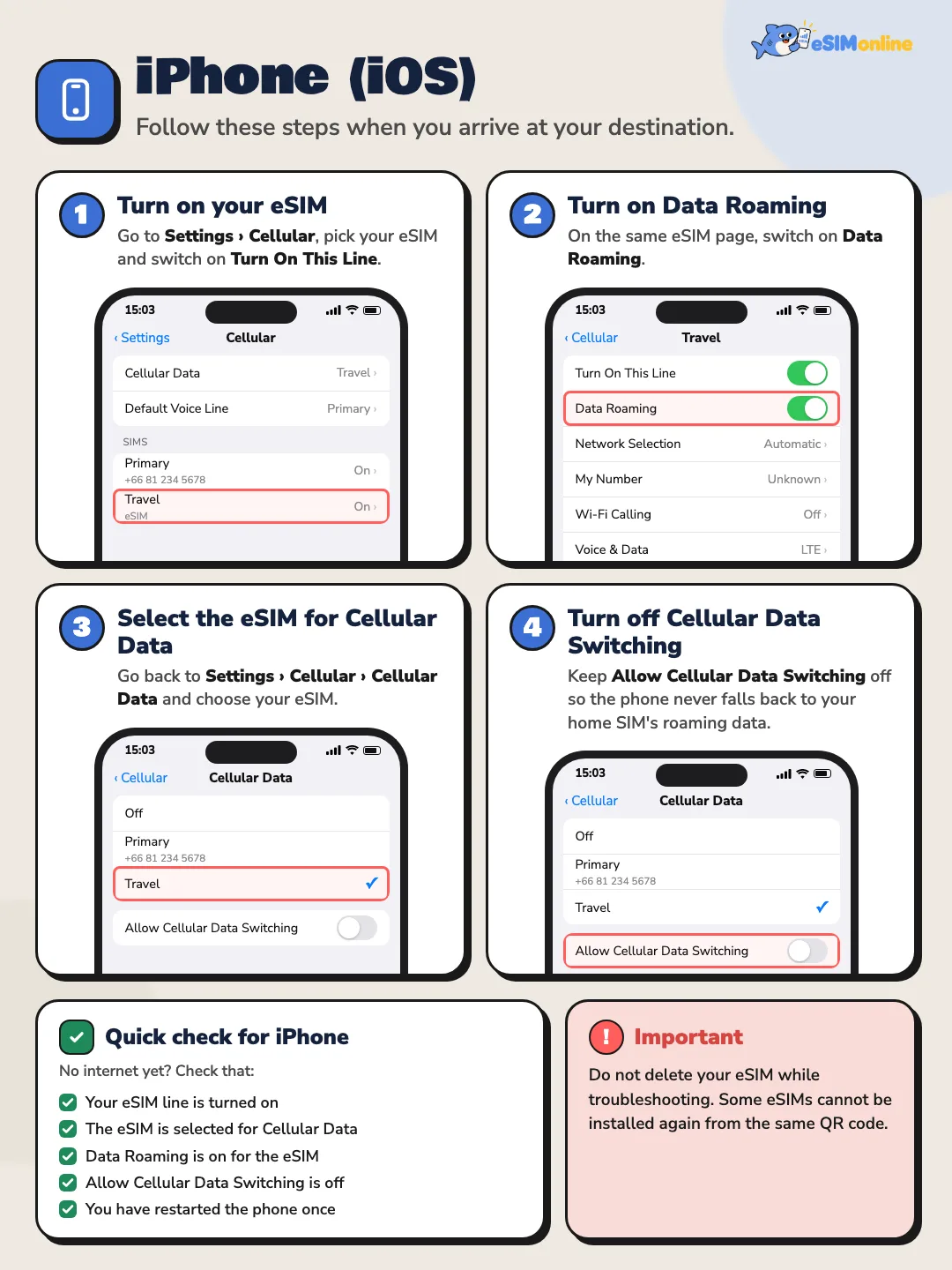
Меню ниже указаны для iOS 18 и iOS 26. Основной раздел называется «Сотовая связь» (Cellular); в некоторых регионах он называется «Мобильные данные» (Mobile Data) или Mobile Service, но находится в том же месте, рядом с Wi-Fi и Bluetooth в Настройках.
- 11. Включите eSIM («Включить эту линию»)Перейдите в Настройки > Сотовая связь, нажмите на установленную eSIM и включите переключатель «Включить эту линию» (Turn On This Line). eSIM может называться Travel, Business, Secondary, Cellular Data или другим именем, которое телефон присвоил автоматически. Если не находите её, прокрутите список SIM-карт до самого низа: недавно установленная eSIM обычно оказывается внизу.
- 22. Включите роуминг данныхОставаясь на странице eSIM, включите переключатель «Роуминг данных» (Data Roaming). В некоторых версиях iOS он находится в разделе «Настройки сотовых данных» (Cellular Data Options). Большинству туристических eSIM он нужен, так как они подключаются через партнёрскую сеть в стране назначения.
- 33. Выберите eSIM для сотовых данныхВернитесь в Настройки > Сотовая связь > Сотовые данные и нажмите на eSIM. Убедитесь, что галочка ✓ стоит именно рядом с eSIM, а не с тайской SIM-картой. Apple указывает, что для сотовых данных одновременно может использоваться только один номер.
- 44. Отключите переключение сотовых данныхНа том же экране «Сотовые данные» отключите переключатель «Разрешить переключение сотовых данных» (Allow Cellular Data Switching). Это не позволит iPhone самостоятельно переключаться на данные тайской SIM-карты в зависимости от покрытия, что могло бы привести к роуминговым платежам от тайского оператора.
Apple поясняет, что при включённом переключении сотовых данных iPhone переключается между двумя тарифами для сотовых данных в зависимости от покрытия и доступности сети. В поездке держите эту функцию выключенной, чтобы данные шли только через eSIM. Ещё одна деталь от Apple: если роуминг данных включён на линии, которая используется для интернета, у номера, предназначенного только для звонков (тайская SIM-карта), отключаются визуальная голосовая почта и MMS.
В iOS 26 Apple сообщает, что при загрузке туристической eSIM открывается процесс настройки, специально адаптированный под путешествия. Если экран спрашивает, какую линию использовать для сотовых данных, выберите eSIM; если спрашивает основную линию для звонков и iMessage — выберите тайский номер.

Как настроить eSIM на Samsung Galaxy после прилёта?
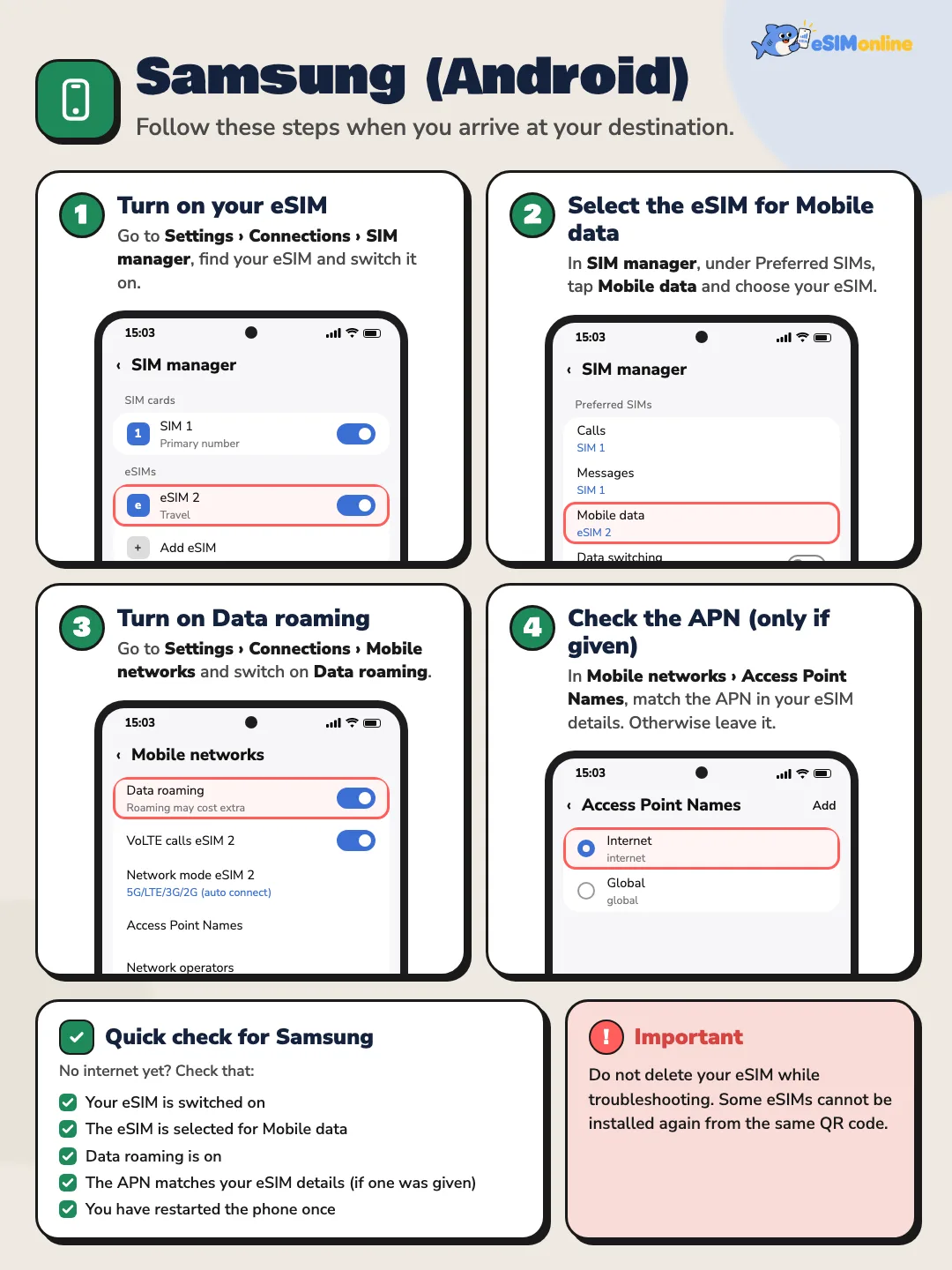
Меню приведены для One UI 6–8 (Android 14–16). Названия могут немного отличаться в зависимости от модели, версии и языка; например, «Предпочитаемые SIM-карты» (Preferred SIMs) в некоторых версиях называется «Предпочитаемая SIM-карта» или Primary SIMs.
- 11. Включите eSIM в диспетчере SIM-картПерейдите в Настройки > Подключения > Диспетчер SIM-карт (SIM manager), найдите установленную eSIM и включите переключатель. Если у вас несколько eSIM, убедитесь, что включена именно туристическая.
- 22. Выберите eSIM для мобильных данныхВ диспетчере SIM-карт откройте «Предпочитаемые SIM-карты» (Preferred SIMs, или Primary SIMs), нажмите «Мобильные данные» (Mobile data) и выберите eSIM. Проверьте, что мобильные данные не привязаны к тайской SIM-карте.
- 33. Включите роуминг данныхПерейдите в Настройки > Подключения > Мобильные сети (Mobile networks) и включите переключатель «Роуминг данных» (Data roaming). Если переключатель неактивен (серый), по данным Samsung, сначала нужно включить мобильный интернет в разделе Настройки > Подключения > Использование данных > Мобильные данные.
- 44. Проверьте APN, только если он указанЕсли в данных вашей eSIM указан APN, откройте Мобильные сети > Точки доступа (Access Point Names) и убедитесь, что значение совпадает. Если APN не указан, не трогайте эту настройку.
На некоторых моделях Galaxy также есть опция, которая автоматически переключает мобильный интернет на другую SIM-карту (например, «Автопереключение данных»), она находится в диспетчере SIM-карт или в его дополнительных настройках SIM. Если видите такую опцию, отключите её на время поездки — по той же причине, что и «Разрешить переключение сотовых данных» на iPhone.
Как настроить это на Pixel, Xiaomi, OPPO, vivo и других Android-телефонах?
Google Pixel, Xiaomi, OPPO, vivo, OnePlus и другие Android-телефоны немного по-разному называют свои меню, но принцип одинаков для любого бренда: включите eSIM, выберите её как SIM для интернета и включите роуминг данных в настройках мобильной сети eSIM. В таблице ниже показано, где эти три настройки находятся у каждого бренда.
| Настройка | iPhone (iOS 18/26) | Samsung (One UI 6–8) | Google Pixel (Android 14–16) | Xiaomi (HyperOS) |
|---|---|---|---|---|
| Включить eSIM | Сотовая связь > [eSIM] > Включить эту линию | Подключения > Диспетчер SIM-карт > переключатель eSIM | Сеть и интернет > SIM-карты > [eSIM] > Использовать SIM-карту | SIM-карты и мобильные сети > [eSIM] > Вкл. |
| SIM для мобильного интернета | Сотовая связь > Сотовые данные > ✓ eSIM | Диспетчер SIM-карт > Предпочитаемые/Основные SIM-карты > Мобильные данные | Сеть и интернет > SIM-карты > Мобильные данные (в разделе «Ваши основные SIM-карты») | SIM-карты и мобильные сети > Мобильные данные / SIM-карта для данных по умолчанию |
| Роуминг данных | Сотовая связь > [eSIM] > Роуминг данных | Подключения > Мобильные сети > Роуминг данных | Сеть и интернет > SIM-карты > [eSIM] > Роуминг | SIM-карты и мобильные сети > [eSIM] > Роуминг данных |
| APN (только если указан) | Сотовая связь > [eSIM] > Сеть сотовых данных | Мобильные сети > Точки доступа | Сеть и интернет > SIM-карты > [eSIM] > Точки доступа | SIM-карты и мобильные сети > [eSIM] > Точки доступа |
Где находятся три ключевые настройки и APN у каждого бренда. Названия меню отличаются в зависимости от версии, модели и языка телефона.
- Google Pixel: по данным Google, SIM для данных выбирается в разделе Настройки > Сеть и интернет > SIM-карты, и только одна SIM-карта может быть SIM по умолчанию для данных. На Pixel 8a и новее на том же экране есть переключатель «Автоматическое переключение данных»; держите его выключенным в поездке.
- Xiaomi, Redmi и POCO (HyperOS): меню находится в Настройки > SIM-карты и мобильные сети. Нажмите на eSIM, чтобы включить роуминг данных; SIM для данных выбирается на том же экране.
- OPPO и OnePlus (ColorOS / OxygenOS): обычно Настройки > Мобильная сеть (или SIM-карта и мобильные данные); нажмите на eSIM и включите роуминг данных, в некоторых версиях эта опция называется «Международный роуминг».
- vivo (OriginOS / Funtouch OS): обычно Настройки > Мобильная сеть; нажмите на eSIM, чтобы включить роуминг данных, и выберите SIM для данных на том же экране.
- Если не можете найти нужное меню на каком-либо бренде, введите «роуминг» в строку поиска в Настройках — она сразу приведёт к нужному переключателю.

eSIM установлена, но интернета нет: что проверить?
Если вы уже на месте, а выйти в интернет всё ещё не получается, пройдите по этому списку по порядку, пункт за пунктом. Большинство случаев решают первые три пункта.
- ☐ eSIM включена: на странице SIM-карт или «Сотовая связь» eSIM отмечена как включённая.
- ☐ eSIM выбрана для мобильного интернета. Одной установки недостаточно. iPhone: Настройки > Сотовая связь > Сотовые данные > выбрать eSIM. Samsung: Настройки > Подключения > Диспетчер SIM-карт > Мобильные данные > выбрать eSIM.
- ☐ Роуминг данных включён для eSIM. Если он выключен, туристическая eSIM может вообще не выходить в интернет, даже если сигнал показан полными полосками.
- ☐ Включите авиарежим примерно на 10–20 секунд, выключите его, затем подождите 1–3 минуты, пока телефон заново ищет сеть.
- ☐ Перезагрузите телефон один раз и дайте ему время зарегистрироваться в сети, прежде чем проверять открытие страницы.
- ☐ Выбор сети установлен на «Автоматически». Если в вашем пакете указана конкретная партнёрская сеть, отключите автоматический режим и выберите эту сеть вручную, как указано в описании пакета.
- ☐ APN совпадает с данными вашей eSIM (проверяйте это только если APN был указан).
- ☐ Срок действия пакета не истёк, на нём остались данные, и он покрывает страну, в которой вы сейчас находитесь.
Где находится выбор сети?
iPhone: Настройки > Сотовая связь > нажмите на eSIM > Выбор сети (Network Selection) > включите «Автоматически». Samsung: Настройки > Подключения > Мобильные сети > Операторы сети > Выбрать автоматически. Pixel: Сеть и интернет > SIM-карты > нажмите на eSIM > Выбирать сеть автоматически. Если сеть, выбранная вручную, не подключается, попробуйте следующую сеть из списка партнёров пакета и переключитесь обратно на «Автоматически», когда перейдёте в другой город или страну.
Что значит статус SM-DP+ Status: DISABLED и как это исправить?
Если при проверке статуса eSIM вы видите SM-DP+ Status: DISABLED, это обычно означает, что eSIM установлена на телефон, но ещё не включена или не выбрана для мобильного интернета. Это не значит, что eSIM сломана или отменена.
SM-DP+ (Subscription Manager Data Preparation) — это сервер на стороне провайдера, который готовит и доставляет профиль eSIM на ваш телефон согласно спецификации GSMA SGP.22, определяющей удалённую настройку SIM-карт (Remote SIM Provisioning) для потребительских устройств. Согласно этой спецификации, профиль, установленный на чипе eSIM телефона (eUICC), может быть либо включён (Enabled), либо выключен (Disabled), и включение или выключение выполняется с самого телефона — например, переключателем «Включить эту линию». Поэтому статус DISABLED обычно можно исправить прямо в настройках телефона.
- 11. Откройте страницу SIM-карт или «Сотовая связь»Проверьте, что eSIM включена (iPhone: «Включить эту линию»; Samsung: переключатель в диспетчере SIM-карт). Если вы только что её установили, посмотрите в самый низ списка SIM-карт — там обычно появляется новая eSIM.
- 22. Выберите eSIM для мобильного интернетаУбедитесь, что телефон не использует тайскую SIM-карту как SIM для интернета.
- 33. Включите роуминг данныхНажмите на eSIM и включите роуминг данных, переключите авиарежим, затем проверьте статус снова. Если после всех трёх шагов по-прежнему написано DISABLED, отправьте скриншоты в поддержку для проверки и не удаляйте eSIM.
SGP.22 также описывает состояние профиля Unavailable на стороне SM-DP+, означающее, что профиль не может быть использован SM-DP+ повторно. Именно поэтому многие QR-коды eSIM работают только для одной установки, и именно это техническая причина не удалять eSIM во время устранения неполадок.

Что такое APN и нужно ли настраивать его для туристической eSIM?
APN (Access Point Name, точка доступа) указывает телефону, через какой шлюз провайдера выходить в интернет. Google описывает его как то, что помогает вашему оператору найти правильный IP-адрес для вашего телефона. Большинство eSIM настраивают APN автоматически после установки, поэтому обычно трогать его не нужно.
- Некоторые пакеты действительно требуют APN вручную. Если в данных вашей eSIM он указан, введите его точно так, как указано, символ в символ.
- Не экспериментируйте с APN и не копируйте его с другого сайта: неверный APN может полностью помешать подключению eSIM.
- iPhone: Настройки > Сотовая связь > нажмите на eSIM > Сеть сотовых данных (Cellular Data Network). Если этого пункта меню нет, значит провайдер заблокировал настройки на автоматическом режиме.
- Samsung: Настройки > Подключения > Мобильные сети > Точки доступа (Access Point Names); перед редактированием выберите eSIM как активную SIM-карту.
- Pixel: Настройки > Сеть и интернет > SIM-карты > нажмите на eSIM > Точки доступа.
Стоит ли отключать основную SIM-карту или использовать обе SIM-карты вместе?
Отключать основную SIM-карту необязательно, если вы хотите сохранить звонки или SMS на своём обычном номере. Большинство телефонов с двумя SIM-картами позволяют одновременно держать включёнными тайскую SIM-карту и eSIM: eSIM отвечает за интернет, а тайская SIM-карта получает SMS и одноразовые коды (OTP) от банков и других сервисов.
Плюсы
- Тайская SIM-карта включена: вы получаете SMS и банковские OTP-коды, вам по-прежнему можно дозвониться на обычный номер, и вы не пропустите важные уведомления.
- Тайская SIM-карта выключена на время поездки: никакого риска роуминговых платежей от тайской SIM-карты, а батарея может держаться чуть дольше, поскольку телефон поддерживает связь только с одной сетью.
Минусы
- Тайская SIM-карта включена: приём звонков или SMS в роуминге может тарифицироваться по условиям вашего тайского оператора, поэтому уточните это у AIS, True или dtac перед поездкой.
- Тайская SIM-карта выключена: SMS с OTP-кодами не смогут прийти, что усложнит подтверждение операции во время поездки.
Если оставляете тайскую SIM-карту включённой, настройте три вещи, чтобы избежать роуминговых платежей по ней: «Сотовые данные» / «Мобильные данные» выставлены на туристическую eSIM, роуминг данных выключен для тайской SIM-карты, а на iPhone выключено «Разрешить переключение сотовых данных» (на Android отключите автоматическое переключение данных). Если основная SIM-карта совсем не понадобится в поездке, можно временно отключить её: на iPhone выключите «Включить эту линию» для тайской SIM-карты, на Samsung используйте её переключатель в диспетчере SIM-карт, а на Pixel отключите «Использовать SIM-карту».
По-прежнему нет связи после всех шагов? Что отправить в поддержку
Если вы уже в точке назначения, выполнили все шаги, а интернета всё ещё нет, обратитесь в поддержку. Используйте Wi-Fi аэропорта или отеля и отправьте следующее одним сообщением, чтобы команда могла разобраться быстрее.
- Страна и город, где вы находитесь сейчас
- Модель вашего телефона (и версию iOS или Android, если знаете)
- Скриншот страницы «Сотовая связь» или диспетчера SIM-карт
- Скриншот страницы настроек самой eSIM
- Скриншот настройки роуминга данных
- Скриншот страницы APN / Точки доступа
- Скриншот или точный текст любой ошибки, например SM-DP+ Status: DISABLED или No Service
Быстрая проверка: прилетели, но нет интернета? Сначала проверьте эти четыре пункта
- eSIM включена
- eSIM выбрана для мобильного интернета
- Роуминг данных включён
- Авиарежим один раз включён и выключен
В большинстве случаев, как только все настройки верны, телефон подключается к сети в течение нескольких минут. Если этого не произошло, снова пройдите по чек-листу выше пункт за пунктом или прочитайте гайд по частым ошибкам с eSIM за другими типичными промахами.
Вопросы и ответы
Если я установлю eSIM в Таиланде перед вылетом, начнёт ли пакет сразу считать дни?+
Зависит от пакета. Многие пакеты начинают отсчёт срока действия с момента первого подключения eSIM к сети в точке назначения, поэтому ранняя установка не тратит дни, но некоторые пакеты считают с момента установки. Перед установкой прочитайте условия своего пакета.
Зачем включать роуминг данных, если я купил eSIM именно для этой страны?+
Большинство туристических eSIM выпускает провайдер, у которого нет собственной локальной сети, поэтому подключение идёт через партнёрскую сеть, а телефон расценивает это как роуминг. Если роуминг данных выключен, телефон не будет передавать данные через эту сеть. Включение роуминга для eSIM не создаёт роуминговых платежей на вашей тайской SIM-карте.
Приведёт ли включение роуминга данных для eSIM к роуминговым платежам на моей тайской SIM-карте?+
Нет, если настройки верны. Роуминг данных настраивается отдельно для каждой SIM-карты: включите его только для eSIM, оставьте выключенным для тайской SIM-карты, сделайте eSIM своей SIM для мобильного интернета и отключите на iPhone «Разрешить переключение сотовых данных». Тогда тайская SIM-карта не будет использовать данные за границей вообще.
У меня есть полосы сигнала, но нет интернета. В чём причина?+
Обычная причина — eSIM не выбрана для мобильного интернета, либо для неё всё ещё выключен роуминг данных. Полосы сигнала показывают, что телефон нашёл сеть, а не то, что ему разрешено передавать данные. Проверьте эти две настройки, затем переключите авиарежим.
Не могу найти eSIM в списке SIM-карт на iPhone. Что делать?+
Прокрутите список в Настройки > Сотовая связь до самого низа: недавно установленная eSIM обычно оказывается в конце списка, возможно под автоматическим именем вроде Travel, Secondary или Business. Apple также советует открыть Пункт управления и проверить, отображаются ли оба оператора в строке состояния. Если eSIM действительно нет в списке, обратитесь в поддержку, а не сканируйте QR-код повторно.
Значит ли статус SM-DP+ Status: DISABLED, что моя eSIM сломана или отменена?+
Обычно нет. Это сообщение чаще всего означает, что eSIM установлена, но ещё не включена или не выбрана как SIM для данных. Включите линию eSIM, настройте её для мобильного интернета и включите роуминг данных; если сообщение остаётся, отправьте скриншоты в поддержку.
Могу ли я удалить eSIM и переустановить её по тому же QR-коду?+
Обычно нет. Во многих пакетах QR-код eSIM работает только один раз, и после удаления профиля сервер может отказать в повторной загрузке. Сначала исправьте настройки и обратитесь в поддержку — никогда не удаляйте eSIM в качестве эксперимента.
Обязательно ли отключать тайскую SIM-карту, пока пользуюсь туристической eSIM?+
Нет. Если вам по-прежнему нужны звонки, SMS или банковские OTP-коды, оставьте её включённой — просто выключите роуминг данных для тайской SIM-карты и сделайте eSIM своей SIM для мобильного интернета. Если тайский номер в поездке вообще не понадобится, временное отключение полностью снимает риск роуминга.
Нужно ли вводить APN для туристической eSIM?+
Обычно нет: eSIM настраивает APN автоматически после установки. Вводите его только если он указан в данных вашей eSIM, и вводите точно так, как дано. Не угадывайте и не копируйте APN из другого источника.
Действительно ли переключение авиарежима помогает eSIM подключиться?+
Часто да, потому что это заставляет телефон сбросить соединение и заново зарегистрироваться в сети. После изменения настроек SIM-карт включите авиарежим примерно на 10–20 секунд, выключите его и подождите 1–3 минуты. Если не помогло — перезагрузите телефон один раз.
Может ли eSIM esimonline звонить или принимать SMS?+
Нет. eSIM esimonline рассчитаны только на интернет, без номера телефона. Для звонков и SMS используйте свою тайскую SIM-карту либо звоните через приложения вроде LINE и WhatsApp через интернет eSIM.
При въезде в другую страну по мультистрановому пакету нужно ли что-то настраивать заново?+
Обычно нет. При выборе сети «Автоматически» телефон сам найдёт партнёрскую сеть в новой стране. Если ранее вы выбирали сеть вручную, переключитесь обратно на «Автоматически» и включите-выключите авиарежим после пересечения границы.
Источники
- Using Dual SIM with an eSIM — Apple Support, 28 сентября 2026 г.
- Using Dual SIM with two nano-SIM cards — Apple Support, 28 сентября 2026 г.
- If Dual SIM with eSIM isn't working on your iPhone — Apple Support, 28 сентября 2026 г.
- About cellular data roaming options for your iPhone and iPad — Apple Support, 28 сентября 2026 г.
- Set up eSIM on iPhone — Apple Support, 28 сентября 2026 г.
- SIM cards for your Galaxy phone or tablet — Samsung US, 28 сентября 2026 г.
- How do I turn international data roaming on or off on my Samsung Galaxy device? — Samsung UK, 28 сентября 2026 г.
- How to use dual SIMs on your Google Pixel phone — Google Pixel Phone Help, 28 сентября 2026 г.
- Connect to mobile networks on a Pixel phone — Google Pixel Phone Help, 28 сентября 2026 г.
- Learn more about eSIMs — Google Pixel Phone Help, 28 сентября 2026 г.
- SGP.22 RSP Technical Specification v2.2 — GSMA, 28 сентября 2026 г.
У Instagram и TikTok нет кнопки для веб-шеринга, поэтому мы открываем системное меню «Поделиться» на вашем телефоне или просто копируем ссылку.