
Seyahat eSIM'i varışta nasıl aktifleştirilir: İnternete bağlanmanızı sağlayan iPhone, Samsung ve Android ayarları
Uçmadan önce eSIM'i kurabilirsiniz, ancak internet ancak varış noktasında üç şeyi yaptığınızda çalışır: eSIM hattını açmak, onu mobil veri SIM'i olarak seçmek ve veri dolaşımını açmak. Bu rehberde iPhone, Samsung, Pixel, Xiaomi ve diğer markaların menüleri, internet yoksa kontrol listesi, SM-DP+ Status: DISABLED ifadesinin anlamı ve asla yapmamanız gereken tek şey yer alıyor.

Hızlı yanıt
- Varışta, seyahat eSIM'inizle üç şey yapın: eSIM hattını açın, hücresel/mobil veri için SIM olarak ayarlayın ve o eSIM için Veri Dolaşımı'nı açın.
- iPhone'da ayrıca Hücresel Veriye Geçişe İzin Ver (Allow Cellular Data Switching) özelliğini kapatın; böylece telefon Tayland SIM'inizin verisine geri dönüp dolaşım ücreti çıkarmaz.
- Hâlâ internet yoksa Uçak Modu'nu 10-20 saniye açıp kapatın, 1-3 dakika bekleyin, telefonu yeniden başlatın ve ağ seçimini Otomatik yapın. eSIM'i silmeyin: QR kodlarının çoğu ikinci kez yüklenemez.
Uçaktan indiğinizde seyahat eSIM'i nasıl aktifleştirilir?
Varışta seyahat eSIM'ini aktifleştirmek, aynı anda doğru olması gereken üç ayara bağlıdır: eSIM hattı açık olmalı, eSIM mobil veri için seçilmiş olmalı ve o eSIM için Veri Dolaşımı açık olmalı. Bunlardan biri eksik olursa telefon sinyal çubukları gösterse bile veri akmayabilir.
eSIM'i kurmak (QR kodu taratmak) ile aktifleştirmek ayrı adımlardır. Kurulum, eSIM profilini telefona indirir; bunu uçuştan önce Tayland'dayken yapabilirsiniz. Aktifleştirme ise telefona, varış noktasındaki ortak operatör ağına bağlanmak için bu profili kullanmasını söylemektir. esimonline eSIM'leri telefon numarası olmayan, yalnızca veri (data-only) eSIM'lerdir; bu yüzden eSIM üzerinde arama veya SMS için ayarlanacak bir şey yoktur.
- eSIM'i açın: iPhone'da bu, Bu Hattı Aç (Turn On This Line) anahtarıdır; Samsung'da SIM yöneticisinde (SIM manager) eSIM'in yanındaki anahtardır.
- Mobil veri için eSIM'i seçin: iPhone'da Hücresel Veri (Cellular Data) altında; Samsung'da Tercih Edilen SIM Kartlar (Preferred SIMs) (daha yeni sürümlerde Birincil SIM Kartlar/Primary SIMs) > Mobil veri altında.
- eSIM için Veri Dolaşımı'nı (Data Roaming) açın: çoğu seyahat eSIM'i varış noktasında bir ortak operatör ağı üzerinden bağlanır ve telefon bunu dolaşım olarak değerlendirir.

eSIM'i yola çıkmadan önce kurabilir misiniz?
Evet, hatta bu daha iyi bir plandır. Kurulum, profili indirmek için internet bağlantısı gerektirir; bu yüzden Wi-Fi'nizin veya çalışan bir Tayland SIM'inizin olduğu evde ya da bir Tayland havalimanında yapmak, varıştan sonra bağlantı aramaktan daha kolaydır. Kurulduktan sonra varışta yeniden kurmanıza gerek kalmaz; sadece aktifleştirirsiniz.
- Kurulumdan sonra SIM ayarlarını açın ve eSIM'in telefonun SIM listesinde gerçekten göründüğünü doğrulayın (iPhone: Ayarlar > Hücresel; Samsung: Ayarlar > Bağlantılar > SIM yöneticisi/SIM manager).
- eSIM hattına, mobil veriyi seçerken Tayland SIM'inizle karıştırmayacağınız açık bir isim verin, örneğin Seyahat. iPhone'da bunu Hücresel Plan Etiketi (Cellular Plan Label) altında yeniden adlandırabilirsiniz.
- Geçerliliği eSIM'in varışta ilk kez bağlandığı anda başlayan paketlerde, mobil veriyi hemen eSIM'e geçirmeden erken kurulum yapabilirsiniz. Siz varana kadar veriyi Tayland SIM'inizde açık bırakın veya kapalı tutun.
- Geçerliliğin ne zaman başladığı paketten pakete değişir; bazıları kurulum anından itibaren saymaya başlar, bu yüzden seyahat etmeden önce satın aldığınız paketin ayrıntılarını okuyun.
- QR kodunu ve eSIM ayrıntılarını (varsa APN dahil) çevrimdışı açabileceğiniz bir yerde saklayın; örneğin fotoğraf kitaplığınızdaki bir ekran görüntüsü veya bir çıktı.
- Satın almadan önce telefonunuzun eSIM desteklediğini ve operatör kilidinin olmadığını kontrol edin. Tek bir operatöre kilitli bir telefon, başka bir sağlayıcının eSIM'ini kullanamaz.
İndikten sonra iPhone'da eSIM nasıl ayarlanır?
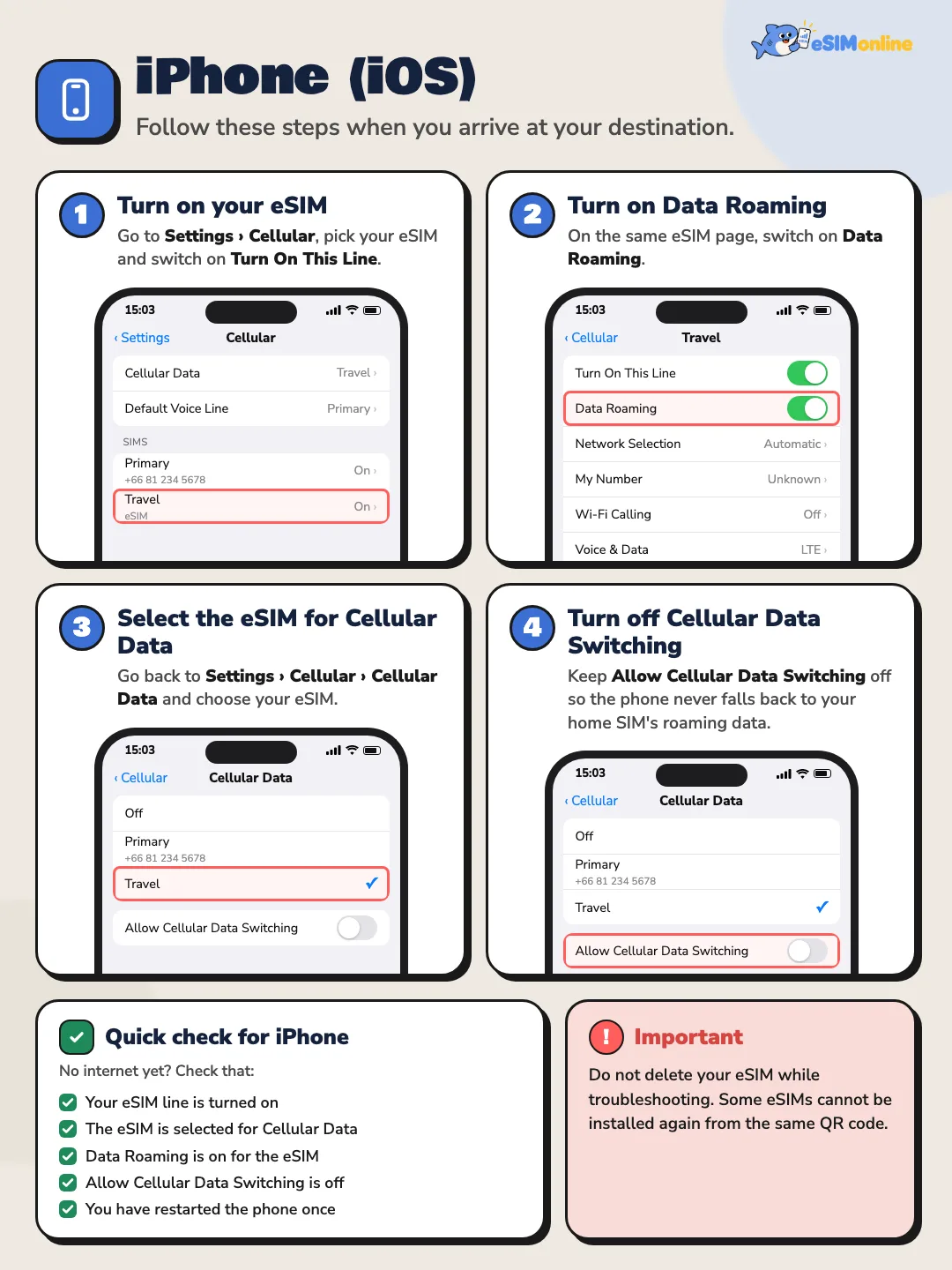
Aşağıdaki menüler iOS 18 ve iOS 26'ya göredir. Ana menünün adı Hücresel'dir (Cellular); bazı bölgelerde Mobil Veri veya Mobil Servis olarak geçer, ancak Ayarlar'da Wi-Fi ve Bluetooth ile aynı yerdedir.
- 11. eSIM'i açın (Bu Hattı Aç / Turn On This Line)Ayarlar > Hücresel'e gidin, kurduğunuz eSIM'e dokunun ve Bu Hattı Aç (Turn On This Line) seçeneğini AÇIK yapın. eSIM; Seyahat, İş, İkincil, Hücresel Veri gibi bir isimle veya telefonun otomatik atadığı başka bir adla etiketlenmiş olabilir. Bulamıyorsanız SIM listesinin en altına kaydırın: yeni kurulan bir eSIM genellikle en altta görünür.
- 22. Veri Dolaşımı'nı açıneSIM'in sayfasındayken Veri Dolaşımı'nı (Data Roaming) AÇIK yapın. Bazı iOS sürümlerinde bu, Hücresel Veri Seçenekleri (Cellular Data Options) altındadır. Çoğu seyahat eSIM'i buna ihtiyaç duyar çünkü varış ülkesinde bir ortak operatör ağı üzerinden bağlanır.
- 33. Hücresel Veri için eSIM'i seçinAyarlar > Hücresel > Hücresel Veri'ye geri dönün ve eSIM'e dokunun. ✓ işaretinin Tayland SIM'inizde değil, eSIM'in yanında olduğundan emin olun. Apple, aynı anda hücresel veriyi yalnızca bir numaranın kullanabileceğini belirtiyor.
- 44. Hücresel Veriye Geçişe İzin Ver'i kapatın (Allow Cellular Data Switching)Aynı Hücresel Veri ekranında Hücresel Veriye Geçişe İzin Ver'i (Allow Cellular Data Switching) KAPALI yapın. Bu, iPhone'un kapsama alanına göre kendiliğinden Tayland SIM'inizin verisine geçmesini engeller; aksi halde Tayland operatörünüzden dolaşım ücreti çıkabilir.
Apple, Hücresel Veriye Geçişe İzin Ver açıkken iPhone'un kapsama ve kullanılabilirliğe göre iki hattınız arasında hücresel veri için geçiş yaptığını açıklıyor. Seyahat sırasında bunu kapalı tutun ki veri yalnızca eSIM üzerinden aksın. Apple'dan bir ayrıntı daha: veri için kullandığınız hatta Veri Dolaşımı açıkken, yalnızca sesli aramalar için kullandığınız numaranızda (Tayland SIM'i) Görsel Sesli Mesaj ve MMS devre dışı kalır.
iOS 26'da Apple, bir seyahat eSIM'i indirmenin seyahate özel bir kurulum akışı açtığını söylüyor. Ekran hücresel veri için hangi hattı kullanacağınızı sorarsa eSIM'i seçin; aramalar ve iMessage için varsayılan hattı sorarsa Tayland numaranızı seçin.

İndikten sonra Samsung Galaxy'de eSIM nasıl ayarlanır?
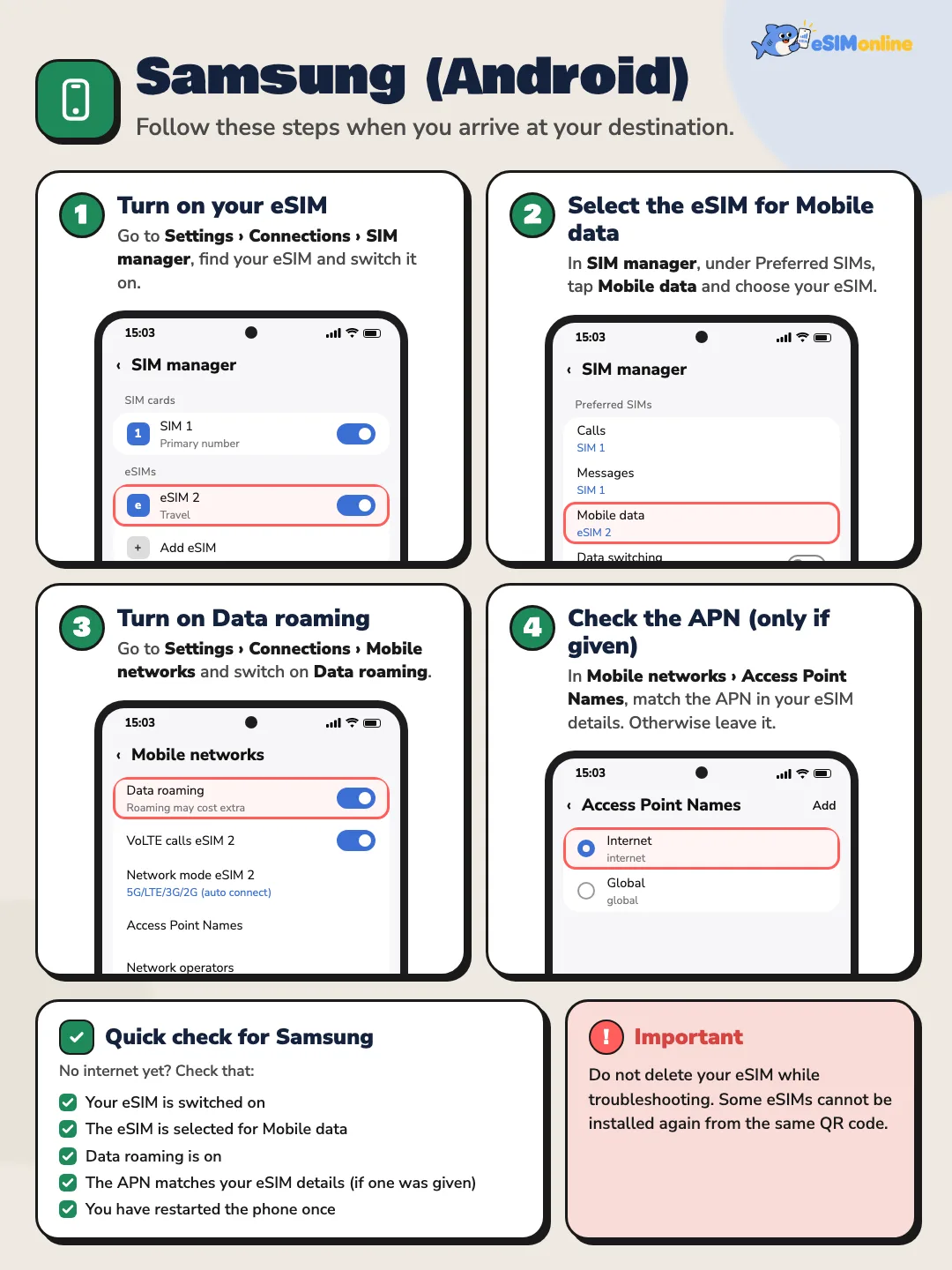
Menüler One UI 6-8 (Android 14-16) sürümlerine göredir. İsimler modele, sürüme ve dile göre biraz değişebilir; örneğin Tercih Edilen SIM Kartlar (Preferred SIMs), bazı sürümlerde Tercih Edilen SIM kartı veya Birincil SIM Kartlar (Primary SIMs) olarak geçer.
- 11. SIM yöneticisinde (SIM manager) eSIM'i açınAyarlar > Bağlantılar > SIM yöneticisi'ne (SIM manager) gidin, kurduğunuz eSIM'i bulun ve AÇIK konuma getirin. Birden fazla eSIM'iniz varsa açık olanın seyahat eSIM'iniz olduğundan emin olun.
- 22. Mobil veri için eSIM'i seçinSIM yöneticisinde Tercih Edilen SIM Kartlar'a (Preferred SIMs) (veya Birincil SIM Kartlar/Primary SIMs) gidin, Mobil veri'ye dokunun ve eSIM'i seçin. Mobil verinin Tayland SIM'inize ayarlı olmadığını kontrol edin.
- 33. Veri dolaşımını açınAyarlar > Bağlantılar > Mobil ağlar'a gidin ve Veri dolaşımı'nı AÇIK yapın. Anahtar gri görünüyorsa Samsung, önce Ayarlar > Bağlantılar > Veri kullanımı > Mobil veri altından mobil veriyi açmanızı söylüyor.
- 44. APN'yi yalnızca belirtilmişse kontrol edineSIM ayrıntılarınızda bir APN listeleniyorsa Mobil ağlar > Erişim Noktası Adları'nı (Access Point Names) açın ve eşleştiğini kontrol edin. APN belirtilmemişse dokunmayın.
Bazı Galaxy modellerinde, mobil veriyi diğer SIM'e otomatik olarak taşıyan bir seçenek de bulunur (örneğin Otomatik veri değiştirme/Auto data switch); bu, SIM yöneticisinde veya ek SIM ayarlarında yer alır. Bu seçeneği görürseniz, iPhone'daki Hücresel Veriye Geçişe İzin Ver ile aynı nedenle, seyahat sırasında kapatın.
Pixel, Xiaomi, OPPO, vivo ve diğer Android telefonlarda nasıl ayarlanır?
Google Pixel, Xiaomi, OPPO, vivo, OnePlus ve diğer Android telefonlar menülerini biraz farklı adlandırır, ancak ilke her markada aynıdır: eSIM'i açın, internet için SIM olarak seçin ve eSIM'in mobil ağ ayarlarında veri dolaşımını açın. Aşağıdaki tabloda bu üç ayarın her markada nerede olduğu gösteriliyor.
| Ayar | iPhone (iOS 18/26) | Samsung (One UI 6–8) | Google Pixel (Android 14–16) | Xiaomi (HyperOS) |
|---|---|---|---|---|
| eSIM'i aç | Hücresel > [eSIM] > Bu Hattı Aç (Turn On This Line) | Bağlantılar > SIM yöneticisi (SIM manager) > eSIM anahtarı | Ağ ve internet > SIM'ler > [eSIM] > SIM'i kullan (Use SIM) | SIM kartları ve mobil ağlar > [eSIM] > Açık |
| Mobil veri için SIM | Hücresel > Hücresel Veri > ✓ eSIM | SIM yöneticisi > Tercih Edilen/Birincil SIM Kartlar > Mobil veri | Ağ ve internet > SIM'ler > Mobil veri (Birincil SIM'leriniz altında) | SIM kartları ve mobil ağlar > Mobil veri / varsayılan veri SIM'i |
| Veri dolaşımı | Hücresel > [eSIM] > Veri Dolaşımı | Bağlantılar > Mobil ağlar > Veri dolaşımı | Ağ ve internet > SIM'ler > [eSIM] > Dolaşım | SIM kartları ve mobil ağlar > [eSIM] > Veri dolaşımı |
| APN (yalnızca belirtilmişse) | Hücresel > [eSIM] > Hücresel Veri Ağı | Mobil ağlar > Erişim Noktası Adları | Ağ ve internet > SIM'ler > [eSIM] > Erişim noktası adları | SIM kartları ve mobil ağlar > [eSIM] > Erişim Noktası Adları |
Üç ana ayar ile APN'nin her markada nerede olduğu. Menü isimleri sürüme, modele ve telefonun diline göre değişir.
- Google Pixel: Google, veri SIM'ini Ayarlar > Ağ ve internet > SIM'ler'den seçtiğinizi ve yalnızca bir SIM'in veri için varsayılan olabileceğini belirtiyor. Pixel 8a ve sonrasında aynı ekranda bir Otomatik veri değiştirme (Automatic data switching) anahtarı bulunur; seyahat sırasında kapalı tutun.
- Xiaomi, Redmi ve POCO (HyperOS): menü Ayarlar > SIM kartları ve mobil ağlar'dır. Veri dolaşımını açmak için eSIM'e dokunun; veri SIM'i aynı ekranda seçilir.
- OPPO ve OnePlus (ColorOS / OxygenOS): genellikle Ayarlar > Mobil ağ (veya SIM kartı ve mobil veri); eSIM'e dokunun ve bazı sürümlerde Uluslararası dolaşım (International roaming) olarak adlandırılan veri dolaşımını açın.
- vivo (OriginOS / Funtouch OS): genellikle Ayarlar > Mobil ağ; veri dolaşımını açmak için eSIM'e dokunun ve veri SIM'ini aynı ekrandan seçin.
- Herhangi bir markada menüyü bulamıyorsanız Ayarlar'daki arama çubuğuna dolaşım (roaming) yazın; doğrudan ilgili anahtara götürür.

eSIM kurulu ama internet yok: neyi kontrol etmelisiniz?
Vardınız ve hâlâ bağlanamıyorsanız bu listeyi sırayla, bir seferde bir madde olacak şekilde uygulayın. Çoğu durum ilk üç maddeyle çözülür.
- ☐ eSIM açık: SIM veya Hücresel sayfası eSIM'i AÇIK olarak gösteriyor.
- ☐ eSIM mobil veri için seçilmiş durumda. Yalnızca kurmak yeterli değildir. iPhone: Ayarlar > Hücresel > Hücresel Veri > eSIM'i seçin. Samsung: Ayarlar > Bağlantılar > SIM yöneticisi > Mobil veri > eSIM'i seçin.
- ☐ eSIM için Veri Dolaşımı açık. Kapalıysa, sinyal çubukları görünse bile seyahat eSIM'i internete hiç bağlanamayabilir.
- ☐ Uçak Modu'nu yaklaşık 10-20 saniye açın, kapatın, ardından telefon ağı yeniden ararken 1-3 dakika bekleyin.
- ☐ Telefonu bir kez yeniden başlatın ve bir web sayfası denemeden önce ağa kaydolması için zaman tanıyın.
- ☐ Ağ seçimi Otomatik olarak ayarlı. Paketiniz belirli bir ortak operatör ağı belirtiyorsa Otomatik'i kapatın ve paket ayrıntılarında yazan ağı elle seçin.
- ☐ APN, eSIM ayrıntılarınızla eşleşiyor (bunu yalnızca bir APN verilmişse kontrol edin).
- ☐ Paketin süresi dolmamış, hâlâ verisi var ve şu anda bulunduğunuz ülkeyi kapsıyor.
Ağ seçimi nerede?
iPhone: Ayarlar > Hücresel > eSIM'e dokunun > Ağ Seçimi (Network Selection) > Otomatik'i açın. Samsung: Ayarlar > Bağlantılar > Mobil ağlar > Ağ operatörleri > Otomatik seç. Pixel: Ağ ve internet > SIM'ler > eSIM'e dokunun > Ağı otomatik seç. Elle seçtiğiniz bir ağ bağlanmıyorsa paketin desteklediği bir sonraki ağı deneyin ve başka bir şehre veya ülkeye geçtiğinizde Otomatik'e geri dönün.
SM-DP+ Status: DISABLED ne anlama gelir ve nasıl düzeltilir?
eSIM'in durumunu kontrol edip SM-DP+ Status: DISABLED gördüyseniz, bu genellikle eSIM'in telefona kurulduğu ama henüz açılmadığı veya mobil veri için seçilmediği anlamına gelir. eSIM'in bozuk veya iptal edildiği anlamına gelmez.
SM-DP+ (Subscription Manager Data Preparation), eSIM profilini hazırlayıp telefonunuza ileten, sağlayıcı tarafındaki sunucudur; bu, tüketici cihazları için Uzaktan SIM Provizyonlama'yı tanımlayan GSMA SGP.22 spesifikasyonuna göre çalışır. Bu spesifikasyona göre telefonun eSIM çipine (eUICC) kurulu bir profil ya Enabled (Etkin) ya da Disabled (Devre Dışı) durumundadır ve bunu etkinleştirmek veya devre dışı bırakmak telefondan yapılır, örneğin Bu Hattı Aç (Turn On This Line) anahtarıyla. Bu yüzden DISABLED durumu genellikle telefonun kendi ayarlarından düzeltilebilir.
- 11. SIM veya Hücresel sayfasını açıneSIM'in açık olduğunu kontrol edin (iPhone: Bu Hattı Aç/Turn On This Line; Samsung: SIM yöneticisindeki anahtar). Yeni kurduysanız SIM listesinin en altına bakın; yeni bir eSIM genellikle orada görünür.
- 22. Mobil veri için eSIM'i seçinTelefonun internet için SIM olarak Tayland SIM'inizi kullanmadığından emin olun.
- 33. Veri Dolaşımı'nı açıneSIM'e dokunun ve Veri Dolaşımı'nı açın, Uçak Modu'nu değiştirin, ardından durumu tekrar kontrol edin. Üçünü de yaptıktan sonra hâlâ DISABLED yazıyorsa kontrol için müşteri desteğine ekran görüntüleri gönderin ve eSIM'i silmeyin.
SGP.22 ayrıca SM-DP+ tarafında bir Unavailable (Kullanılamaz) profil durumu tanımlar; bu, profilin SM-DP+ tarafından yeniden kullanılamayacağı anlamına gelir. Bu yüzden birçok eSIM QR kodu yalnızca bir kurulum için çalışır ve sorun giderirken eSIM'i silmemenin teknik nedeni de budur.

APN nedir ve seyahat eSIM'i için ayarlamanız gerekir mi?
APN (Erişim Noktası Adı/Access Point Name), telefona internet için sağlayıcının hangi ağ geçidini kullanacağını söyler. Google bunun, operatörünüzün telefonunuz için doğru IP adresini bulmasına yardımcı olduğunu açıklıyor. Çoğu eSIM, kurulumdan sonra APN'yi otomatik olarak ayarlar; bu yüzden normalde dokunmanıza gerek yoktur.
- Bazı paketler elle APN girilmesini gerektirir. eSIM ayrıntılarınızda biri listeleniyorsa, size verileni harfi harfine girin.
- APN ile denemeler yapmayın veya başka bir siteden kopyalamayın; yanlış bir APN, eSIM'in hiç bağlanamamasına yol açabilir.
- iPhone: Ayarlar > Hücresel > eSIM'e dokunun > Hücresel Veri Ağı. Bu menü yoksa sağlayıcı, ayarları otomatiğe kilitlemiştir.
- Samsung: Ayarlar > Bağlantılar > Mobil ağlar > Erişim Noktası Adları; düzenlemeden önce SIM olarak eSIM'i seçin.
- Pixel: Ayarlar > Ağ ve internet > SIM'ler > eSIM'e dokunun > Erişim noktası adları.
Ana SIM'inizi kapatmalı mısınız, yoksa iki SIM'i birlikte mi kullanmalısınız?
Kendi numaranızdan arama veya SMS almak istiyorsanız ana SIM'inizi kapatmak zorunda değilsiniz. Çoğu Çift SIM telefon, Tayland SIM'i ile eSIM'i birlikte açık tutabilir: eSIM interneti yönetir, Tayland SIM'i ise bankalardan ve diğer servislerden SMS ile tek kullanımlık şifreleri (OTP) alır.
Artılar
- Tayland SIM'i açık bırakılırsa: SMS ve banka OTP'lerini alırsınız, insanlar sizi hâlâ her zamanki numaranızdan arayabilir ve önemli uyarıları kaçırmazsınız.
- Tayland SIM'i seyahat için kapatılırsa: Tayland SIM'inden dolaşım ücreti çıkma riski olmaz ve telefon yalnızca tek bir ağı sürdürdüğü için pil biraz daha uzun gidebilir.
Eksiler
- Tayland SIM'i açık bırakılırsa: dolaşımdayken arama veya SMS almak, Tayland operatörünüzün paketine göre ücretlendirilebilir; bu yüzden yola çıkmadan önce AIS, True veya dtac ile kontrol edin.
- Tayland SIM'i kapatılırsa: SMS OTP'leri gelmez; bu, seyahat sırasında bir işlemi onaylamanız gerekirse sorun yaratır.
Tayland SIM'inizi açık tutuyorsanız, ondan dolaşım ücreti çıkmaması için üç şeyi ayarlayın: Hücresel Veri / Mobil veri seyahat eSIM'ine ayarlı olsun, Tayland SIM'i için Veri Dolaşımı kapalı olsun ve iPhone'da Hücresel Veriye Geçişe İzin Ver kapalı olsun (Android'de otomatik veri değiştirmeyi kapatın). Seyahat boyunca ana SIM'inize hiç ihtiyacınız olmayacaksa geçici olarak kapatabilirsiniz: iPhone'da Tayland SIM'i için Bu Hattı Aç'ı kapatın, Samsung'da SIM yöneticisindeki anahtarını kullanın, Pixel'de SIM'i Kullan'ı (Use SIM) kapatın.
Her adımı denediniz ama hâlâ bağlantı yok mu? Müşteri desteğine ne göndermelisiniz
Varış noktasındaysanız, her adımı denediyseniz ve hâlâ internetiniz yoksa müşteri desteğine başvurun. Havalimanı veya otel Wi-Fi'sini kullanın ve ekibin daha hızlı kontrol edebilmesi için aşağıdakileri tek bir mesajda birlikte gönderin.
- Şu anda bulunduğunuz ülke ve şehir
- Telefon modeliniz (biliyorsanız iOS veya Android sürümüyle birlikte)
- Hücresel veya SIM yöneticisi sayfasının ekran görüntüsü
- eSIM'in kendi ayarlar sayfasının ekran görüntüsü
- Veri Dolaşımı ayarının ekran görüntüsü
- APN / Erişim Noktası Adları sayfasının ekran görüntüsü
- SM-DP+ Status: DISABLED veya No Service gibi bir hatanın ekran görüntüsü ya da tam metni
Hızlı kontrol: indiniz ama internet yok mu? Önce bu dördünü kontrol edin
- eSIM açık
- eSIM mobil veri için seçili
- Veri Dolaşımı açık
- Uçak Modu bir kez açılıp kapatıldı
Çoğu durumda, her ayar doğru olduğunda telefon birkaç dakika içinde ağa bağlanır. Bağlanmazsa yukarıdaki kontrol listesini tekrar, bir seferde bir madde olacak şekilde gözden geçirin veya diğer sık yapılan hatalar için yaygın eSIM hataları rehberini okuyun.
SSS
eSIM'i uçmadan önce Tayland'da kurarsam, paket hemen saymaya başlar mı?+
Bu, pakete bağlıdır. Birçok paket, eSIM'in varışta bir ağa ilk bağlandığı anda geçerliliğini başlatır; bu yüzden erken kurulum gün kaybettirmez, ama bazıları kurulumdan itibaren başlar. Kurmadan önce satın aldığınız paketin koşullarını okuyun.
O ülke için eSIM aldıysam neden Veri Dolaşımı'nı açmam gerekiyor?+
Çoğu seyahat eSIM'i, yerel ağa sahip olmayan bir sağlayıcı tarafından verilir; bu yüzden bir ortak operatör ağı üzerinden bağlanırlar ve telefon bunu dolaşım olarak değerlendirir. Veri Dolaşımı kapalıyken telefon bu ağ üzerinden veri göndermez. eSIM için dolaşımı açmak, Tayland SIM'inizde dolaşım ücreti oluşturmaz.
eSIM için Veri Dolaşımı'nı açmak, Tayland SIM'imde dolaşım ücretine yol açar mı?+
Ayarlar doğruysa hayır. Veri dolaşımı SIM bazında ayarlanır: yalnızca eSIM için açın, Tayland SIM'i için kapalı tutun, eSIM'i mobil veri SIM'iniz yapın ve iPhone'da Hücresel Veriye Geçişe İzin Ver'i kapatın. Bu durumda Tayland SIM'i yurt dışında hiç veri kullanmaz.
Sinyal çubuklarım var ama internet yok. Bunun nedeni ne olabilir?+
Genellikle sebep, eSIM'in mobil veri için seçilmemiş olması veya Veri Dolaşımı'nın hâlâ kapalı olmasıdır. Sinyal çubukları telefonun bir ağ bulduğunu gösterir, veri gönderme izni olduğunu değil. Bu iki ayarı kontrol edin, ardından Uçak Modu'nu açıp kapatın.
eSIM'i iPhone'umun SIM listesinde bulamıyorum. Şimdi ne yapmalıyım?+
Ayarlar > Hücresel'in en altına kaydırın, çünkü yeni kurulan bir eSIM genellikle listenin sonunda, Seyahat, İkincil veya İş gibi otomatik bir isimle yer alır. Apple ayrıca her iki operatörün de durum çubuğunda görünüp görünmediğini kontrol etmek için Denetim Merkezi'ni açmayı öneriyor. Gerçekten orada değilse, QR kodu yeniden taratmak yerine destek ekibiyle iletişime geçin.
SM-DP+ Status: DISABLED, eSIM'imin bozuk veya iptal edildiği anlamına mı gelir?+
Genellikle hayır. Bu mesaj genellikle eSIM'in kurulu ama henüz açılmadığı veya veri SIM'i olarak seçilmediği anlamına gelir. eSIM hattını açın, mobil veri için ayarlayın ve Veri Dolaşımı'nı açın; mesaj devam ederse destek ekibine ekran görüntüleri gönderin.
eSIM'i silip aynı QR kod ile yeniden kurabilir miyim?+
Genellikle hayır. Birçok pakette eSIM QR kodu yalnızca bir kez çalışır ve profil silindikten sonra sunucu ikinci bir indirmeyi reddedebilir. Önce ayarları düzeltin ve destek ekibiyle iletişime geçin; eSIM'i asla deneme amaçlı silmeyin.
Seyahat eSIM'ini kullanırken Tayland SIM'imi kapatmam gerekir mi?+
Hayır. Hâlâ arama, SMS veya banka OTP'si almak istiyorsanız açık bırakın; sadece Tayland SIM'i için Veri Dolaşımı'nı kapatın ve eSIM'i mobil veri SIM'iniz yapın. Seyahat boyunca Tayland numaranızı hiç kullanmayacaksanız, geçici olarak kapatmak her türlü dolaşım riskini ortadan kaldırır.
Seyahat eSIM'i için APN girmem gerekir mi?+
Genellikle hayır; eSIM, kurulumdan sonra APN'yi otomatik olarak ayarlar. Yalnızca eSIM ayrıntılarınızda belirtilmişse girin ve size verildiği şekilde, harfi harfine yazın. APN'yi tahmin etmeyin veya başka bir yerden kopyalamayın.
Uçak Modu'nu açıp kapatmak eSIM'in bağlanmasına gerçekten yardımcı olur mu?+
Genellikle evet, çünkü telefonun bağlantısını kesip ağa yeniden kaydolmasını sağlar. SIM ayarlarını değiştirdikten sonra Uçak Modu'nu yaklaşık 10-20 saniye açın, kapatın ve 1-3 dakika bekleyin. Bu işe yaramazsa telefonu bir kez yeniden başlatın.
esimonline eSIM'i arama yapabilir veya SMS alabilir mi?+
Hayır. esimonline eSIM'leri telefon numarası olmayan, yalnızca veri sağlayan eSIM'lerdir. Arama ve SMS için Tayland SIM'inizi kullanın, veya eSIM'in verisi üzerinden LINE ve WhatsApp gibi uygulamalarla arayın.
Çok ülkeli bir pakette başka bir ülkeye geçtiğimde yeniden bir şey ayarlamam gerekir mi?+
Genellikle hayır. Ağ seçimi Otomatik'teyken telefon, yeni ülkedeki ortak operatör ağını kendiliğinden bulur. Daha önce elle bir ağ seçtiyseniz, sınırı geçtikten sonra Otomatik'e geri dönün ve Uçak Modu'nu açıp kapatın.
Kaynaklar
- Using Dual SIM with an eSIM — Apple Support, 28 Eylül 2026
- Using Dual SIM with two nano-SIM cards — Apple Support, 28 Eylül 2026
- If Dual SIM with eSIM isn't working on your iPhone — Apple Support, 28 Eylül 2026
- About cellular data roaming options for your iPhone and iPad — Apple Support, 28 Eylül 2026
- Set up eSIM on iPhone — Apple Support, 28 Eylül 2026
- SIM cards for your Galaxy phone or tablet — Samsung US, 28 Eylül 2026
- How do I turn international data roaming on or off on my Samsung Galaxy device? — Samsung UK, 28 Eylül 2026
- How to use dual SIMs on your Google Pixel phone — Google Pixel Phone Help, 28 Eylül 2026
- Connect to mobile networks on a Pixel phone — Google Pixel Phone Help, 28 Eylül 2026
- Learn more about eSIMs — Google Pixel Phone Help, 28 Eylül 2026
- SGP.22 RSP Technical Specification v2.2 — GSMA, 28 Eylül 2026
Instagram ve TikTok'ta web paylaşım düğmesi olmadığından, telefonunuzun paylaşım menüsünü açıyoruz veya bağlantıyı kopyalıyoruz.