
抵達後如何啟用旅遊 eSIM:讓你上線的 iPhone、Samsung 和 Android 設定
你可以在出發前先安裝 eSIM,但數據要到你抵達目的地完成三件事後才能使用:開啟 eSIM 門號、將它設為行動數據 SIM,並開啟數據漫遊。本指南提供 iPhone、Samsung、Pixel、Xiaomi 及其他品牌的選單位置、沒有網路時的檢查清單、「SM-DP+ 狀態:已停用」代表什麼,以及一件你絕對不該做的事。

快速解答
- 抵達後,針對你的旅遊 eSIM 完成三件事:開啟 eSIM 門號、將它設為行動網路/行動數據使用的 SIM 卡,並為該 eSIM 開啟數據漫遊。
- 在 iPhone 上,也要關閉「自動切換行動數據」,避免手機自動切回泰國 SIM 卡的數據而產生漫遊費用。
- 如果仍然沒有網路,切換飛航模式 10 到 20 秒,等待 1 到 3 分鐘,重新開機,並將網路選擇設為自動。請不要刪除 eSIM:大多數 QR Code 無法第二次安裝。
落地後該如何啟用旅遊 eSIM?
抵達後啟用旅遊 eSIM,關鍵在於三項設定必須同時正確:eSIM 門號已開啟、已選擇 eSIM 作為行動數據使用的 SIM 卡,且該 eSIM 的數據漫遊已開啟。只要漏掉其中一項,手機就可能顯示訊號格數,卻完全沒有數據流動。
安裝 eSIM(掃描 QR Code)和啟用是兩個不同的步驟。安裝是把 eSIM 設定檔下載到手機裡,這可以在出發前於泰國完成。啟用則是告訴手機使用該設定檔連上目的地的合作網路。esimonline 的 eSIM 只提供數據服務、沒有電話號碼,所以 eSIM 本身不需要設定通話或簡訊。
- 開啟 eSIM:在 iPhone 上是「開啟此門號」開關;在 Samsung 上則是「SIM 卡管理員」中 eSIM 旁的開關。
- 選擇 eSIM 作為行動數據:在 iPhone 上位於「行動數據」;在 Samsung 上則位於「偏好 SIM 卡」(較新版本為「主要 SIM 卡」)>「行動數據」。
- 為 eSIM 開啟數據漫遊:大多數旅遊 eSIM 是透過目的地的合作網路連線,手機會將此視為漫遊。

可以在出發前就安裝好 eSIM 嗎?
可以,而且這是比較好的做法。安裝設定檔需要網路連線才能下載,所以在家裡或泰國機場完成,因為有 Wi-Fi 或可用的泰國 SIM 卡,會比落地後才想辦法找連線容易得多。安裝完成後,抵達目的地不需要重新安裝,只需要啟用即可。
- 安裝完成後,打開 SIM 卡設定,確認該 eSIM 確實出現在手機的 SIM 卡清單中(iPhone:「設定」>「行動網路」;Samsung:「設定」>「連線」>「SIM 卡管理員」)。
- 為 eSIM 門號取一個清楚的名稱,例如「旅遊」,以免在選擇行動數據時和泰國 SIM 卡搞混。在 iPhone 上,可以在「行動網路方案標示」下重新命名。
- 對於有效期是從 eSIM 在目的地首次連線才開始計算的方案,您可以提早安裝,而不必立即把行動數據切換到 eSIM。抵達之前,讓數據保持在泰國 SIM 卡上,或直接關閉,直到您抵達為止。
- 不同方案的有效期起算時間並不相同,有些是從安裝時就開始計算,因此出發前請詳讀您購買方案的說明。
- 請將 QR code 與 eSIM 詳細資訊(包含 APN,若有提供)保存在離線也能開啟的地方,例如相簿裡的截圖或紙本列印。
- 購買前請確認手機支援 eSIM 且未被電信業者鎖定。被單一電信業者鎖定的手機無法使用其他供應商的 eSIM。
落地後該如何在 iPhone 上設定 eSIM?
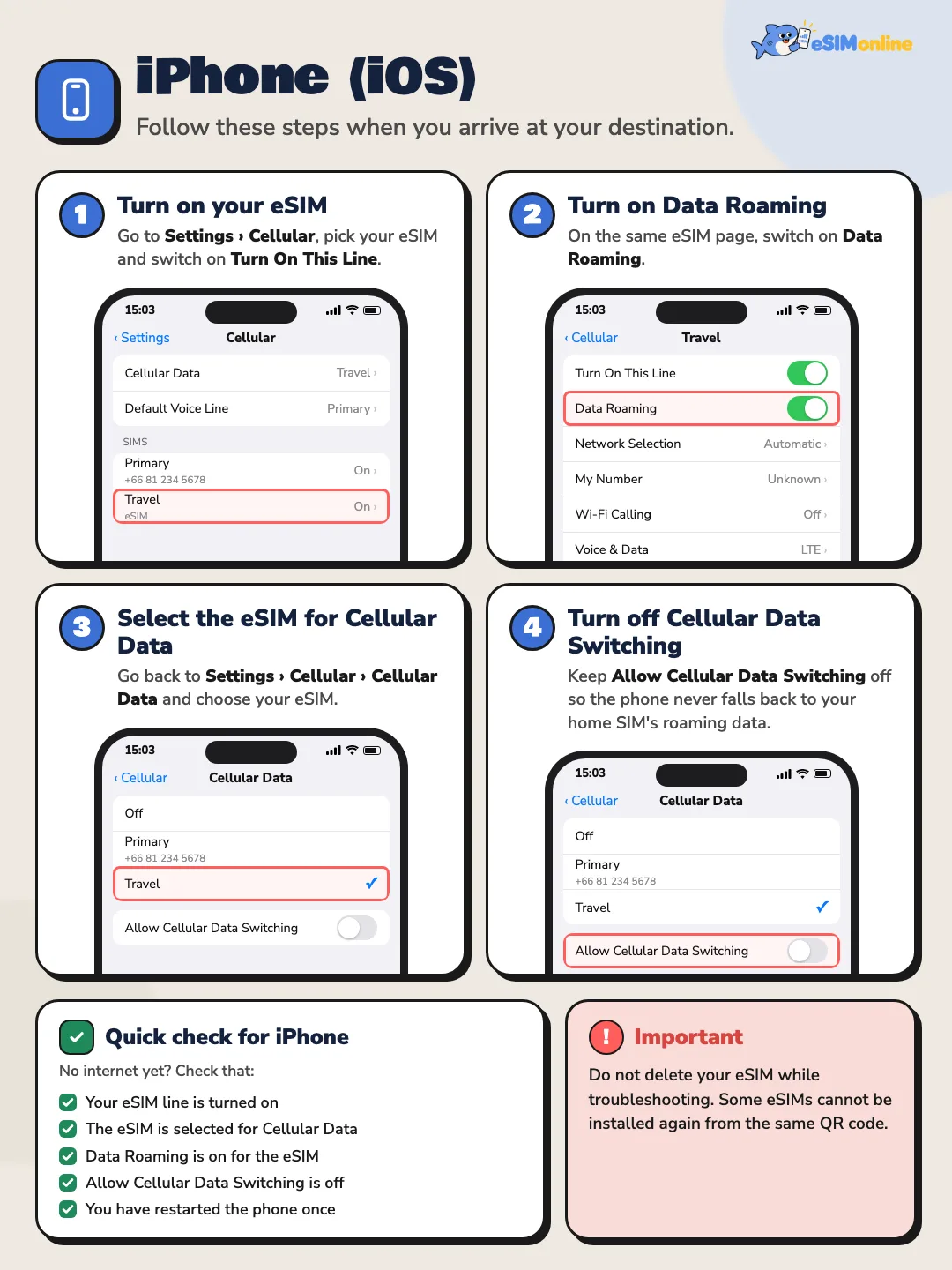
以下選單依 iOS 18 與 iOS 26 的畫面為準。主選單名稱為「行動網路」;在部分地區則稱為「行動數據」或「行動服務」,但都位於設定中 Wi-Fi 與藍牙附近的相同位置。
- 11. 開啟 eSIM(開啟此門號)前往「設定」>「行動網路」,點選您安裝的 eSIM,並將「開啟此門號」設為開啟。該 eSIM 可能會被標示為「旅遊」、「商務」、「輔助」、「行動數據」,或手機自動指派的其他名稱。若找不到,請捲動到 SIM 卡清單的最下方:新安裝的 eSIM 通常會出現在最下面。
- 22. 開啟數據漫遊仍在 eSIM 的頁面上,將「數據漫遊」設為開啟。在部分 iOS 版本中,這個選項位於「行動數據選項」之下。大多數旅遊 eSIM 都需要開啟這項功能,因為它們是透過目的地國家的合作網路連線。
- 33. 將行動數據設為使用 eSIM回到「設定」>「行動網路」>「行動數據」,點選該 eSIM。請確認勾選符號 ✓ 出現在 eSIM 旁,而不是您的泰國 SIM 卡旁。Apple 表示同一時間只能有一個門號使用行動數據。
- 44. 關閉「允許行動數據切換」在同一個「行動數據」畫面中,將「允許行動數據切換」設為關閉。這樣可以避免 iPhone 依訊號涵蓋範圍自動切換回泰國 SIM 卡的數據,否則可能導致泰國電信業者收取數據漫遊費用。
Apple 說明,開啟「允許行動數據切換」時,iPhone 會依訊號涵蓋範圍與可用性,在您的兩個門號之間自動切換行動數據。旅行期間請保持關閉,讓數據只透過 eSIM 運作。另外 Apple 也提到一個細節:當您用於數據的門號開啟了「數據漫遊」時,僅用於語音的門號(泰國 SIM 卡)的視覺化語音信箱與 MMS 功能會被停用。
在 iOS 26 中,Apple 表示下載旅遊 eSIM 會出現專為旅行設計的設定流程。若畫面詢問要用哪個門號作為行動數據,請選擇 eSIM;若詢問通話與 iMessage 的預設門號,請選擇您的泰國號碼。

落地後該如何在 Samsung Galaxy 上設定 eSIM?
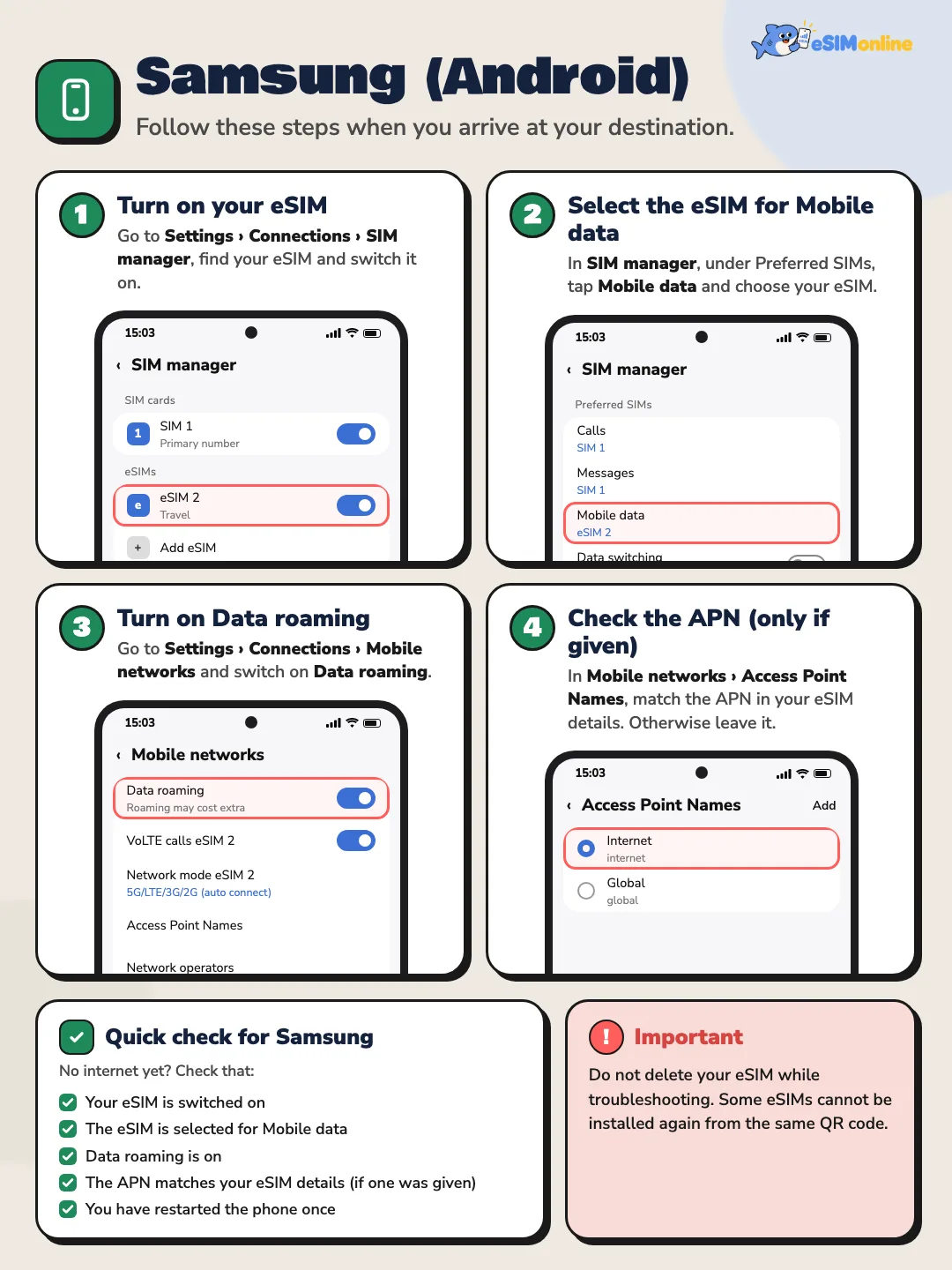
以下選單依 One UI 6–8(Android 14–16)為準。名稱可能因機型、版本與語言略有不同;例如「偏好的 SIM 卡」在部分版本中會顯示為「偏好 SIM 卡」或「主要 SIM 卡」。
- 11. 在「SIM 卡管理員」中開啟 eSIM前往「設定」>「連線」>「SIM 卡管理員」,找到您安裝的 eSIM 並將其開啟。若您有多張 eSIM,請確認開啟的是您的旅遊 eSIM。
- 22. 將「行動數據」設為使用 eSIM在「SIM 卡管理員」中,前往「偏好的 SIM 卡」(或「主要 SIM 卡」),點選「行動數據」並選擇該 eSIM。請確認「行動數據」沒有設為您的泰國 SIM 卡。
- 33. 開啟數據漫遊前往「設定」>「連線」>「行動網路」,將「數據漫遊」設為開啟。若開關呈現灰色無法點選,Samsung 表示需先在「設定」>「連線」>「數據用量」>「行動數據」中開啟行動數據。
- 44. 僅在有指定 APN 時才需要檢查若您的 eSIM 資訊列出了 APN,請開啟「行動網路」>「接入點名稱」並確認是否相符。若未列出 APN,則不需要更動。
部分 Galaxy 機型也有能自動將行動數據切換到另一張 SIM 卡的選項(例如「自動切換數據」),位於「SIM 卡管理員」或其進階 SIM 卡設定中。若您看到這個選項,旅行期間請將其關閉,原因與 iPhone 上的「允許行動數據切換」相同。
該如何在 Pixel、小米、OPPO、vivo 等其他 Android 手機上設定?
Google Pixel、小米、OPPO、vivo、OnePlus 等其他 Android 手機的選單命名略有不同,但每個品牌的原則相同:開啟 eSIM、將其設為用於上網的 SIM 卡,並在該 eSIM 的行動網路設定中開啟數據漫遊。下表列出這三項設定在各品牌中的位置。
| 設定 | iPhone(iOS 18/26) | Samsung(One UI 6–8) | Google Pixel(Android 14–16) | 小米(HyperOS) |
|---|---|---|---|---|
| 開啟 eSIM | 行動網路 > [eSIM] > 開啟此門號 | 連線 > SIM 卡管理員 > eSIM 開關 | 網路和網際網路 > SIM 卡 > [eSIM] > 使用 SIM 卡 | SIM 卡與行動網路 > [eSIM] > 開啟 |
| 用於行動數據的 SIM 卡 | 行動網路 > 行動數據 > ✓ eSIM | SIM 卡管理員 > 偏好/主要 SIM 卡 > 行動數據 | 網路和網際網路 > SIM 卡 > 行動數據(位於「您的主要 SIM 卡」下) | SIM 卡與行動網路 > 行動數據/預設數據 SIM 卡 |
| 數據漫遊 | 行動網路 > [eSIM] > 數據漫遊 | 連線 > 行動網路 > 數據漫遊 | 網路和網際網路 > SIM 卡 > [eSIM] > 漫遊 | SIM 卡與行動網路 > [eSIM] > 數據漫遊 |
| APN(僅在有指定時) | 行動網路 > [eSIM] > 行動數據網路 | 行動網路 > 接入點名稱 | 網路和網際網路 > SIM 卡 > [eSIM] > 接入點名稱 | SIM 卡與行動網路 > [eSIM] > 接入點名稱 |
這三項關鍵設定與 APN 在各品牌中的所在位置。選單名稱會因版本、機型與手機語言而異。
- Google Pixel:Google 表示您可以在「設定」>「網路和網際網路」>「SIM 卡」中選擇數據 SIM 卡,且同時只能有一張 SIM 卡作為預設數據卡。Pixel 8a 及之後的機型在同一畫面中有「自動切換數據」開關;旅行期間請保持關閉。
- 小米、Redmi 與 POCO(HyperOS):選單位於「設定」>「SIM 卡與行動網路」。點選 eSIM 以開啟「數據漫遊」;數據 SIM 卡也在同一畫面中選擇。
- OPPO 與 OnePlus(ColorOS/OxygenOS):通常位於「設定」>「行動網路」(或「SIM 卡與行動數據」);點選 eSIM 並開啟數據漫遊,部分版本會稱為「國際漫遊」。
- vivo(OriginOS/Funtouch OS):通常位於「設定」>「行動網路」;點選 eSIM 以開啟數據漫遊,並在同一畫面中選擇數據 SIM 卡。
- 若您在任何品牌上都找不到選單,可以在「設定」的搜尋欄中輸入「漫遊」,就能直接跳到該開關。

eSIM 已安裝但沒有網路:該檢查什麼?
若您已抵達,卻仍然無法上網,請依序逐項檢查以下清單。大多數情況在前三項就能解決。
- ☐ eSIM 已開啟:SIM 卡或行動網路頁面顯示該 eSIM 為開啟狀態。
- ☐ 行動數據已設為使用 eSIM。單純安裝並不足夠。iPhone:「設定」>「行動網路」>「行動數據」> 選擇該 eSIM。Samsung:「設定」>「連線」>「SIM 卡管理員」>「行動數據」> 選擇該 eSIM。
- ☐ 該 eSIM 的數據漫遊已開啟。若未開啟,旅遊 eSIM 可能完全無法連上網路,即使訊號格顯示正常也一樣。
- ☐ 開啟飛航模式約 10 至 20 秒後再關閉,接著等待 1 至 3 分鐘,讓手機重新搜尋網路。
- ☐ 重新啟動手機一次,並給它一點時間註冊網路,再測試網頁是否能開啟。
- ☐ 網路選擇已設為自動。若您的方案指定了特定的合作網路,請關閉自動選擇,並依方案說明手動選取該網路。
- ☐ APN 與您的 eSIM 資訊相符(僅在有提供 APN 時才需檢查)。
- ☐ 方案尚未過期、仍有剩餘數據,且涵蓋您目前所在的國家。
網路選擇在哪裡?
iPhone:「設定」>「行動網路」> 點選該 eSIM >「網路選擇」> 開啟「自動」。Samsung:「設定」>「連線」>「行動網路」>「網路業者」>「自動選取」。Pixel:「網路和網際網路」>「SIM 卡」> 點選該 eSIM >「自動選擇網路」。若您手動選擇的網路無法連線,請嘗試方案支援的下一個網路,並在前往其他城市或國家時改回自動。
「SM-DP+ Status: DISABLED」是什麼意思?該如何解決?
若您查看 eSIM 狀態時看到「SM-DP+ Status: DISABLED」,通常代表該 eSIM 已安裝在手機上,但尚未開啟,或尚未被選為行動數據使用的 SIM 卡。這並不代表 eSIM 已損壞或被取消。
SM-DP+(Subscription Manager Data Preparation)是供應商端負責準備並傳送 eSIM 設定檔到您手機的伺服器,依循 GSMA 規範 SGP.22,該規範定義了消費裝置的遠端 SIM 佈建方式。依照該規範,安裝在手機 eSIM 晶片(eUICC)上的設定檔會處於「啟用」或「停用」狀態,而啟用或停用的動作是在手機端完成的,例如透過「開啟此門號」開關。這也是為什麼「DISABLED」通常可以從手機本身的設定中解決。
- 11. 開啟 SIM 卡或行動網路頁面確認 eSIM 已開啟(iPhone:「開啟此門號」;Samsung:「SIM 卡管理員」中的開關)。若您剛安裝完成,請查看 SIM 卡清單的最下方,新的 eSIM 通常會出現在那裡。
- 22. 將行動數據設為使用該 eSIM請確認手機沒有將您的泰國 SIM 卡設為用於上網的 SIM 卡。
- 33. 開啟數據漫遊點選該 eSIM 並開啟數據漫遊,切換一次飛航模式,然後再次確認狀態。若做完這三項後仍顯示「DISABLED」,請將截圖傳送給客服團隊檢查,且不要刪除該 eSIM。
SGP.22 也在 SM-DP+ 端定義了「Unavailable」設定檔狀態,代表該設定檔無法被 SM-DP+ 重複使用。這也是為什麼許多 eSIM QR code 只能安裝一次,也是排解問題期間不應刪除 eSIM 的技術原因。

什麼是 APN?旅遊 eSIM 需要設定它嗎?
APN(接入點名稱)會告訴手機該使用供應商的哪個閘道來上網。Google 將其描述為協助您的電信業者為手機找到正確的 IP 位址。大多數 eSIM 在安裝完成後會自動設定 APN,因此一般情況下您不需要更動它。
- 有些方案確實需要手動設定 APN。若您的 eSIM 資訊列出了 APN,請完全依照提供的內容逐字輸入。
- 請不要自行嘗試更改 APN,或從其他網站複製,錯誤的 APN 可能導致 eSIM 完全無法連線。
- iPhone:「設定」>「行動網路」> 點選該 eSIM >「行動數據網路」。若找不到這個選單,代表供應商已將設定鎖定為自動。
- Samsung:「設定」>「連線」>「行動網路」>「接入點名稱」;編輯前請先選擇該 eSIM 作為使用的 SIM 卡。
- Pixel:「設定」>「網路和網際網路」>「SIM 卡」> 點選該 eSIM >「接入點名稱」。
您應該關閉主要 SIM 卡,還是兩張 SIM 卡一起使用?
若您仍想用平常的號碼接聽電話或收簡訊,就不需要關閉主要 SIM 卡。大多數雙 SIM 卡手機可以讓泰國 SIM 卡與 eSIM 同時保持開啟:由 eSIM 負責上網,泰國 SIM 卡則接收銀行等服務的簡訊與一次性密碼(OTP)。
優點
- 保持泰國 SIM 卡開啟:您能收到簡訊與銀行 OTP,其他人仍能撥打您平常的號碼,也不會錯過重要通知。
- 旅程期間關閉泰國 SIM 卡:完全不會產生泰國 SIM 卡的漫遊費用,且手機只需維持一個網路連線,電池續航力可能會稍微延長。
缺點
- 保持泰國 SIM 卡開啟:在漫遊狀態下接聽電話或收簡訊,可能會依您泰國電信業者的方案收費,出發前請先向 AIS、True 或 dtac 確認。
- 關閉泰國 SIM 卡:簡訊 OTP 將無法送達,若您旅程中需要確認交易,會造成不便。
若您保留泰國 SIM 卡開啟,請設定以下三項以避免其產生數據漫遊費用:將「行動數據」設為旅遊 eSIM、關閉泰國 SIM 卡的「數據漫遊」,並在 iPhone 上關閉「允許行動數據切換」(Android 則關閉自動切換數據)。若您旅程中完全不需要使用主要 SIM 卡,可以暫時將其關閉:iPhone 請關閉泰國 SIM 卡的「開啟此門號」,Samsung 請在「SIM 卡管理員」中使用其開關,Pixel 則關閉「使用 SIM 卡」。
做完每一個步驟仍然無法連線?該提供客服哪些資訊
若您已抵達目的地,完成每一個步驟後仍然沒有網路,請聯繫客服。請使用機場或飯店的 Wi-Fi,並在同一則訊息中一併提供以下資訊,讓團隊能更快確認問題。
- 你目前所在的國家與城市
- 您的手機型號(若知道的話,也請提供 iOS 或 Android 版本)
- 行動網路或 SIM 卡管理員頁面的截圖
- eSIM 本身設定頁面的截圖
- 數據漫遊設定的截圖
- APN/接入點名稱頁面的截圖
- 任何錯誤訊息的截圖或完整文字,例如「SM-DP+ Status: DISABLED」或「No Service」
快速檢查:落地後沒有網路?先確認這四項
- eSIM 已開啟
- 行動數據已設為使用該 eSIM
- 數據漫遊已開啟
- 飛航模式已開關切換一次
大多數情況下,只要每項設定都正確,手機會在幾分鐘內連上網路。若沒有,請逐項回頭檢查以上清單,或閱讀常見的 eSIM 錯誤指南,了解其他常犯的疏漏。
常見問題
若我在泰國出發前就安裝了 eSIM,方案會馬上開始計算天數嗎?+
這取決於方案。許多方案的有效期是從 eSIM 在目的地首次連上網路才開始計算,因此提早安裝不會消耗天數,但有些方案是從安裝當下就開始計算。安裝前請詳讀方案說明中的條件。
我明明買的是該國的 eSIM,為什麼還需要開啟數據漫遊?+
大多數旅遊 eSIM 是由不擁有當地網路的供應商發行,因此會透過合作網路連線,手機會將其視為漫遊。若數據漫遊關閉,手機就不會透過該網路傳送數據。為 eSIM 開啟漫遊,並不會讓您的泰國 SIM 卡產生漫遊費用。
為 eSIM 開啟數據漫遊,會讓我的泰國 SIM 卡產生漫遊費用嗎?+
只要設定正確就不會。數據漫遊是依各張 SIM 卡分別設定的:只為 eSIM 開啟,泰國 SIM 卡則保持關閉,並將 eSIM 設為行動數據使用的 SIM 卡,iPhone 上還要關閉「允許行動數據切換」。這樣泰國 SIM 卡在國外就不會使用任何數據。
我有訊號格但沒有網路,這是什麼原因?+
常見的原因是行動數據尚未設為使用該 eSIM,或其數據漫遊仍處於關閉狀態。訊號格只代表手機已找到網路,並不代表可以傳送數據。請檢查這兩項設定,然後切換一次飛航模式。
我在 iPhone 的 SIM 卡清單中找不到 eSIM,該怎麼辦?+
請捲動到「設定」>「行動網路」的最下方,因為新安裝的 eSIM 通常會出現在清單最後面,可能會以自動命名的方式顯示,例如「旅遊」、「輔助」或「商務」。Apple 也建議打開控制中心,看看狀態列是否顯示兩個電信業者。若真的找不到,請聯繫客服,而不要再次掃描 QR code。
「SM-DP+ Status: DISABLED」代表我的 eSIM 已損壞或被取消了嗎?+
通常不是。這則訊息通常代表 eSIM 已安裝但尚未開啟,或尚未被選為數據 SIM 卡。請開啟該 eSIM 門號、將其設為行動數據使用,並開啟數據漫遊;若訊息仍然存在,請將截圖傳送給客服。
我可以刪除 eSIM 後,用同一個 QR code 重新安裝嗎?+
通常不行。許多方案的 eSIM QR code 只能使用一次,設定檔刪除後,伺服器可能會拒絕第二次下載。請先嘗試修正設定並聯繫客服;切勿為了實驗而刪除 eSIM。
使用旅遊 eSIM 時,我必須關閉泰國 SIM 卡嗎?+
不需要。若您仍想接聽電話、收簡訊或銀行 OTP,請保持開啟;只需關閉泰國 SIM 卡的數據漫遊,並將 eSIM 設為行動數據使用的 SIM 卡即可。若您旅程中完全不會用到泰國號碼,暫時關閉它可以完全消除漫遊風險。
旅遊 eSIM 需要輸入 APN 嗎?+
通常不需要;eSIM 在安裝後會自動設定 APN。只有在您的 eSIM 資訊明確指定時才需要輸入,且必須完全依照提供的內容輸入。請不要自行猜測,或從其他地方複製 APN。
切換飛航模式真的有助於 eSIM 連線嗎?+
多數情況下確實有幫助,因為它會強制手機中斷連線並重新向網路註冊。更改 SIM 卡設定後,請開啟飛航模式約 10 至 20 秒,再關閉並等待 1 至 3 分鐘。若仍然無效,請重新啟動手機一次。
esimonline 的 eSIM 可以撥打電話或接收簡訊嗎?+
不行。esimonline 的 eSIM 是純數據方案,沒有電話號碼。通話與簡訊請使用您的泰國 SIM 卡,或透過 eSIM 的數據使用 LINE、WhatsApp 等應用程式通話。
使用多國方案跨境到另一個國家時,我需要重新設定嗎?+
通常不需要。只要網路選擇設為自動,手機就會自動找到新國家的合作網路。若您之前手動選擇了網路,請在跨境後改回自動,並切換一次飛航模式。
資料來源
- Using Dual SIM with an eSIM — Apple Support, 2026年9月28日
- Using Dual SIM with two nano-SIM cards — Apple Support, 2026年9月28日
- If Dual SIM with eSIM isn't working on your iPhone — Apple Support, 2026年9月28日
- About cellular data roaming options for your iPhone and iPad — Apple Support, 2026年9月28日
- Set up eSIM on iPhone — Apple Support, 2026年9月28日
- SIM cards for your Galaxy phone or tablet — Samsung US, 2026年9月28日
- How do I turn international data roaming on or off on my Samsung Galaxy device? — Samsung UK, 2026年9月28日
- How to use dual SIMs on your Google Pixel phone — Google Pixel Phone Help, 2026年9月28日
- Connect to mobile networks on a Pixel phone — Google Pixel Phone Help, 2026年9月28日
- Learn more about eSIMs — Google Pixel Phone Help, 2026年9月28日
- SGP.22 RSP Technical Specification v2.2 — GSMA, 2026年9月28日
Instagram 和 TikTok 沒有網頁分享按鈕,因此我們會改為開啟手機的分享選單,或直接複製連結。