
Cómo activar una eSIM de viaje al llegar a tu destino: ajustes de iPhone, Samsung y Android para tener internet
Puedes instalar la eSIM antes de volar, pero los datos solo funcionan cuando haces tres cosas al llegar: activar la línea eSIM, elegirla como SIM de datos móviles y activar la itinerancia de datos. Esta guía indica los menús de iPhone, Samsung, Pixel, Xiaomi y otras marcas, una lista de comprobación para cuando no hay internet, qué significa SM-DP+ Status: DISABLED y lo único que nunca debes hacer.

Respuesta rápida
- Al llegar, haz tres cosas con tu eSIM de viaje: activa la línea eSIM, configúrala como la SIM para datos celulares/móviles, y activa la itinerancia de datos (Data Roaming) para esa eSIM.
- En iPhone, desactiva también "Permitir cambio de datos móviles" para que el teléfono no vuelva a usar los datos de tu SIM tailandesa y genere cargos de itinerancia.
- Si sigues sin tener internet, activa y desactiva el modo avión durante 10–20 segundos, espera de 1 a 3 minutos, reinicia el teléfono y pon la selección de red en automático. No borres la eSIM: la mayoría de los códigos QR no se pueden instalar una segunda vez.
¿Cómo se activa una eSIM de viaje al llegar a destino?
Activar una eSIM de viaje al llegar se reduce a tres ajustes que deben estar correctos al mismo tiempo: la línea eSIM está encendida, la eSIM está elegida como SIM de datos móviles y la itinerancia de datos está activada para esa eSIM. Si falla cualquiera de los tres, el teléfono puede mostrar cobertura sin que pase ni un dato.
Instalar una eSIM (escanear el código QR) y activarla son pasos distintos. Instalar descarga el perfil de la eSIM al teléfono, algo que puedes hacer en Tailandia antes de volar. Activar significa indicarle al teléfono que use ese perfil para conectarse a una red asociada en el destino. Las eSIM de esimonline son solo de datos, sin número de teléfono, así que no hay nada que configurar para llamadas ni SMS en la propia eSIM.
- Activa la eSIM: en iPhone es el interruptor "Activar esta línea" (Turn On This Line); en Samsung es el interruptor junto a la eSIM en el "Gestor de tarjetas SIM" (SIM manager).
- Selecciona la eSIM para datos móviles: en iPhone, en "Datos móviles" (Cellular Data); en Samsung, en "SIM preferidas" (Preferred SIMs, o Primary SIMs en versiones más nuevas) > "Datos móviles" (Mobile data).
- Activa la itinerancia de datos (Data Roaming) para la eSIM: la mayoría de las eSIM de viaje se conectan a través de una red asociada en el destino, algo que el teléfono trata como itinerancia.

¿Se puede instalar la eSIM antes de salir de viaje?
Sí, y es lo más recomendable. Instalarla requiere conexión a internet para descargar el perfil, así que hacerlo en casa o en un aeropuerto tailandés, donde tienes Wi-Fi o una SIM tailandesa funcionando, es más fácil que buscar conexión ya en el extranjero al aterrizar. Una vez instalada, no hay que reinstalar nada al llegar: solo activarla.
- Después de instalarla, abre los ajustes de SIM y confirma que la eSIM aparece realmente en la lista de SIM del teléfono (iPhone: Ajustes > Datos móviles; Samsung: Ajustes > Conexiones > Gestor de tarjetas SIM).
- Ponle a la línea eSIM un nombre claro, como Travel, para no confundirla con tu SIM tailandesa al elegir los datos móviles. En iPhone puedes renombrarla en "Etiqueta del plan celular" (Cellular Plan Label).
- En paquetes cuya validez empieza cuando la eSIM se conecta por primera vez en el destino, puedes instalarla con antelación sin cambiar de inmediato los datos móviles a la eSIM. Deja los datos activos en tu SIM tailandesa, o desactivados, hasta que llegues.
- El momento en que empieza a contar la validez varía según el paquete, y algunos empiezan a contar desde la instalación, así que lee los detalles del paquete que compraste antes de viajar.
- Guarda el código QR y los datos de la eSIM (incluido el APN, si se indica alguno) en un lugar que puedas abrir sin conexión, como una captura de pantalla en tu galería o una copia impresa.
- Antes de comprar, comprueba que el teléfono admite eSIM y no está bloqueado a un operador. Un teléfono bloqueado a un solo operador no puede usar una eSIM de otro proveedor.
¿Cómo se configura la eSIM en iPhone después de aterrizar?
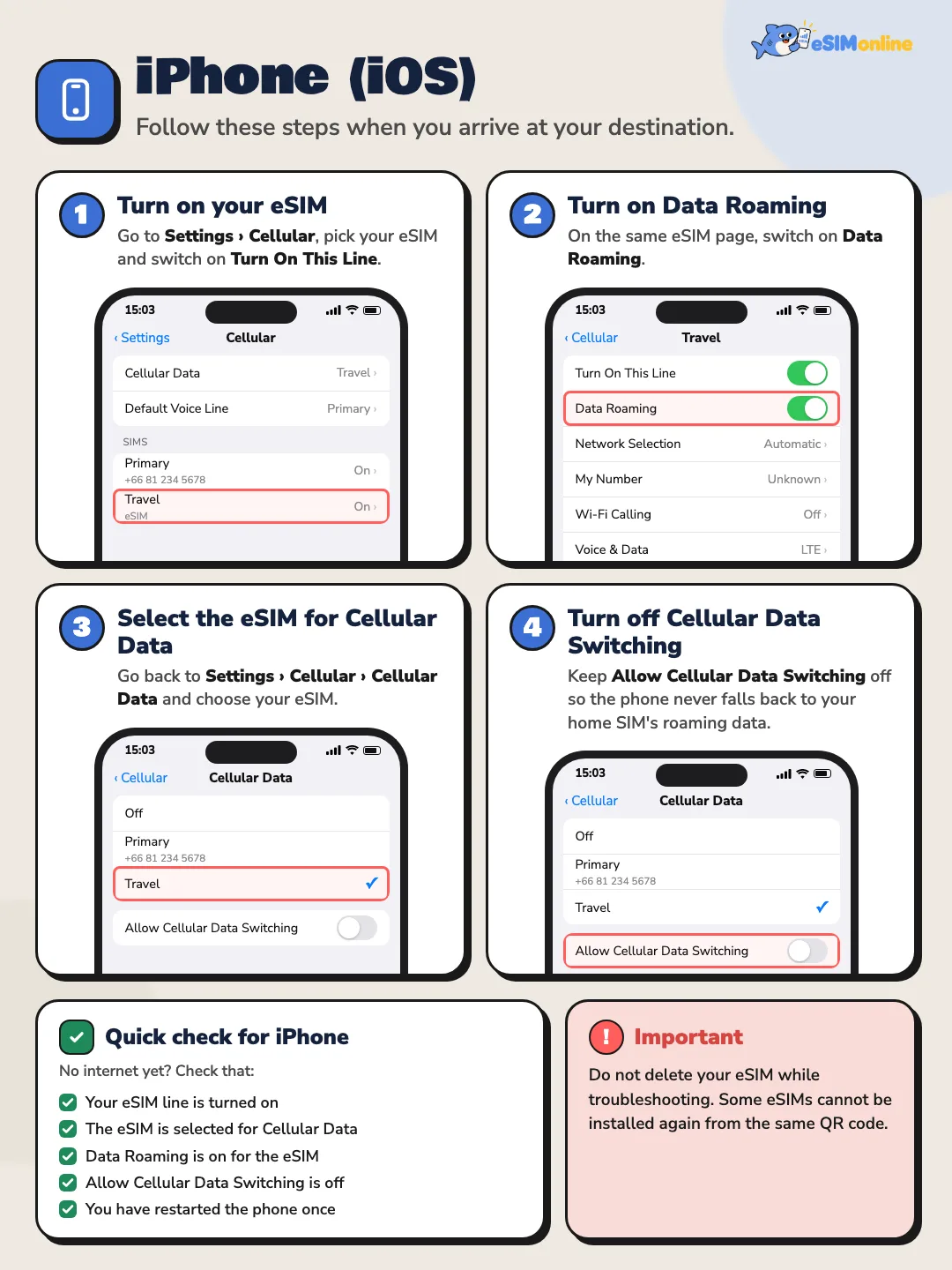
Los menús siguientes corresponden a iOS 18 y iOS 26. El menú principal se llama Datos móviles (Cellular); en algunas regiones aparece como Mobile Data o Mobile Service, pero está en el mismo sitio, junto a Wi-Fi y Bluetooth en Ajustes.
- 11. Activa la eSIM (Activar esta línea)Ve a Ajustes > Datos móviles, toca la eSIM que instalaste y activa "Activar esta línea" (Turn On This Line). La eSIM puede aparecer con el nombre Travel, Business, Secondary, Cellular Data u otro nombre asignado automáticamente por el teléfono. Si no la encuentras, desplázate hasta el final de la lista de SIM: una eSIM recién instalada suele aparecer al final.
- 22. Activa la itinerancia de datosTodavía en la página de la eSIM, activa "Itinerancia de datos" (Data Roaming). En algunas versiones de iOS está dentro de "Opciones de datos móviles" (Cellular Data Options). La mayoría de las eSIM de viaje la necesitan, porque se conectan a través de una red asociada en el país de destino.
- 33. Elige la eSIM para Datos móvilesVuelve a Ajustes > Datos móviles > Datos móviles y toca la eSIM. Comprueba que el ✓ está junto a la eSIM, no junto a tu SIM tailandesa. Apple indica que solo un número a la vez puede usar los datos móviles.
- 44. Desactiva "Permitir cambio de datos móviles"En la misma pantalla de Datos móviles, desactiva "Permitir cambio de datos móviles" (Allow Cellular Data Switching). Esto evita que el iPhone cambie por su cuenta a los datos de tu SIM tailandesa según la cobertura, lo que podría generar cargos de itinerancia de datos de tu operador tailandés.
Apple explica que, con "Permitir cambio de datos móviles" activado, el iPhone alterna entre tus dos líneas para los datos móviles según la cobertura y la disponibilidad. Mientras viajas, mantenlo desactivado para que los datos pasen solo por la eSIM. Un detalle más de Apple: cuando la itinerancia de datos está activada en la línea que usas para datos, tu número de solo voz (la SIM tailandesa) tiene desactivados el buzón de voz visual y los MMS.
En iOS 26, Apple indica que al descargar una eSIM de viaje aparece un proceso de configuración pensado para viajes. Si la pantalla pregunta qué línea usar para los datos móviles, elige la eSIM; si pregunta cuál es la línea predeterminada para llamadas e iMessage, elige tu número tailandés.

¿Cómo se configura la eSIM en un Samsung Galaxy después de aterrizar?
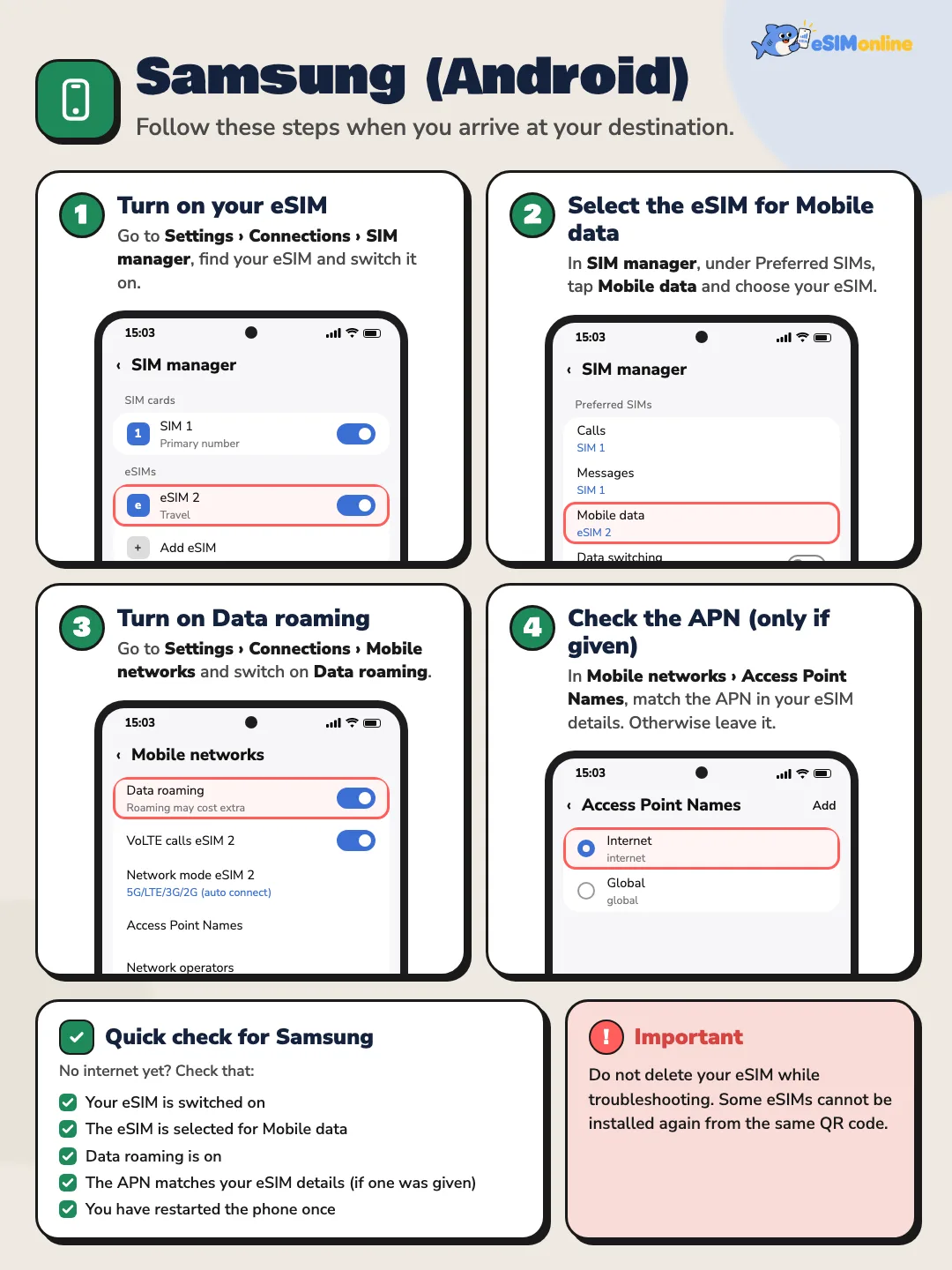
Los menús corresponden a One UI 6–8 (Android 14–16). Los nombres pueden variar ligeramente según el modelo, la versión y el idioma; por ejemplo, "SIM preferidas" (Preferred SIMs) aparece como "Tarjeta SIM preferida" o Primary SIMs en algunas versiones.
- 11. Activa la eSIM en el Gestor de tarjetas SIMVe a Ajustes > Conexiones > Gestor de tarjetas SIM (SIM manager), busca la eSIM que instalaste y actívala. Si tienes varias eSIM, asegúrate de que la que está activada es tu eSIM de viaje.
- 22. Selecciona la eSIM para Datos móvilesEn el Gestor de tarjetas SIM, ve a "SIM preferidas" (o Primary SIMs), toca "Datos móviles" (Mobile data) y elige la eSIM. Comprueba que los datos móviles no están asignados a tu SIM tailandesa.
- 33. Activa la itinerancia de datosVe a Ajustes > Conexiones > Redes móviles y activa "Itinerancia de datos" (Data roaming). Si el interruptor aparece en gris, Samsung indica que primero hay que activar los datos móviles en Ajustes > Conexiones > Uso de datos > Datos móviles.
- 44. Comprueba el APN solo si se especifica unoSi los datos de tu eSIM indican un APN, abre Redes móviles > Puntos de acceso (Access Point Names) y verifica que coincide. Si no se indica ningún APN, no lo toques.
Algunos modelos Galaxy también tienen una opción que cambia automáticamente los datos móviles a la otra SIM (por ejemplo, "Cambio automático de datos"), disponible en el Gestor de tarjetas SIM o en sus ajustes adicionales. Si la ves, desactívala mientras viajas, por la misma razón que "Permitir cambio de datos móviles" en iPhone.
¿Cómo se configura en Pixel, Xiaomi, OPPO, vivo y otros teléfonos Android?
Google Pixel, Xiaomi, OPPO, vivo, OnePlus y otros teléfonos Android nombran sus menús de forma algo distinta, pero el principio es el mismo en todas las marcas: activa la eSIM, elígela como la SIM para internet y activa la itinerancia de datos en los ajustes de red móvil de la eSIM. La siguiente tabla muestra dónde está cada uno de esos tres ajustes en cada marca.
| Ajuste | iPhone (iOS 18/26) | Samsung (One UI 6-8) | Google Pixel (Android 14-16) | Xiaomi (HyperOS) |
|---|---|---|---|---|
| Activar la eSIM | Datos móviles > [eSIM] > Activar esta línea | Conexiones > Gestor de tarjetas SIM > interruptor de eSIM | Red e internet > Tarjetas SIM > [eSIM] > Usar tarjeta SIM | Tarjetas SIM y redes móviles > [eSIM] > Activado |
| SIM para datos móviles | Datos móviles > Datos móviles > ✓ eSIM | Gestor de tarjetas SIM > SIM preferidas/principales > Datos móviles | Red e internet > Tarjetas SIM > Datos móviles (en tus SIM principales) | Tarjetas SIM y redes móviles > Datos móviles / SIM de datos predeterminada |
| Itinerancia de datos (roaming) | Datos móviles > [eSIM] > Itinerancia de datos | Conexiones > Redes móviles > Itinerancia de datos | Red e internet > Tarjetas SIM > [eSIM] > Itinerancia | Tarjetas SIM y redes móviles > [eSIM] > Itinerancia de datos |
| APN (solo si se especifica) | Datos móviles > [eSIM] > Red de datos móviles | Redes móviles > Puntos de acceso | Red e internet > Tarjetas SIM > [eSIM] > Nombres de punto de acceso | Tarjetas SIM y redes móviles > [eSIM] > Puntos de acceso |
Dónde están los tres ajustes clave y el APN en cada marca. Los nombres de menú varían según la versión, el modelo y el idioma del teléfono.
- Google Pixel: Google indica que eliges la SIM de datos en Ajustes > Red e internet > Tarjetas SIM, y que solo una SIM puede ser la predeterminada para datos. Los Pixel 8a y posteriores tienen un interruptor "Cambio automático de datos" en la misma pantalla; mantenlo desactivado mientras viajas.
- Xiaomi, Redmi y POCO (HyperOS): el menú es Ajustes > Tarjetas SIM y redes móviles. Toca la eSIM para activar la itinerancia de datos; la SIM de datos se elige en la misma pantalla.
- OPPO y OnePlus (ColorOS / OxygenOS): normalmente Ajustes > Red móvil (o Tarjeta SIM y datos móviles); toca la eSIM y activa la itinerancia de datos, que en algunas versiones se llama "Itinerancia internacional".
- vivo (OriginOS / Funtouch OS): normalmente Ajustes > Red móvil; toca la eSIM para activar la itinerancia de datos, y elige la SIM de datos en la misma pantalla.
- Si no encuentras un menú en alguna marca, escribe "itinerancia" en el buscador de Ajustes; te llevará directo al interruptor.

La eSIM está instalada pero no hay internet: ¿qué debes comprobar?
Si ya llegaste y sigues sin poder conectarte, repasa esta lista en orden, un punto a la vez. La mayoría de los casos se resuelven con los tres primeros.
- ☐ La eSIM está activada: la página de SIM o Datos móviles la muestra como ON.
- ☐ La eSIM está seleccionada para datos móviles. Instalarla no basta por sí sola. iPhone: Ajustes > Datos móviles > Datos móviles > elige la eSIM. Samsung: Ajustes > Conexiones > Gestor de tarjetas SIM > Datos móviles > elige la eSIM.
- ☐ La itinerancia de datos está activada para la eSIM. Si está desactivada, una eSIM de viaje puede no conectarse a internet en absoluto, aunque se muestre cobertura.
- ☐ Activa el modo avión unos 10–20 segundos, desactívalo y espera de 1 a 3 minutos mientras el teléfono vuelve a buscar red.
- ☐ Reinicia el teléfono una vez, y dale tiempo a registrarse en la red antes de probar a abrir una página web.
- ☐ La selección de red está en Automático. Si tu paquete especifica una red asociada concreta, desactiva Automático y elige esa red a mano, tal como se indica en los detalles del paquete.
- ☐ El APN coincide con los datos de tu eSIM (comprueba esto solo si se indicó un APN).
- ☐ El paquete no ha caducado, aún tiene datos disponibles y cubre el país en el que estás ahora.
¿Dónde está la selección de red?
iPhone: Ajustes > Datos móviles > toca la eSIM > Selección de red (Network Selection) > activa Automático. Samsung: Ajustes > Conexiones > Redes móviles > Operadores de red > Seleccionar automáticamente. Pixel: Red e internet > Tarjetas SIM > toca la eSIM > Seleccionar red automáticamente. Si una red que eliges manualmente no se conecta, prueba la siguiente red que admita el paquete, y vuelve a Automático cuando cambies de ciudad o país.
¿Qué significa SM-DP+ Status: DISABLED y cómo se soluciona?
Si compruebas el estado de la eSIM y ves SM-DP+ Status: DISABLED, normalmente significa que la eSIM está instalada en el teléfono pero aún no se ha activado, o no se ha seleccionado para los datos móviles. No significa que la eSIM esté dañada o cancelada.
SM-DP+ (Subscription Manager Data Preparation) es el servidor del proveedor que prepara y entrega el perfil de la eSIM a tu teléfono, según la especificación SGP.22 de GSMA, que define el aprovisionamiento remoto de SIM (Remote SIM Provisioning) para dispositivos de consumo. Según esa especificación, un perfil instalado en el chip eSIM del teléfono (el eUICC) está en estado Habilitado (Enabled) o Deshabilitado (Disabled), y activarlo o desactivarlo se hace desde el propio teléfono, por ejemplo con el interruptor "Activar esta línea". Por eso DISABLED normalmente se puede corregir desde los ajustes del teléfono.
- 11. Abre la página de SIM o Datos móvilesComprueba que la eSIM está activada (iPhone: Activar esta línea; Samsung: el interruptor en el Gestor de tarjetas SIM). Si acabas de instalarla, mira al final de la lista de SIM, donde suele aparecer una eSIM nueva.
- 22. Selecciona la eSIM para datos móvilesAsegúrate de que el teléfono no está usando tu SIM tailandesa como la SIM de internet.
- 33. Activa la itinerancia de datosToca la eSIM y activa la itinerancia de datos, activa y desactiva el modo avión, y luego vuelve a comprobar el estado. Si tras estos tres pasos sigue apareciendo DISABLED, envía capturas de pantalla a soporte para que lo revisen, y no borres la eSIM.
SGP.22 también define un estado de perfil Unavailable en el lado del SM-DP+, que significa que el perfil no puede ser reutilizado por el SM-DP+. Por eso muchos códigos QR de eSIM solo sirven para una instalación, y esa es la razón técnica para no borrar una eSIM mientras solucionas problemas.

¿Qué es el APN y hace falta configurarlo en una eSIM de viaje?
El APN (Access Point Name, nombre del punto de acceso) le indica al teléfono qué puerta de enlace del proveedor usar para internet. Google lo describe como lo que ayuda a tu operador a encontrar la dirección IP correcta para tu teléfono. La mayoría de las eSIM configuran el APN automáticamente tras la instalación, así que normalmente no hace falta tocarlo.
- Algunos paquetes sí requieren un APN manual. Si los datos de tu eSIM indican uno, introdúcelo exactamente como te lo dieron, carácter por carácter.
- No experimentes con el APN ni copies uno de otra web; un APN equivocado puede impedir por completo que la eSIM se conecte.
- iPhone: Ajustes > Datos móviles > toca la eSIM > Red de datos móviles (Cellular Data Network). Si este menú no aparece, el proveedor ha bloqueado los ajustes en modo automático.
- Samsung: Ajustes > Conexiones > Redes móviles > Puntos de acceso (Access Point Names); selecciona la eSIM como SIM activa antes de editar.
- Pixel: Ajustes > Red e internet > Tarjetas SIM > toca la eSIM > Nombres de punto de acceso.
¿Conviene desactivar tu SIM principal, o usar las dos SIM a la vez?
No es obligatorio desactivar tu SIM principal si quieres seguir teniendo llamadas o SMS en tu número habitual. La mayoría de los teléfonos con doble SIM pueden mantener activas a la vez la SIM tailandesa y la eSIM: la eSIM se encarga de internet, y la SIM tailandesa recibe SMS y contraseñas de un solo uso (OTP) de bancos y otros servicios.
Ventajas
- SIM tailandesa activa: recibes SMS y OTP bancarios, la gente puede seguir llamando a tu número habitual y no te pierdes avisos importantes.
- SIM tailandesa desactivada durante el viaje: ningún riesgo de cargos de itinerancia de la SIM tailandesa, y la batería puede durar algo más porque el teléfono solo mantiene una red.
Desventajas
- SIM tailandesa activa: recibir llamadas o SMS en itinerancia puede tener coste según el paquete de tu operador tailandés, así que consúltalo con AIS, True o dtac antes de viajar.
- SIM tailandesa desactivada: los SMS con OTP no pueden llegar, lo que complica confirmar una operación durante el viaje.
Si dejas activa la SIM tailandesa, configura tres cosas para evitar cargos de itinerancia de datos por su parte: Datos móviles está en la eSIM de viaje, la itinerancia de datos está desactivada para la SIM tailandesa, y en iPhone "Permitir cambio de datos móviles" está desactivado (en Android, desactiva el cambio automático de datos). Si no vas a necesitar tu SIM principal en absoluto durante el viaje, puedes desactivarla temporalmente: en iPhone desactiva "Activar esta línea" para la SIM tailandesa, en Samsung usa su interruptor en el Gestor de tarjetas SIM, y en Pixel desactiva "Usar tarjeta SIM".
¿Sigues sin conexión después de todos los pasos? Qué enviar a soporte
Si ya estás en el destino, has hecho todos los pasos y sigues sin internet, contacta con soporte. Usa el Wi-Fi del aeropuerto o del hotel y envía lo siguiente junto en un solo mensaje para que el equipo pueda revisarlo más rápido.
- El país y la ciudad en los que se encuentra ahora
- El modelo de tu teléfono (y la versión de iOS o Android, si la conoces)
- Una captura de la página de Datos móviles o del Gestor de tarjetas SIM
- Una captura de la propia página de ajustes de la eSIM
- Una captura del ajuste de itinerancia de datos
- Una captura de la página de APN / Puntos de acceso
- Una captura o el texto exacto de cualquier error, como SM-DP+ Status: DISABLED o No Service
Comprobación rápida: ¿llegaste pero no tienes internet? Revisa primero estos cuatro puntos
- La eSIM está activada
- La eSIM está seleccionada para datos móviles
- La itinerancia de datos está activada
- El modo avión se activó y desactivó una vez
En la mayoría de los casos, en cuanto todos los ajustes están correctos, el teléfono se conecta a la red en pocos minutos. Si no lo hace, repasa la lista anterior de nuevo, un punto a la vez, o consulta la guía de errores comunes con eSIM para ver otros fallos frecuentes.
Preguntas frecuentes
Si instalo la eSIM en Tailandia antes de volar, ¿el paquete empieza a contar los días enseguida?+
Depende del paquete. Muchos paquetes empiezan su validez cuando la eSIM se conecta por primera vez a una red en el destino, así que instalarla antes no consume días, pero algunos cuentan desde la instalación. Lee las condiciones de tu paquete antes de instalarlo.
¿Por qué necesito activar la itinerancia de datos si compré una eSIM justo para ese país?+
La mayoría de las eSIM de viaje las emite un proveedor que no tiene red propia en el país, así que se conectan a través de una red asociada, y el teléfono trata eso como itinerancia. Con la itinerancia de datos desactivada, el teléfono no enviará datos por esa red. Activar la itinerancia para la eSIM no genera cargos de itinerancia en tu SIM tailandesa.
¿Activar la itinerancia de datos para la eSIM va a generar cargos de itinerancia en mi SIM tailandesa?+
No, si los ajustes están bien. La itinerancia de datos se configura por SIM: actívala solo para la eSIM, mantenla desactivada para la SIM tailandesa, haz de la eSIM tu SIM de datos móviles y, en iPhone, desactiva "Permitir cambio de datos móviles". Así la SIM tailandesa no usa datos en el extranjero.
Tengo cobertura pero no tengo internet. ¿A qué se debe?+
La causa habitual es que la eSIM no se ha elegido para los datos móviles, o que su itinerancia de datos sigue desactivada. La cobertura solo indica que el teléfono encontró una red, no que tenga permiso para enviar datos. Comprueba esos dos ajustes y luego alterna el modo avión.
No encuentro la eSIM en la lista de SIM de mi iPhone. ¿Qué hago ahora?+
Desplázate hasta el final de Ajustes > Datos móviles, porque una eSIM recién instalada suele quedar al final de la lista, a veces con un nombre automático como Travel, Secondary o Business. Apple también sugiere abrir el Centro de control para ver si aparecen los dos operadores en la barra de estado. Si de verdad no está ahí, contacta con soporte en lugar de volver a escanear el código QR.
¿SM-DP+ Status: DISABLED significa que mi eSIM está dañada o cancelada?+
Por lo general no. El mensaje suele significar que la eSIM está instalada pero aún no activada, o no seleccionada como SIM de datos. Activa la línea eSIM, configúrala para datos móviles y activa la itinerancia de datos; si el mensaje persiste, envía capturas a soporte.
¿Puedo borrar la eSIM y reinstalarla con el mismo código QR?+
Normalmente no. En muchos paquetes el código QR de la eSIM solo funciona una vez, y tras borrar el perfil el servidor puede rechazar una segunda descarga. Corrige los ajustes y contacta con soporte primero; nunca borres la eSIM a modo de prueba.
¿Tengo que desactivar mi SIM tailandesa mientras uso la eSIM de viaje?+
No. Si sigues queriendo llamadas, SMS u OTP bancarios, déjala activa; solo desactiva la itinerancia de datos para la SIM tailandesa y haz de la eSIM tu SIM de datos móviles. Si no vas a usar tu número tailandés en absoluto durante el viaje, desactivarlo temporalmente elimina cualquier riesgo de itinerancia.
¿Necesito introducir un APN para una eSIM de viaje?+
Normalmente no: la eSIM configura el APN automáticamente tras la instalación. Introduce uno solo si tus datos de eSIM lo especifican, y escríbelo exactamente como te lo dieron. No lo inventes ni lo copies de otro sitio.
¿De verdad ayuda alternar el modo avión a que la eSIM se conecte?+
A menudo sí, porque obliga al teléfono a perder la conexión y volver a registrarse en la red. Después de cambiar los ajustes de SIM, activa el modo avión unos 10–20 segundos, desactívalo y espera de 1 a 3 minutos. Si eso falla, reinicia el teléfono una vez.
¿Puede la eSIM de esimonline hacer llamadas o recibir SMS?+
No. Las eSIM de esimonline son solo de datos, sin número de teléfono. Para llamadas y SMS usa tu SIM tailandesa, o llama a través de apps como LINE y WhatsApp usando los datos de la eSIM.
Al cruzar a otro país con un paquete multipaís, ¿hay que volver a configurar algo?+
Normalmente no. Con la selección de red en Automático, el teléfono encuentra por sí solo la red asociada en el nuevo país. Si antes elegiste una red manualmente, vuelve a poner Automático y alterna el modo avión después de cruzar la frontera.
Fuentes
- Using Dual SIM with an eSIM — Apple Support, 28 de septiembre de 2026
- Using Dual SIM with two nano-SIM cards — Apple Support, 28 de septiembre de 2026
- If Dual SIM with eSIM isn't working on your iPhone — Apple Support, 28 de septiembre de 2026
- About cellular data roaming options for your iPhone and iPad — Apple Support, 28 de septiembre de 2026
- Set up eSIM on iPhone — Apple Support, 28 de septiembre de 2026
- SIM cards for your Galaxy phone or tablet — Samsung US, 28 de septiembre de 2026
- How do I turn international data roaming on or off on my Samsung Galaxy device? — Samsung UK, 28 de septiembre de 2026
- How to use dual SIMs on your Google Pixel phone — Google Pixel Phone Help, 28 de septiembre de 2026
- Connect to mobile networks on a Pixel phone — Google Pixel Phone Help, 28 de septiembre de 2026
- Learn more about eSIMs — Google Pixel Phone Help, 28 de septiembre de 2026
- SGP.22 RSP Technical Specification v2.2 — GSMA, 28 de septiembre de 2026
Instagram y TikTok no tienen botón de compartir en la web, así que abrimos el menú para compartir de tu teléfono o copiamos el enlace.