
Come attivare un eSIM da viaggio all'arrivo: impostazioni iPhone, Samsung e Android per andare online
Puoi installare un eSIM prima di partire, ma i dati funzionano solo dopo aver fatto tre cose a destinazione: attivare la linea eSIM, selezionarlo come SIM per i dati mobili e attivare il roaming dati. Questa guida mostra i menu di iPhone, Samsung, Pixel, Xiaomi e altri marchi, una checklist per quando manca internet, cosa significa SM-DP+ Status: DISABLED e l'unica cosa da non fare mai.

Risposta rapida
- All'arrivo, fai tre cose con il tuo eSIM da viaggio: attiva la linea eSIM, impostalo come SIM per i dati cellulare/mobili e attiva il Roaming Dati per quell'eSIM.
- Su iPhone, disattiva anche Consenti Passaggio Dati Cellulare (Allow Cellular Data Switching), così il telefono non torna a usare i dati della tua SIM thailandese generando costi di roaming.
- Se ancora non c'è internet, attiva e disattiva la Modalità aereo per 10–20 secondi, aspetta 1–3 minuti, riavvia il telefono e imposta la selezione rete su Automatica. Non eliminare l'eSIM: la maggior parte dei QR code non può essere installata una seconda volta.
Come si attiva un eSIM da viaggio all'atterraggio?
Attivare un eSIM da viaggio all'arrivo dipende da tre impostazioni che devono essere tutte corrette insieme: la linea eSIM è accesa, l'eSIM è scelto come SIM per i dati mobili, e il Roaming Dati è attivo per quell'eSIM. Se anche una sola manca, il telefono può mostrare tacche di segnale senza che passino dati.
Installare un eSIM (scansionare il QR code) e attivarlo sono passaggi separati. Installare scarica il profilo eSIM sul telefono, cosa che puoi fare in Thailandia prima del volo. Attivare significa dire al telefono di usare quel profilo per collegarsi a una rete partner a destinazione. Gli eSIM esimonline sono solo dati, senza numero di telefono, quindi non c'è nulla da configurare per chiamate o SMS sull'eSIM stesso.
- Accendi l'eSIM: su iPhone è l'interruttore Attiva Questa Linea (Turn On This Line); su Samsung è l'interruttore accanto all'eSIM in Gestione SIM (SIM manager).
- Seleziona l'eSIM per i dati mobili: su iPhone in Dati Cellulare (Cellular Data); su Samsung in SIM Preferite (Preferred SIMs; SIM Primarie nelle versioni più recenti) > Dati mobili (Mobile data).
- Attiva il Roaming Dati (Data Roaming) per l'eSIM: la maggior parte degli eSIM da viaggio si collega tramite una rete partner a destinazione, che il telefono considera roaming.

Si può installare l'eSIM prima di partire?
Sì, ed è la scelta migliore. L'installazione richiede una connessione internet per scaricare il profilo, quindi farlo a casa o in aeroporto in Thailandia, dove hai Wi-Fi o una SIM thailandese funzionante, è più semplice che cercare una connessione una volta atterrati all'estero. Una volta installato, non c'è nulla da reinstallare a destinazione: basta attivarlo.
- Dopo l'installazione, apri le impostazioni SIM e verifica che l'eSIM compaia davvero nell'elenco SIM del telefono (iPhone: Impostazioni > Cellulare; Samsung: Impostazioni > Connessioni > Gestione SIM).
- Dai alla linea eSIM un nome chiaro, ad esempio Viaggio, per non confonderla con la tua SIM thailandese quando scegli i dati mobili. Su iPhone puoi rinominarla in Etichetta Piano Cellulare (Cellular Plan Label).
- Per i pacchetti la cui validità parte quando l'eSIM si collega per la prima volta a destinazione, puoi installarlo in anticipo senza passare subito i dati mobili all'eSIM. Lascia i dati sulla tua SIM thailandese, oppure spenti, finché non arrivi.
- L'inizio della validità varia da pacchetto a pacchetto, e alcuni iniziano a contare dall'installazione, quindi leggi i dettagli del pacchetto acquistato prima di partire.
- Conserva il QR code e i dettagli dell'eSIM (incluso l'APN, se indicato) in un posto che puoi aprire anche offline, come uno screenshot nella galleria foto o una stampa.
- Prima di acquistare, verifica che il telefono supporti l'eSIM e non sia bloccato da un operatore. Un telefono legato a un solo operatore non può usare un eSIM di un altro provider.
Come configurare l'eSIM su iPhone dopo l'atterraggio?
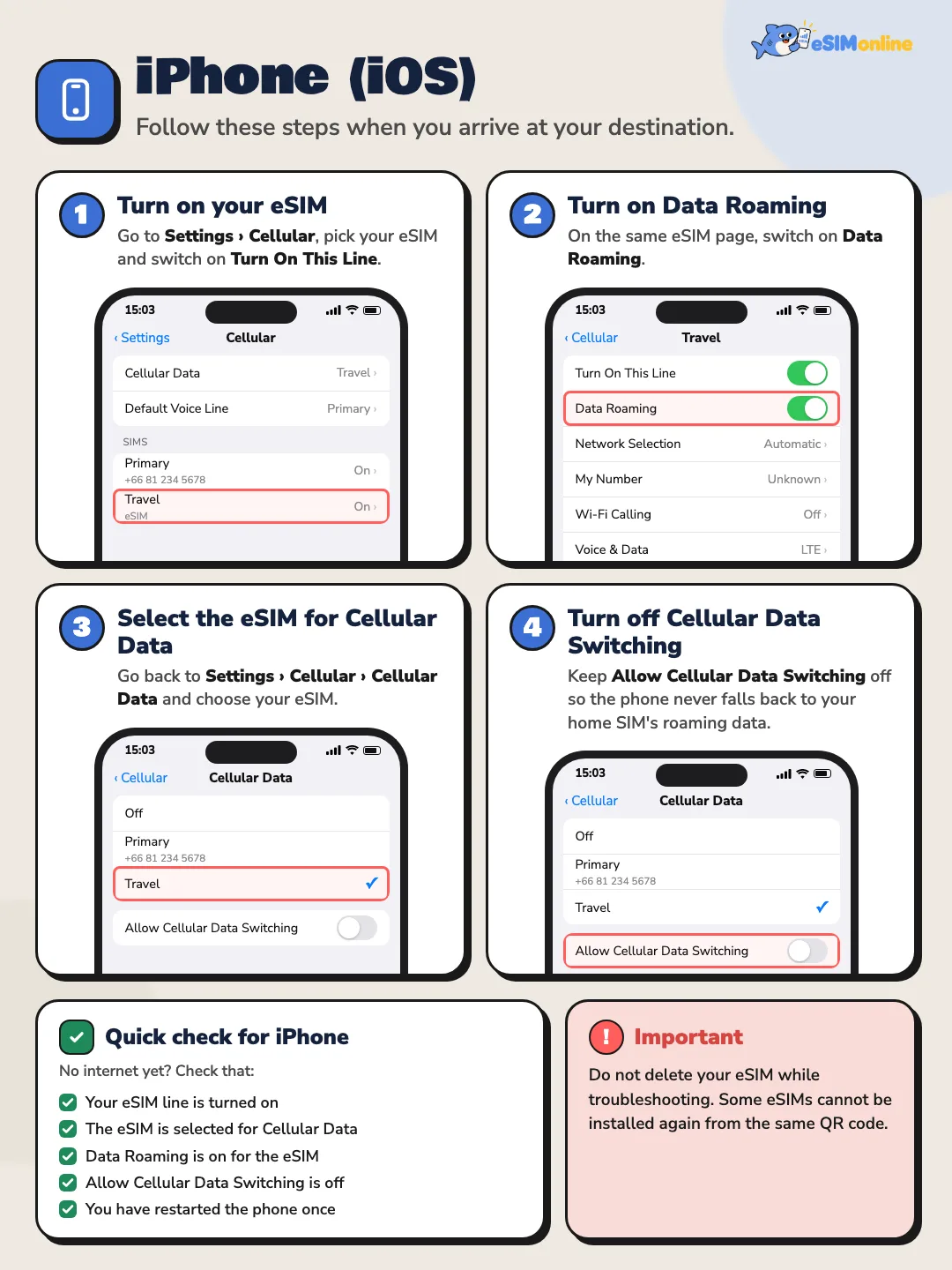
I menu qui sotto seguono iOS 18 e iOS 26. Il menu principale si chiama Cellulare; in alcune regioni compare come Dati mobili o Servizio mobile, ma si trova sempre nello stesso punto, vicino a Wi-Fi e Bluetooth, in Impostazioni.
- 11. Accendi l'eSIM (Attiva Questa Linea)Vai in Impostazioni > Cellulare, tocca l'eSIM installato e imposta Attiva Questa Linea (Turn On This Line) su ON. L'eSIM potrebbe chiamarsi Viaggio, Lavoro, Secondaria, Dati Cellulare o un altro nome assegnato automaticamente dal telefono. Se non lo trovi, scorri fino in fondo all'elenco delle SIM: un eSIM appena installato di solito compare in fondo.
- 22. Attiva il Roaming DatiSempre nella pagina dell'eSIM, imposta Roaming Dati (Data Roaming) su ON. In alcune versioni di iOS si trova sotto Opzioni Dati Cellulare. La maggior parte degli eSIM da viaggio ne ha bisogno, perché si collegano tramite una rete partner nel paese di destinazione.
- 33. Scegli l'eSIM per Dati CellulareTorna in Impostazioni > Cellulare > Dati Cellulare e tocca l'eSIM. Assicurati che il segno di spunta ✓ sia accanto all'eSIM e non alla tua SIM thailandese. Apple specifica che solo un numero alla volta può usare i dati cellulare.
- 44. Disattiva Consenti Passaggio Dati CellulareNella stessa schermata Dati Cellulare, imposta Consenti Passaggio Dati Cellulare (Allow Cellular Data Switching) su OFF. Questo impedisce all'iPhone di passare da solo ai dati della tua SIM thailandese in base alla copertura, il che potrebbe generare costi di roaming dati dal tuo operatore thailandese.
Apple spiega che, con Consenti Passaggio Dati Cellulare attivo, l'iPhone alterna tra i due piani per i dati cellulare in base a copertura e disponibilità. In viaggio, tienilo disattivato così i dati passano solo dall'eSIM. Un altro dettaglio da Apple: quando il Roaming Dati è attivo sulla linea usata per i dati, il tuo numero solo voce (la SIM thailandese) ha Segreteria Visiva e MMS disattivati.
Con iOS 26, Apple spiega che scaricare un eSIM da viaggio apre un percorso di configurazione pensato per i viaggi. Se lo schermo chiede quale linea usare per i dati cellulare, scegli l'eSIM; se chiede la linea predefinita per chiamate e iMessage, scegli il tuo numero thailandese.

Come configurare l'eSIM su un Samsung Galaxy dopo l'atterraggio?
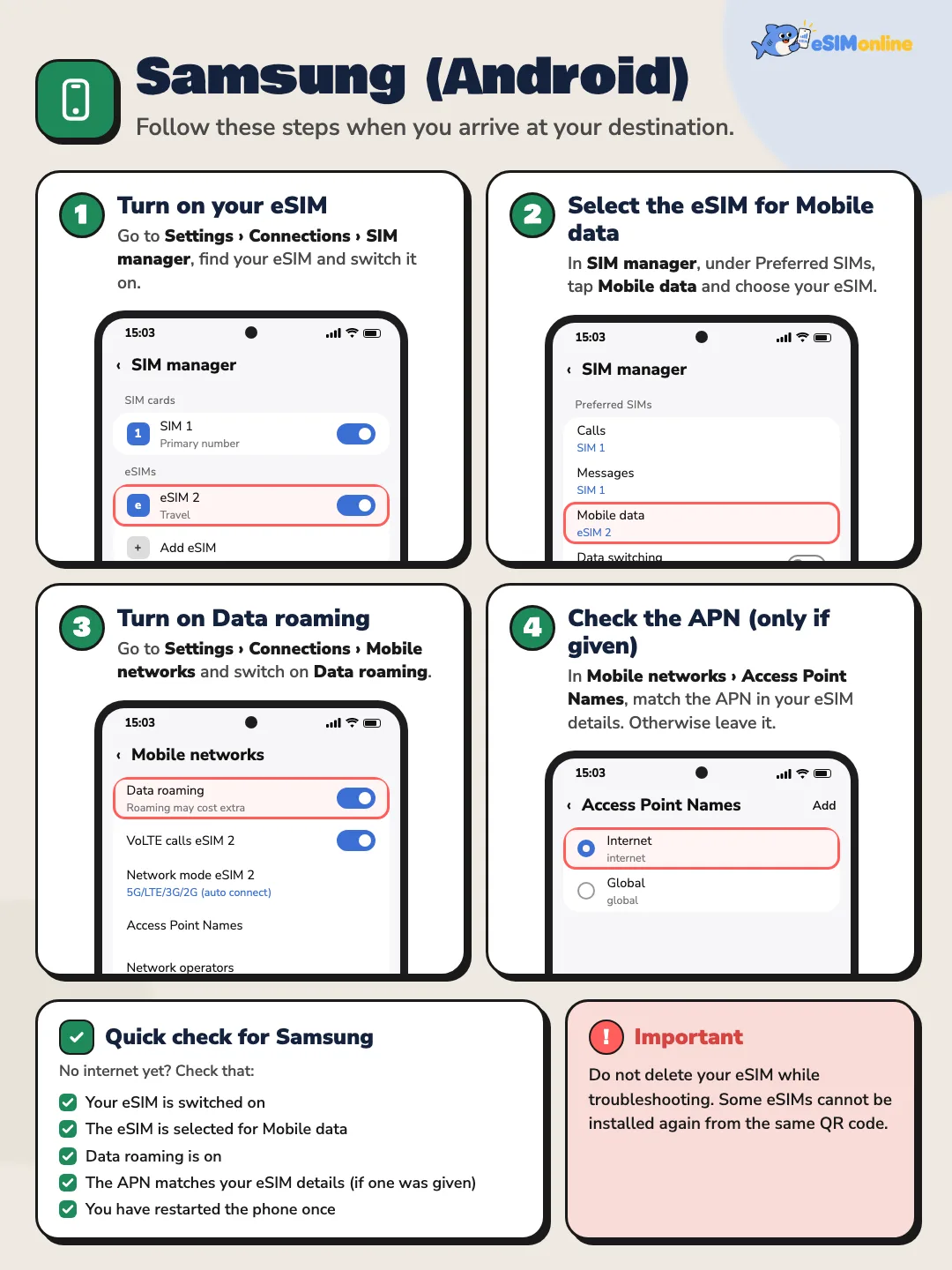
I menu seguono One UI 6–8 (Android 14–16). I nomi possono variare leggermente in base a modello, versione e lingua; ad esempio SIM Preferite (Preferred SIMs) compare come SIM preferita o SIM primarie in alcune versioni.
- 11. Accendi l'eSIM in Gestione SIMVai in Impostazioni > Connessioni > Gestione SIM (SIM manager), trova l'eSIM installato e attivalo. Se hai più eSIM, assicurati che quello attivo sia il tuo eSIM da viaggio.
- 22. Seleziona l'eSIM per Dati mobiliIn Gestione SIM, vai su SIM Preferite (o SIM primarie), tocca Dati mobili e scegli l'eSIM. Verifica che Dati mobili non sia impostato sulla tua SIM thailandese.
- 33. Attiva il Roaming datiVai in Impostazioni > Connessioni > Reti mobili e imposta Roaming dati (Data roaming) su ON. Se l'interruttore è in grigio, Samsung consiglia di attivare prima i dati mobili in Impostazioni > Connessioni > Utilizzo dati > Dati mobili.
- 44. Controlla l'APN solo se ne è specificato unoSe i dettagli del tuo eSIM indicano un APN, apri Reti mobili > Nomi Punti di Accesso (Access Point Names) e verifica che corrisponda. Se non è indicato nessun APN, non toccare questa impostazione.
Alcuni modelli Galaxy hanno anche un'opzione che sposta i dati mobili automaticamente sull'altra SIM (ad esempio Cambio dati automatico), presente in Gestione SIM o nelle sue impostazioni SIM aggiuntive. Se la trovi, disattivala durante il viaggio, per lo stesso motivo di Consenti Passaggio Dati Cellulare su iPhone.
Come si configura su Pixel, Xiaomi, OPPO, vivo e altri telefoni Android?
Google Pixel, Xiaomi, OPPO, vivo, OnePlus e altri telefoni Android chiamano i loro menu in modo leggermente diverso, ma il principio è lo stesso per ogni marca: accendi l'eSIM, impostalo come SIM per internet e attiva il roaming dati nelle impostazioni di rete mobile dell'eSIM. La tabella qui sotto mostra dove si trovano queste tre impostazioni su ogni marca.
| Impostazione | iPhone (iOS 18/26) | Samsung (One UI 6–8) | Google Pixel (Android 14–16) | Xiaomi (HyperOS) |
|---|---|---|---|---|
| Accendere l'eSIM | Cellulare > [eSIM] > Attiva Questa Linea | Connessioni > Gestione SIM > interruttore eSIM | Rete e internet > SIM > [eSIM] > Usa SIM | Schede SIM e reti mobili > [eSIM] > Attivo |
| SIM per i dati mobili | Cellulare > Dati Cellulare > ✓ eSIM | Gestione SIM > SIM Preferite/Primarie > Dati mobili | Rete e internet > SIM > Dati mobili (in Le tue SIM principali) | Schede SIM e reti mobili > Dati mobili / SIM dati predefinita |
| Roaming dati | Cellulare > [eSIM] > Roaming Dati | Connessioni > Reti mobili > Roaming dati | Rete e internet > SIM > [eSIM] > Roaming | Schede SIM e reti mobili > [eSIM] > Roaming dati |
| APN (solo se specificato) | Cellulare > [eSIM] > Rete Dati Cellulare | Reti mobili > Nomi Punti di Accesso | Rete e internet > SIM > [eSIM] > Nomi punti di accesso | Schede SIM e reti mobili > [eSIM] > Nomi Punti di Accesso |
Dove si trovano le tre impostazioni chiave e l'APN su ogni marca. I nomi dei menu variano in base a versione, modello e lingua del telefono.
- Google Pixel: Google spiega che si sceglie la SIM dati in Impostazioni > Rete e internet > SIM, e solo una SIM può essere predefinita per i dati. Pixel 8a e successivi hanno un interruttore Cambio automatico dati nella stessa schermata; tienilo disattivato durante il viaggio.
- Xiaomi, Redmi e POCO (HyperOS): il menu è Impostazioni > Schede SIM e reti mobili. Tocca l'eSIM per attivare il Roaming dati; la SIM dati si sceglie nella stessa schermata.
- OPPO e OnePlus (ColorOS / OxygenOS): di solito Impostazioni > Rete mobile (o Scheda SIM e dati mobili); tocca l'eSIM e attiva il roaming dati, che in alcune versioni si chiama Roaming internazionale.
- vivo (OriginOS / Funtouch OS): di solito Impostazioni > Rete mobile; tocca l'eSIM per attivare il roaming dati e scegli la SIM dati nella stessa schermata.
- Se non trovi un menu su un determinato marchio, digita roaming nella barra di ricerca di Impostazioni: porta dritto all'interruttore.

L'eSIM è installato ma manca internet: cosa controllare?
Se sei arrivato e ancora non riesci a connetterti, segui questo elenco in ordine, un punto alla volta. La maggior parte dei casi si risolve con i primi tre.
- ☐ L'eSIM è attivo: la pagina SIM o Cellulare mostra l'eSIM come ON.
- ☐ L'eSIM è selezionato per i dati mobili. Installarlo da solo non basta. iPhone: Impostazioni > Cellulare > Dati Cellulare > scegli l'eSIM. Samsung: Impostazioni > Connessioni > Gestione SIM > Dati mobili > scegli l'eSIM.
- ☐ Il Roaming Dati è attivo per l'eSIM. Se è spento, un eSIM da viaggio potrebbe non collegarsi affatto a internet, anche con le tacche di segnale visibili.
- ☐ Attiva e disattiva la Modalità aereo per circa 10–20 secondi, poi aspetta 1–3 minuti mentre il telefono cerca di nuovo la rete.
- ☐ Riavvia il telefono una volta e dagli il tempo di registrarsi sulla rete prima di provare a caricare una pagina web.
- ☐ La selezione rete è impostata su Automatica. Se il tuo pacchetto indica una rete partner specifica, disattiva Automatica e scegli quella rete manualmente, come indicato nei dettagli del pacchetto.
- ☐ L'APN corrisponde ai dettagli del tuo eSIM (controllalo solo se è stato fornito un APN).
- ☐ Il pacchetto non è scaduto, ha ancora dati disponibili e copre il paese in cui ti trovi ora.
Dove si trova la selezione rete?
iPhone: Impostazioni > Cellulare > tocca l'eSIM > Selezione Rete (Network Selection) > attiva Automatica. Samsung: Impostazioni > Connessioni > Reti mobili > Operatori di rete > Seleziona automaticamente. Pixel: Rete e internet > SIM > tocca l'eSIM > Seleziona automaticamente la rete. Se una rete scelta manualmente non si collega, prova la rete successiva supportata dal pacchetto, e torna su Automatica quando cambi città o paese.
Cosa significa SM-DP+ Status: DISABLED, e come si risolve?
Se controlli lo stato dell'eSIM e vedi SM-DP+ Status: DISABLED, in genere significa che l'eSIM è stato installato sul telefono ma non è ancora stato attivato, oppure non è stato selezionato per i dati mobili. Non significa che l'eSIM sia guasto o cancellato.
SM-DP+ (Subscription Manager Data Preparation) è il server lato provider che prepara e consegna il profilo eSIM al tuo telefono, secondo la specifica SGP.22 di GSMA, che definisce il Remote SIM Provisioning per i dispositivi consumer. In quella specifica, un profilo installato sul chip eSIM del telefono (l'eUICC) è Enabled o Disabled, e attivarlo o disattivarlo si fa dal telefono, ad esempio con l'interruttore Attiva Questa Linea. Per questo lo stato DISABLED di solito si risolve dalle impostazioni del telefono stesso.
- 11. Apri la pagina SIM o CellulareVerifica che l'eSIM sia attivo (iPhone: Attiva Questa Linea; Samsung: l'interruttore in Gestione SIM). Se lo hai appena installato, guarda in fondo all'elenco SIM, dove di solito compare un eSIM nuovo.
- 22. Seleziona l'eSIM per i dati mobiliAssicurati che il telefono non stia usando la tua SIM thailandese come SIM per internet.
- 33. Attiva il Roaming DatiTocca l'eSIM e attiva il Roaming Dati, attiva e disattiva la Modalità aereo, poi controlla di nuovo lo stato. Se dopo tutti e tre i passaggi mostra ancora DISABLED, invia gli screenshot all'assistenza clienti per un controllo, e non eliminare l'eSIM.
La specifica SGP.22 elenca anche uno stato del profilo Unavailable lato SM-DP+, che significa che il profilo non può essere riutilizzato dall'SM-DP+. Per questo molti QR code eSIM funzionano per una sola installazione, ed è il motivo tecnico per cui non bisogna eliminare un eSIM mentre si risolve il problema.

Cos'è l'APN, e serve impostarlo per un eSIM da viaggio?
L'APN (Access Point Name) dice al telefono quale gateway del provider usare per internet. Google lo descrive come uno strumento che aiuta il tuo operatore a trovare l'indirizzo IP giusto per il tuo telefono. La maggior parte degli eSIM imposta l'APN automaticamente dopo l'installazione, quindi normalmente non serve modificarlo.
- Alcuni pacchetti richiedono un APN manuale. Se i dettagli del tuo eSIM ne indicano uno, inseriscilo esattamente come fornito, carattere per carattere.
- Non sperimentare con l'APN e non copiarne uno da un altro sito; un APN sbagliato può impedire del tutto la connessione dell'eSIM.
- iPhone: Impostazioni > Cellulare > tocca l'eSIM > Rete Dati Cellulare (Cellular Data Network). Se questo menu manca, il provider ha bloccato le impostazioni sull'automatico.
- Samsung: Impostazioni > Connessioni > Reti mobili > Nomi Punti di Accesso; seleziona l'eSIM come SIM prima di modificare.
- Pixel: Impostazioni > Rete e internet > SIM > tocca l'eSIM > Nomi punti di accesso.
Conviene disattivare la SIM principale, o usare entrambe le SIM insieme?
Non devi disattivare la tua SIM principale se vuoi ancora chiamate o SMS sul tuo numero abituale. La maggior parte dei telefoni Dual SIM può tenere attive insieme la SIM thailandese e l'eSIM: l'eSIM gestisce internet, e la SIM thailandese riceve SMS e password monouso (OTP) di banche e altri servizi.
Pro
- SIM thailandese attiva: ricevi SMS e OTP bancari, le persone possono ancora chiamare il tuo numero abituale, e non perdi avvisi importanti.
- SIM thailandese spenta per il viaggio: nessun rischio di costi di roaming dalla SIM thailandese, e la batteria potrebbe durare un po' più a lungo perché il telefono mantiene una sola rete.
Contro
- SIM thailandese attiva: ricevere chiamate o SMS in roaming può essere addebitato in base al pacchetto del tuo operatore thailandese, quindi verifica con AIS, True o dtac prima di partire.
- SIM thailandese spenta: gli SMS con OTP non arrivano, il che è un problema se devi confermare una transazione durante il viaggio.
Se tieni attiva la SIM thailandese, imposta tre cose per evitare costi di roaming dati da essa: Dati Cellulare / Dati mobili impostati sull'eSIM da viaggio, Roaming Dati disattivato per la SIM thailandese, e su iPhone Consenti Passaggio Dati Cellulare disattivato (su Android, disattiva il cambio dati automatico). Se non userai affatto la tua SIM principale durante il viaggio, puoi spegnerla temporaneamente: su iPhone disattiva Attiva Questa Linea per la SIM thailandese, su Samsung usa il suo interruttore in Gestione SIM, e su Pixel disattiva Usa SIM.
Ancora senza connessione dopo tutti i passaggi? Cosa inviare all'assistenza clienti
Se sei a destinazione, hai seguito tutti i passaggi e sei ancora senza internet, contatta l'assistenza clienti. Usa il Wi-Fi dell'aeroporto o dell'hotel e invia tutto insieme in un unico messaggio, così il team può controllare più in fretta.
- Il paese e la città in cui ti trovi ora
- Il modello del tuo telefono (e la versione iOS o Android, se la conosci)
- Uno screenshot della pagina Cellulare o Gestione SIM
- Uno screenshot della pagina di impostazioni dell'eSIM
- Uno screenshot dell'impostazione Roaming Dati
- Uno screenshot della pagina APN / Nomi Punti di Accesso
- Uno screenshot o il testo esatto di qualsiasi errore, come SM-DP+ Status: DISABLED o No Service
Controllo rapido: atterrato ma senza internet? Controlla prima questi quattro punti
- L'eSIM è attivo
- L'eSIM è selezionato per i dati mobili
- Il Roaming Dati è attivo
- Modalità aereo attivata e disattivata una volta
Nella maggior parte dei casi, quando tutte le impostazioni sono corrette, il telefono si collega alla rete in pochi minuti. Se non succede, ripercorri la checklist sopra un punto alla volta, oppure leggi la guida agli errori comuni con l'eSIM per altri intoppi frequenti.
FAQ
Se installo l'eSIM in Thailandia prima di partire, il pacchetto inizia subito a contare?+
Dipende dal pacchetto. Molti pacchetti fanno partire la validità quando l'eSIM si collega per la prima volta a una rete a destinazione, quindi installarlo in anticipo non consuma giorni, ma alcuni partono dall'installazione. Leggi le condizioni nei dettagli del tuo pacchetto prima di installarlo.
Perché serve il Roaming Dati attivo se ho comprato un eSIM per quel paese?+
La maggior parte degli eSIM da viaggio è emessa da un provider che non possiede la rete locale, quindi si collegano tramite una rete partner e il telefono lo considera roaming. Con il Roaming Dati disattivato, il telefono non invia dati su quella rete. Attivare il roaming per l'eSIM non genera costi di roaming sulla tua SIM thailandese.
Attivare il Roaming Dati sull'eSIM genera costi di roaming sulla mia SIM thailandese?+
No, se le impostazioni sono corrette. Il roaming dati è impostato per SIM: attivalo solo per l'eSIM, tienilo disattivato per la SIM thailandese, rendi l'eSIM la tua SIM per i dati mobili, e su iPhone disattiva Consenti Passaggio Dati Cellulare. Così la SIM thailandese non usa dati all'estero.
Ho le tacche di segnale ma niente internet. Da cosa dipende?+
La causa più comune è che l'eSIM non è stato scelto per i dati mobili, oppure il suo Roaming Dati è ancora disattivato. Le tacche di segnale mostrano che il telefono ha trovato una rete, non che è autorizzato a inviare dati. Controlla queste due impostazioni, poi attiva e disattiva la Modalità aereo.
Non trovo l'eSIM nell'elenco SIM del mio iPhone. E adesso?+
Scorri fino in fondo a Impostazioni > Cellulare, perché un eSIM appena installato di solito si trova in fondo all'elenco, magari con un nome automatico come Viaggio, Secondaria o Lavoro. Apple suggerisce anche di aprire il Centro di Controllo per vedere se entrambi gli operatori compaiono nella barra di stato. Se davvero non c'è, contatta l'assistenza invece di scansionare di nuovo il QR code.
SM-DP+ Status: DISABLED significa che il mio eSIM è guasto o cancellato?+
In genere no. Il messaggio di solito significa che l'eSIM è installato ma non ancora attivato, o non è stato selezionato come SIM dati. Attiva la linea eSIM, impostala per i dati mobili e accendi il Roaming Dati; se il messaggio resta, invia gli screenshot all'assistenza.
Posso eliminare l'eSIM e reinstallarlo con lo stesso QR code?+
Di solito no. In molti pacchetti il QR code dell'eSIM funziona una sola volta, e dopo che il profilo è stato eliminato il server può rifiutare un secondo download. Correggi le impostazioni e contatta prima l'assistenza; non eliminare mai l'eSIM per fare un tentativo.
Devo disattivare la mia SIM thailandese mentre uso l'eSIM da viaggio?+
No. Se vuoi ancora chiamate, SMS o OTP bancari, lasciala attiva; disattiva solo il Roaming Dati per la SIM thailandese e rendi l'eSIM la tua SIM per i dati mobili. Se non userai affatto il tuo numero thailandese durante il viaggio, spegnerla temporaneamente elimina ogni rischio di roaming.
Devo inserire un APN per un eSIM da viaggio?+
Di solito no; l'eSIM imposta l'APN automaticamente dopo l'installazione. Inseriscine uno solo se i dettagli del tuo eSIM lo specificano, e digitalo esattamente come fornito. Non tentare a caso e non copiare un APN da altrove.
Attivare e disattivare la Modalità aereo aiuta davvero l'eSIM a collegarsi?+
Spesso sì, perché costringe il telefono a interrompere la connessione e registrarsi di nuovo sulla rete. Dopo aver cambiato le impostazioni SIM, attiva la Modalità aereo per circa 10–20 secondi, disattivala e aspetta 1–3 minuti. Se non funziona, riavvia il telefono una volta.
L'eSIM esimonline può fare chiamate o ricevere SMS?+
No. Gli eSIM esimonline sono solo dati, senza numero di telefono. Per chiamate e SMS usa la tua SIM thailandese, oppure chiama tramite app come LINE e WhatsApp sfruttando i dati dell'eSIM.
Quando passo in un altro paese con un pacchetto multi-paese, devo impostare di nuovo qualcosa?+
Di solito no. Con la selezione rete su Automatica, il telefono trova da solo la rete partner nel nuovo paese. Se in precedenza avevi scelto una rete manualmente, torna su Automatica e attiva/disattiva la Modalità aereo dopo aver attraversato il confine.
Fonti
- Using Dual SIM with an eSIM — Apple Support, 28 settembre 2026
- Using Dual SIM with two nano-SIM cards — Apple Support, 28 settembre 2026
- If Dual SIM with eSIM isn't working on your iPhone — Apple Support, 28 settembre 2026
- About cellular data roaming options for your iPhone and iPad — Apple Support, 28 settembre 2026
- Set up eSIM on iPhone — Apple Support, 28 settembre 2026
- SIM cards for your Galaxy phone or tablet — Samsung US, 28 settembre 2026
- How do I turn international data roaming on or off on my Samsung Galaxy device? — Samsung UK, 28 settembre 2026
- How to use dual SIMs on your Google Pixel phone — Google Pixel Phone Help, 28 settembre 2026
- Connect to mobile networks on a Pixel phone — Google Pixel Phone Help, 28 settembre 2026
- Learn more about eSIMs — Google Pixel Phone Help, 28 settembre 2026
- SGP.22 RSP Technical Specification v2.2 — GSMA, 28 settembre 2026
Instagram e TikTok non hanno un pulsante di condivisione web, quindi apriamo il foglio di condivisione del telefono oppure copiamo il link.