
Como ativar um eSIM de viagem ao chegar: configurações do iPhone, Samsung e Android para ficar online
Você pode instalar um eSIM antes de embarcar, mas os dados só funcionam depois de fazer três coisas no destino: ativar a linha do eSIM, selecioná-lo como o SIM de dados móveis e ligar o roaming de dados. Este guia traz os menus do iPhone, Samsung, Pixel, Xiaomi e outras marcas, um checklist para quando não há internet, o que significa SM-DP+ Status: DISABLED e a única coisa que você nunca deve fazer.

Resposta rápida
- Ao chegar, faça três coisas com o seu eSIM de viagem: ative a linha do eSIM, defina-o como o SIM para dados móveis/celulares e ative o Roaming de Dados para esse eSIM.
- No iPhone, desative também a opção Permitir Alternância de Dados Celulares (Allow Cellular Data Switching) para que o aparelho não volte a usar os dados do seu chip tailandês e gere cobranças de roaming.
- Se ainda não houver internet, ative e desative o Modo Avião por 10–20 segundos, aguarde de 1 a 3 minutos, reinicie o aparelho e defina a seleção de rede como Automática. Não exclua o eSIM: a maioria dos QR codes não pode ser instalada uma segunda vez.
Como ativar um eSIM de viagem ao desembarcar?
Ativar um eSIM de viagem ao chegar depende de três configurações que precisam estar corretas ao mesmo tempo: a linha do eSIM está ligada, o eSIM está selecionado como o SIM de dados móveis, e o Roaming de Dados está ativado para esse eSIM. Se faltar uma delas, o celular pode mostrar sinal cheio mesmo sem transmitir dados.
Instalar um eSIM (escanear o QR code) e ativá-lo são etapas diferentes. Instalar baixa o perfil do eSIM no aparelho, o que pode ser feito ainda na Tailândia, antes do voo. Ativar significa dizer ao celular para usar esse perfil e se conectar a uma rede parceira no destino. Os eSIMs da esimonline são somente dados, sem número de telefone, então não há nada para configurar de chamadas ou SMS no próprio eSIM.
- Ative o eSIM: no iPhone é a chave Ativar Esta Linha (Turn On This Line); no Samsung é a chave ao lado do eSIM no Gerenciador de SIM (SIM manager).
- Selecione o eSIM para dados móveis: no iPhone, em Dados Celulares (Cellular Data); no Samsung, em SIMs Preferenciais (Preferred SIMs; SIMs Primários nas versões mais novas) > Dados móveis (Mobile data).
- Ative o Roaming de Dados (Data Roaming) para o eSIM: a maioria dos eSIMs de viagem se conecta por uma rede parceira no destino, que o celular trata como roaming.

Dá para instalar o eSIM antes de viajar?
Sim, e é o melhor plano. Instalar exige conexão com a internet para baixar o perfil, então fazer isso em casa ou em um aeroporto na Tailândia, onde você tem Wi-Fi ou um chip tailandês funcionando, é mais fácil do que procurar uma conexão depois de desembarcar no exterior. Depois de instalado, não é preciso reinstalar nada no destino; você só precisa ativá-lo.
- Depois de instalar, abra as configurações de SIM e confirme que o eSIM realmente aparece na lista de SIMs do aparelho (iPhone: Ajustes > Celular; Samsung: Configurações > Conexões > Gerenciador de SIM).
- Dê à linha do eSIM um nome claro, como Viagem, para não confundi-la com o seu chip tailandês na hora de escolher os dados móveis. No iPhone, você pode renomeá-la em Identificação do Plano Celular (Cellular Plan Label).
- Para pacotes cuja validade começa quando o eSIM se conecta pela primeira vez no destino, você pode instalá-lo com antecedência sem mudar os dados móveis para o eSIM na hora. Deixe os dados no seu chip tailandês, ou desligados, até chegar.
- O início da validade varia entre os pacotes, e alguns começam a contar a partir da instalação, então leia os detalhes do pacote que você comprou antes de viajar.
- Guarde o QR code e os dados do eSIM (incluindo o APN, se houver) em algum lugar que você possa abrir offline, como uma captura de tela na galeria de fotos ou uma cópia impressa.
- Antes de comprar, confira se o aparelho é compatível com eSIM e não está bloqueado por operadora. Um celular vinculado a uma única operadora não pode usar um eSIM de outro provedor.
Como configurar o eSIM no iPhone depois de desembarcar?
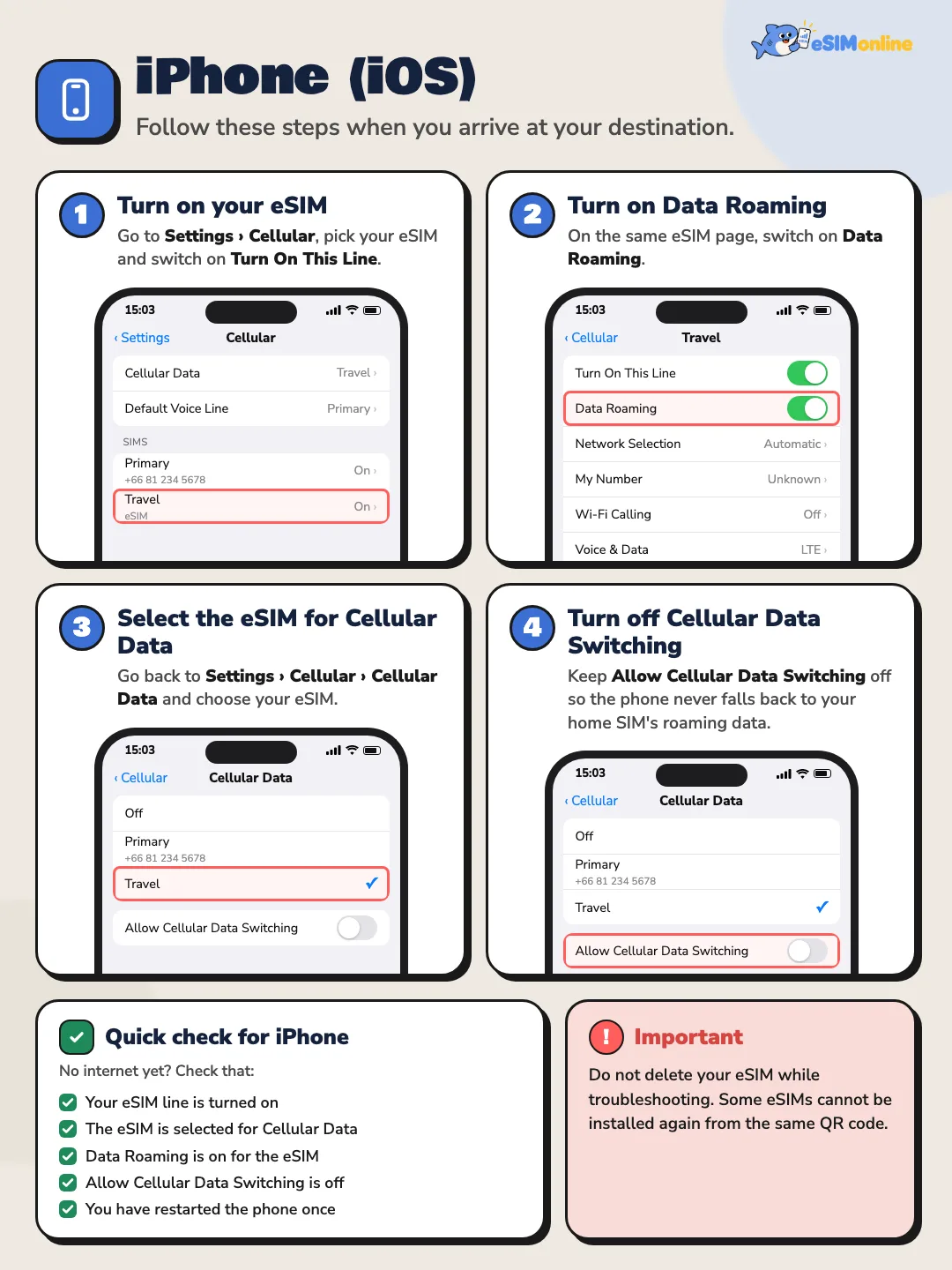
Os menus abaixo seguem o iOS 18 e o iOS 26. O menu principal se chama Celular (Cellular); em algumas regiões aparece como Dados Móveis ou Serviço Móvel, mas fica no mesmo lugar, perto de Wi-Fi e Bluetooth, em Ajustes.
- 11. Ative o eSIM (Ativar Esta Linha)Vá em Ajustes > Celular, toque no eSIM que você instalou e defina Ativar Esta Linha (Turn On This Line) como ativado. O eSIM pode aparecer com o nome Viagem, Empresarial, Secundário, Dados Celulares ou outro nome atribuído automaticamente pelo aparelho. Se não encontrar, role até o final da lista de SIMs: um eSIM recém-instalado geralmente aparece no fim.
- 22. Ative o Roaming de DadosAinda na página do eSIM, defina Roaming de Dados (Data Roaming) como ativado. Em algumas versões do iOS, essa opção fica em Opções de Dados Celulares. A maioria dos eSIMs de viagem precisa disso, porque eles se conectam por uma rede parceira no país de destino.
- 33. Escolha o eSIM para Dados CelularesVolte em Ajustes > Celular > Dados Celulares e toque no eSIM. Confira se o ✓ está ao lado do eSIM, e não do seu chip tailandês. A Apple informa que apenas um número por vez pode usar dados celulares.
- 44. Desative Permitir Alternância de Dados CelularesNa mesma tela de Dados Celulares, defina Permitir Alternância de Dados Celulares (Allow Cellular Data Switching) como desativado. Isso impede que o iPhone volte a usar os dados do seu chip tailandês por conta própria conforme a cobertura, o que pode gerar cobranças de roaming de dados da sua operadora tailandesa.
A Apple explica que, com Permitir Alternância de Dados Celulares ativado, o iPhone alterna entre os seus dois planos para dados celulares conforme a cobertura e a disponibilidade. Durante a viagem, mantenha essa opção desativada para que os dados só passem pelo eSIM. Outro detalhe da Apple: quando o Roaming de Dados está ativado na linha usada para dados, o seu número de voz (o chip tailandês) fica com a Caixa Postal Visual e o MMS desativados.
No iOS 26, a Apple diz que baixar um eSIM de viagem abre um fluxo de configuração pensado para viagens. Se a tela perguntar qual linha usar para dados celulares, escolha o eSIM; se perguntar qual é a linha padrão para chamadas e iMessage, escolha o seu número tailandês.

Como configurar o eSIM em um Samsung Galaxy depois de desembarcar?
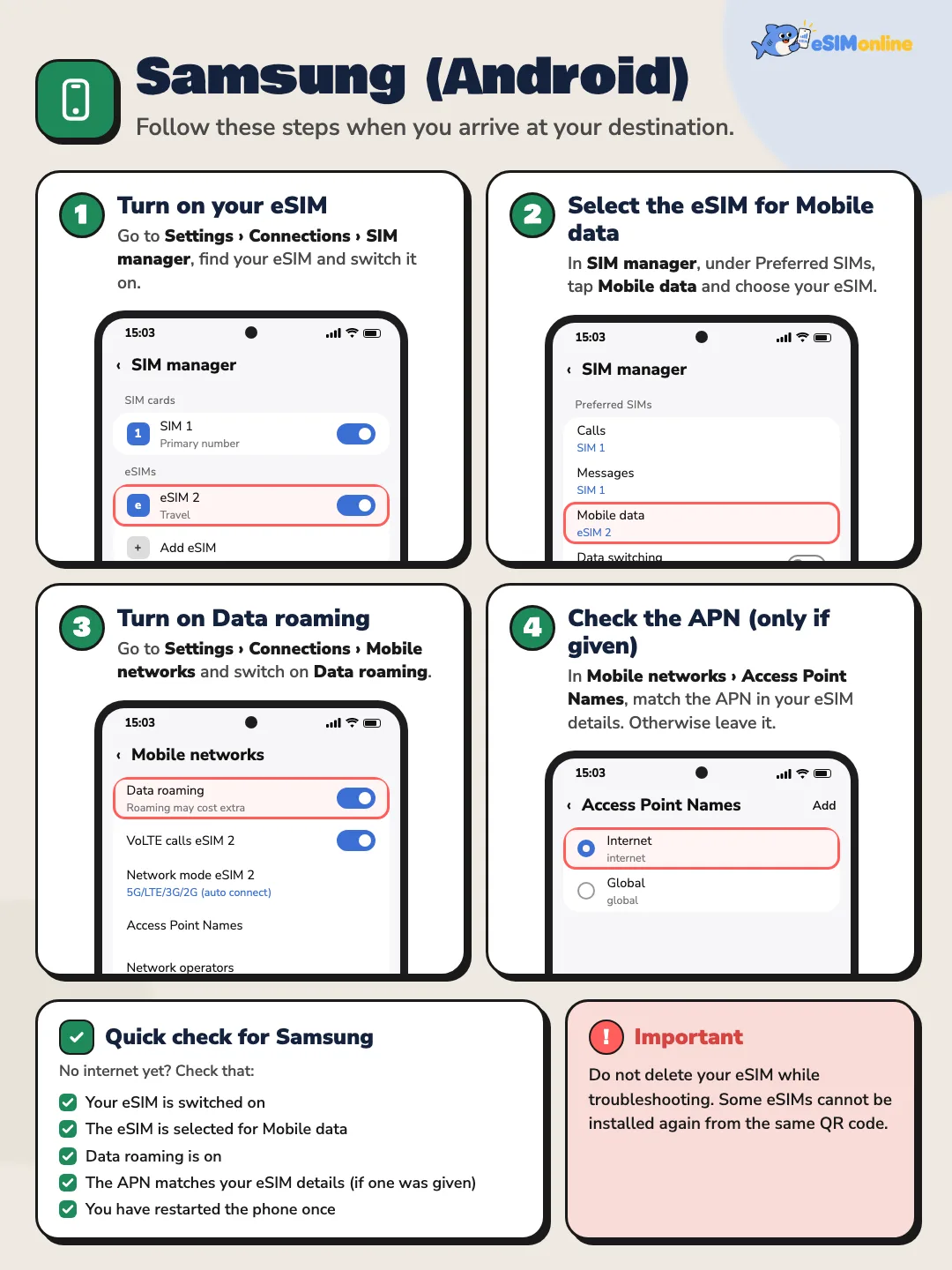
Os menus seguem o One UI 6–8 (Android 14–16). Os nomes podem variar um pouco conforme o modelo, a versão e o idioma; por exemplo, SIMs Preferenciais (Preferred SIMs) aparece como SIM Preferencial ou SIMs Primários em algumas versões.
- 11. Ative o eSIM no Gerenciador de SIMVá em Configurações > Conexões > Gerenciador de SIM (SIM manager), encontre o eSIM que você instalou e ative-o. Se tiver vários eSIMs, confira se o que está ativo é o seu eSIM de viagem.
- 22. Selecione o eSIM para Dados móveisNo Gerenciador de SIM, acesse SIMs Preferenciais (ou SIMs Primários), toque em Dados móveis e escolha o eSIM. Confira se os Dados móveis não estão definidos para o seu chip tailandês.
- 33. Ative o Roaming de dadosVá em Configurações > Conexões > Redes móveis e ative o Roaming de dados (Data roaming). Se a chave estiver acinzentada, a Samsung recomenda ativar primeiro os dados móveis em Configurações > Conexões > Uso de dados > Dados móveis.
- 44. Confira o APN somente se houver um especificadoSe os dados do seu eSIM indicarem um APN, abra Redes móveis > Nomes de Pontos de Acesso (Access Point Names) e confira se ele corresponde. Se nenhum APN for indicado, não mexa nessa configuração.
Alguns modelos Galaxy também têm uma opção que move os dados móveis automaticamente para o outro SIM (por exemplo, Troca automática de dados), disponível no Gerenciador de SIM ou em suas configurações extras de SIM. Se você encontrar essa opção, desative-a durante a viagem, pelo mesmo motivo do Permitir Alternância de Dados Celulares no iPhone.
Como configurar no Pixel, Xiaomi, OPPO, vivo e outros celulares Android?
O Google Pixel, Xiaomi, OPPO, vivo, OnePlus e outros aparelhos Android nomeiam seus menus de forma um pouco diferente, mas o princípio é o mesmo em todas as marcas: ative o eSIM, defina-o como o SIM para internet e ligue o roaming de dados nas configurações de rede móvel do eSIM. A tabela abaixo mostra onde ficam essas três configurações em cada marca.
| Configuração | iPhone (iOS 18/26) | Samsung (One UI 6–8) | Google Pixel (Android 14–16) | Xiaomi (HyperOS) |
|---|---|---|---|---|
| Ativar o eSIM | Celular > [eSIM] > Ativar Esta Linha | Conexões > Gerenciador de SIM > chave do eSIM | Rede e internet > SIMs > [eSIM] > Usar SIM | Cartões SIM e redes móveis > [eSIM] > Ativado |
| SIM para dados móveis | Celular > Dados Celulares > ✓ eSIM | Gerenciador de SIM > SIMs Preferenciais/Primários > Dados móveis | Rede e internet > SIMs > Dados móveis (em Seus SIMs principais) | Cartões SIM e redes móveis > Dados móveis / SIM de dados padrão |
| Roaming de dados | Celular > [eSIM] > Roaming de Dados | Conexões > Redes móveis > Roaming de dados | Rede e internet > SIMs > [eSIM] > Roaming | Cartões SIM e redes móveis > [eSIM] > Roaming de dados |
| APN (somente se especificado) | Celular > [eSIM] > Rede de Dados Celulares | Redes móveis > Nomes de Pontos de Acesso | Rede e internet > SIMs > [eSIM] > Nomes de pontos de acesso | Cartões SIM e redes móveis > [eSIM] > Nomes de Pontos de Acesso |
Onde ficam as três configurações principais e o APN em cada marca. Os nomes dos menus variam conforme a versão, o modelo e o idioma do celular.
- Google Pixel: o Google diz que você escolhe o SIM de dados em Configurações > Rede e internet > SIMs, e apenas um SIM pode ser o padrão para dados. O Pixel 8a e modelos mais novos têm uma chave de Troca automática de dados na mesma tela; mantenha-a desativada durante a viagem.
- Xiaomi, Redmi e POCO (HyperOS): o menu é Configurações > Cartões SIM e redes móveis. Toque no eSIM para ativar o Roaming de dados; o SIM de dados é escolhido na mesma tela.
- OPPO e OnePlus (ColorOS / OxygenOS): normalmente Configurações > Rede móvel (ou Cartão SIM e dados móveis); toque no eSIM e ative o roaming de dados, que em algumas versões aparece como Roaming internacional.
- vivo (OriginOS / Funtouch OS): normalmente Configurações > Rede móvel; toque no eSIM para ativar o roaming de dados e escolha o SIM de dados na mesma tela.
- Se não encontrar um menu em qualquer marca, digite roaming na busca de Configurações; ela leva direto à chave.

O eSIM está instalado, mas não há internet: o que verificar?
Se você já chegou e ainda não consegue ficar online, siga esta lista em ordem, um item de cada vez. A maioria dos casos se resolve nos três primeiros.
- ☐ O eSIM está ativado: a página SIM ou Celular mostra o eSIM como ativado.
- ☐ O eSIM está selecionado para dados móveis. Só instalar não é suficiente. iPhone: Ajustes > Celular > Dados Celulares > escolha o eSIM. Samsung: Configurações > Conexões > Gerenciador de SIM > Dados móveis > escolha o eSIM.
- ☐ O Roaming de Dados está ativado para o eSIM. Se estiver desligado, um eSIM de viagem pode não se conectar à internet, mesmo mostrando sinal cheio.
- ☐ Ative e desative o Modo Avião por cerca de 10–20 segundos, e aguarde de 1 a 3 minutos enquanto o celular procura a rede novamente.
- ☐ Reinicie o celular uma vez e dê tempo para ele se registrar na rede antes de testar uma página da web.
- ☐ A seleção de rede está definida como Automática. Se o seu pacote indicar uma rede parceira específica, desative a opção Automática e escolha essa rede manualmente, conforme os detalhes do pacote.
- ☐ O APN corresponde aos dados do seu eSIM (verifique isso somente se um APN foi informado).
- ☐ O pacote não venceu, ainda tem dados disponíveis e cobre o país em que você está agora.
Onde fica a seleção de rede?
iPhone: Ajustes > Celular > toque no eSIM > Seleção de Rede (Network Selection) > ative Automática. Samsung: Configurações > Conexões > Redes móveis > Operadoras de rede > Selecionar automaticamente. Pixel: Rede e internet > SIMs > toque no eSIM > Selecionar rede automaticamente. Se uma rede escolhida manualmente não conectar, tente a próxima rede compatível com o pacote e volte para Automática ao mudar de cidade ou país.
O que significa SM-DP+ Status: DISABLED, e como resolver?
Se você verificar o status do eSIM e ver SM-DP+ Status: DISABLED, geralmente isso significa que o eSIM foi instalado no aparelho, mas ainda não foi ativado, ou não foi selecionado para dados móveis. Não significa que o eSIM esteja com defeito ou cancelado.
O SM-DP+ (Subscription Manager Data Preparation) é o servidor do lado do provedor que prepara e entrega o perfil do eSIM ao seu celular, seguindo a especificação SGP.22 da GSMA, que define o Remote SIM Provisioning para dispositivos de consumo. Nessa especificação, um perfil instalado no chip eSIM do celular (o eUICC) fica Ativado ou Desativado, e ativar ou desativar é feito pelo próprio celular, por exemplo com a chave Ativar Esta Linha. É por isso que o status DISABLED normalmente pode ser corrigido direto nas configurações do celular.
- 11. Abra a página de SIM ou CelularConfira se o eSIM está ativado (iPhone: Ativar Esta Linha; Samsung: a chave no Gerenciador de SIM). Se você acabou de instalá-lo, veja o final da lista de SIMs, onde um eSIM novo geralmente aparece.
- 22. Selecione o eSIM para dados móveisConfira se o celular não está usando o seu chip tailandês como o SIM para internet.
- 33. Ative o Roaming de DadosToque no eSIM e ative o Roaming de Dados, alterne o Modo Avião e confira o status novamente. Se ainda mostrar DISABLED depois dessas três etapas, envie capturas de tela para o suporte e não exclua o eSIM.
A especificação SGP.22 também lista um estado de perfil Unavailable (Indisponível) do lado do SM-DP+, que significa que o perfil não pode ser reutilizado pelo SM-DP+. É por isso que muitos QR codes de eSIM funcionam para apenas uma instalação, e é o motivo técnico para não excluir um eSIM enquanto você resolve o problema.

O que é o APN, e você precisa configurá-lo para um eSIM de viagem?
O APN (Access Point Name, ou Nome do Ponto de Acesso) informa ao celular qual gateway do provedor usar para a internet. O Google descreve que ele ajuda a sua operadora a encontrar o endereço IP correto para o seu aparelho. A maioria dos eSIMs configura o APN automaticamente após a instalação, então normalmente não é preciso mexer nele.
- Alguns pacotes exigem um APN manual. Se os dados do seu eSIM indicarem um, digite exatamente o que foi fornecido, caractere por caractere.
- Não experimente com o APN nem copie um de outro site; um APN errado pode impedir totalmente a conexão do eSIM.
- iPhone: Ajustes > Celular > toque no eSIM > Rede de Dados Celulares (Cellular Data Network). Se esse menu não aparecer, o provedor bloqueou as configurações no modo automático.
- Samsung: Configurações > Conexões > Redes móveis > Nomes de Pontos de Acesso; selecione o eSIM como o SIM antes de editar.
- Pixel: Configurações > Rede e internet > SIMs > toque no eSIM > Nomes de pontos de acesso.
Você deve desativar o seu chip principal, ou usar os dois SIMs juntos?
Você não precisa desativar o seu chip principal se ainda quiser chamadas ou SMS no seu número de sempre. A maioria dos celulares Dual SIM consegue manter o chip tailandês e o eSIM ativos ao mesmo tempo: o eSIM cuida da internet, e o chip tailandês recebe SMS e senhas de uso único (OTP) de bancos e outros serviços.
Prós
- Chip tailandês ativo: você recebe SMS e OTPs de bancos, as pessoas ainda conseguem ligar para o seu número de sempre, e você não perde alertas importantes.
- Chip tailandês desativado durante a viagem: nenhuma chance de cobranças de roaming pelo chip tailandês, e a bateria pode durar um pouco mais porque o celular mantém apenas uma rede ativa.
Contras
- Chip tailandês ativo: receber chamadas ou SMS em roaming pode ser cobrado pelo pacote da sua operadora tailandesa, então confira com a AIS, a True ou a dtac antes de viajar.
- Chip tailandês desativado: os SMS com OTP não chegam, o que atrapalha se você precisar confirmar uma transação durante a viagem.
Se você mantiver o chip tailandês ativo, ajuste três coisas para evitar cobranças de roaming de dados dele: Dados Celulares / Dados móveis definidos para o eSIM de viagem, Roaming de Dados desativado para o chip tailandês, e no iPhone Permitir Alternância de Dados Celulares desativado (no Android, desative a troca automática de dados). Se você não for usar o seu chip principal durante a viagem, pode desativá-lo temporariamente: no iPhone, desligue Ativar Esta Linha para o chip tailandês; no Samsung, use a chave dele no Gerenciador de SIM; e no Pixel, desative Usar SIM.
Ainda sem conexão depois de todas as etapas? O que enviar para o suporte
Se você já está no destino, já fez todas as etapas e continua sem internet, entre em contato com o suporte. Use o Wi-Fi do aeroporto ou do hotel e envie tudo junto em uma única mensagem para agilizar a análise da equipe.
- O país e a cidade em que você está agora
- O modelo do seu celular (e a versão do iOS ou Android, se souber)
- Uma captura de tela da página Celular ou do Gerenciador de SIM
- Uma captura de tela da própria página de configurações do eSIM
- Uma captura de tela da configuração de Roaming de Dados
- Uma captura de tela da página de APN / Nomes de Pontos de Acesso
- Uma captura de tela ou o texto exato de qualquer erro, como SM-DP+ Status: DISABLED ou No Service
Checagem rápida: desembarcou e sem internet? Confira estes quatro primeiro
- O eSIM está ativado
- O eSIM está selecionado para dados móveis
- O Roaming de Dados está ativado
- Modo Avião ativado e desativado uma vez
Na maioria dos casos, quando todas as configurações estão corretas, o celular se conecta à rede em poucos minutos. Se isso não acontecer, refaça o checklist acima item por item, ou leia o guia de erros comuns com eSIM para outros deslizes frequentes.
Perguntas frequentes
Se eu instalar o eSIM na Tailândia antes de viajar, o pacote já começa a contar?+
Depende do pacote. Muitos pacotes começam a validade quando o eSIM se conecta pela primeira vez a uma rede no destino, então instalar com antecedência não gasta dias, mas alguns começam a contar a partir da instalação. Leia as condições nos detalhes do seu pacote antes de instalar.
Por que preciso do Roaming de Dados ativado se comprei um eSIM para aquele país?+
A maioria dos eSIMs de viagem é emitida por um provedor que não é dono da rede local, então eles se conectam por uma rede parceira, e o celular trata isso como roaming. Com o Roaming de Dados desativado, o celular não envia dados por essa rede. Ativar o roaming para o eSIM não gera cobranças de roaming no seu chip tailandês.
Ativar o Roaming de Dados no eSIM vai gerar cobranças de roaming no meu chip tailandês?+
Não, se as configurações estiverem corretas. O roaming de dados é definido por SIM: ative-o só para o eSIM, mantenha-o desativado no chip tailandês, defina o eSIM como o seu SIM de dados móveis e, no iPhone, desative Permitir Alternância de Dados Celulares. Assim, o chip tailandês não usa dados no exterior.
Tenho sinal cheio, mas sem internet. O que causa isso?+
A causa mais comum é o eSIM não ter sido escolhido para dados móveis, ou o Roaming de Dados dele ainda estar desativado. O sinal mostra que o celular encontrou uma rede, não que ele está autorizado a enviar dados. Confira essas duas configurações e depois alterne o Modo Avião.
Não encontro o eSIM na lista de SIMs do meu iPhone. E agora?+
Role até o final de Ajustes > Celular, porque um eSIM recém-instalado geralmente fica no fim da lista, às vezes com um nome automático como Viagem, Secundário ou Empresarial. A Apple também sugere abrir a Central de Controle para ver se as duas operadoras aparecem na barra de status. Se realmente não estiver lá, entre em contato com o suporte em vez de escanear o QR code de novo.
SM-DP+ Status: DISABLED significa que o meu eSIM está com defeito ou cancelado?+
Geralmente não. A mensagem costuma significar que o eSIM está instalado, mas ainda não foi ativado, ou não foi selecionado como o SIM de dados. Ative a linha do eSIM, defina-o para dados móveis e ligue o Roaming de Dados; se a mensagem continuar, envie capturas de tela para o suporte.
Posso excluir o eSIM e reinstalá-lo com o mesmo QR code?+
Geralmente não. Em muitos pacotes, o QR code do eSIM funciona apenas uma vez, e depois que o perfil é excluído, o servidor pode recusar um segundo download. Corrija as configurações e fale primeiro com o suporte; nunca exclua o eSIM como teste.
Preciso desativar o meu chip tailandês enquanto uso o eSIM de viagem?+
Não. Se você ainda quiser chamadas, SMS ou OTPs de bancos, deixe-o ativado; só desative o Roaming de Dados do chip tailandês e defina o eSIM como o seu SIM de dados móveis. Se você não for usar o seu número tailandês na viagem, desativá-lo temporariamente elimina qualquer risco de roaming.
Preciso informar um APN para um eSIM de viagem?+
Geralmente não; o eSIM define o APN automaticamente após a instalação. Informe um APN somente se os dados do seu eSIM especificarem, e digite exatamente como foi passado. Não tente adivinhar nem copiar um APN de outro lugar.
Alternar o Modo Avião realmente ajuda o eSIM a se conectar?+
Muitas vezes sim, porque força o celular a derrubar a conexão e se registrar na rede de novo. Depois de mudar as configurações do SIM, ative o Modo Avião por cerca de 10–20 segundos, desative-o e aguarde de 1 a 3 minutos. Se não funcionar, reinicie o celular uma vez.
O eSIM da esimonline faz chamadas ou recebe SMS?+
Não. Os eSIMs da esimonline são somente dados, sem número de telefone. Para chamadas e SMS, use o seu chip tailandês, ou ligue por aplicativos como LINE e WhatsApp usando os dados do eSIM.
Ao entrar em outro país num pacote multi-país, preciso configurar algo de novo?+
Normalmente não. Com a seleção de rede em Automática, o celular encontra a rede parceira no novo país sozinho. Se você escolheu uma rede manualmente antes, volte para Automática e alterne o Modo Avião depois de cruzar a fronteira.
Fontes
- Using Dual SIM with an eSIM — Apple Support, 28 de setembro de 2026
- Using Dual SIM with two nano-SIM cards — Apple Support, 28 de setembro de 2026
- If Dual SIM with eSIM isn't working on your iPhone — Apple Support, 28 de setembro de 2026
- About cellular data roaming options for your iPhone and iPad — Apple Support, 28 de setembro de 2026
- Set up eSIM on iPhone — Apple Support, 28 de setembro de 2026
- SIM cards for your Galaxy phone or tablet — Samsung US, 28 de setembro de 2026
- How do I turn international data roaming on or off on my Samsung Galaxy device? — Samsung UK, 28 de setembro de 2026
- How to use dual SIMs on your Google Pixel phone — Google Pixel Phone Help, 28 de setembro de 2026
- Connect to mobile networks on a Pixel phone — Google Pixel Phone Help, 28 de setembro de 2026
- Learn more about eSIMs — Google Pixel Phone Help, 28 de setembro de 2026
- SGP.22 RSP Technical Specification v2.2 — GSMA, 28 de setembro de 2026
Instagram e TikTok não têm botão de compartilhamento na web, então abrimos o menu de compartilhamento do seu celular ou copiamos o link.