
วิธีติดตั้ง eSIM ก่อนเดินทางต่างประเทศ ทำเองได้ทั้ง iPhone และ Android
ติดตั้งให้เสร็จบน Wi-Fi ที่บ้านก่อนบิน แล้วค่อยเปิดใช้งานเมื่อถึงปลายทางตามคำแนะนำของแพ็กเกจ
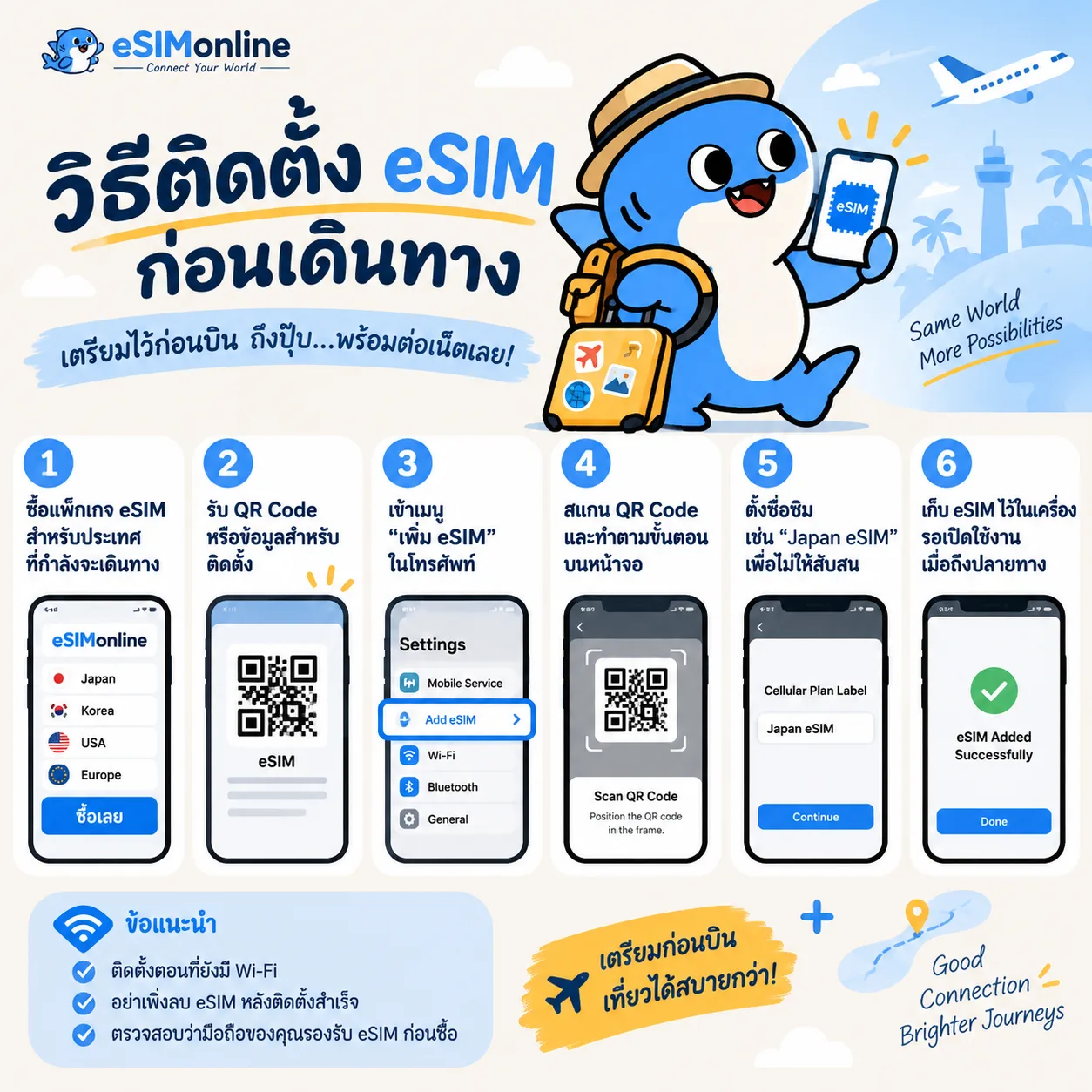
สรุปสั้น
- ติดตั้งบน Wi-Fi ที่บ้านทันทีที่ได้รับ QR Code ใช้เวลาประมาณ 5 นาที
- ไม่ต้องปิดสาย eSIM ไว้ แค่ตั้งค่าให้เปิดใช้งานเมื่อถึงปลายทางตามคำแนะนำของแพ็กเกจ
- อย่าลบ eSIM เด็ดขาด เพราะ QR Code ส่วนใหญ่ติดตั้งได้ครั้งเดียว
หน้านี้แยกขั้นตอนตามเครื่องที่ใช้ เลื่อนไปที่หัวข้อ iPhone หรือ Android ได้เลย ทุกขั้นตอนทำตอนอยู่บน Wi-Fi ก่อนออกเดินทาง ใช้เวลารวมไม่เกิน 5 นาที และเมื่อติดตั้งเสร็จแล้วก็เหลือแค่เปิดใช้งานเมื่อถึงปลายทาง

วิธีติดตั้ง eSIM บน iPhone (iOS)
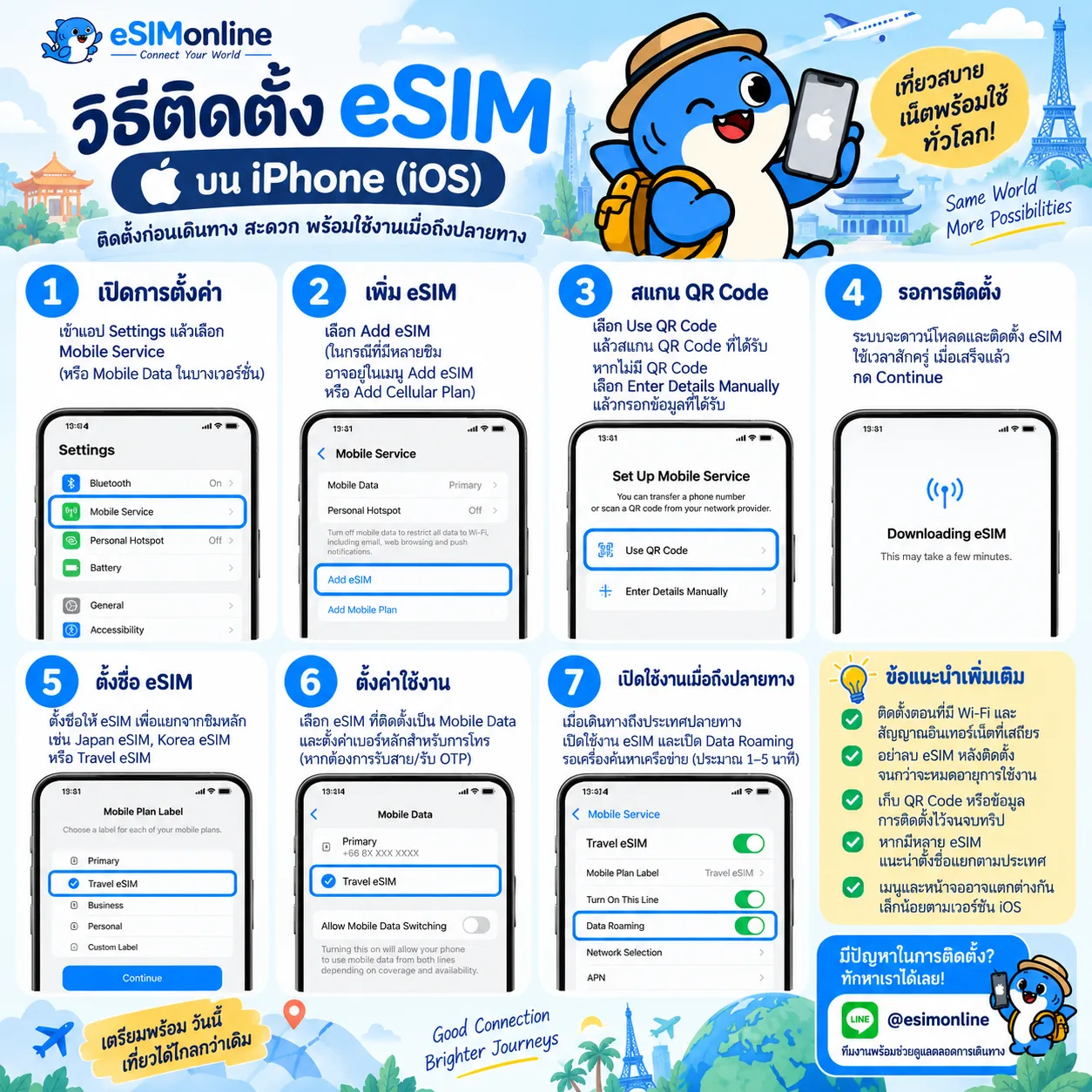
ติดตั้งก่อนเดินทาง สะดวก พร้อมใช้งานเมื่อถึงปลายทาง ทำตามทีละขั้นตอนตามหน้าจอด้านล่าง
- 1เปิดการตั้งค่าเข้าแอป Settings แล้วเลือก Mobile Service (หรือ Mobile Data ในบางเวอร์ชันของ iOS)
- 2เพิ่ม eSIMแตะ Add eSIM (ถ้าเครื่องมีซิมอยู่แล้ว เมนูอาจอยู่ในชื่อ Add Mobile Plan หรือ Add Cellular Plan)
- 3สแกน QR Codeเลือก Use QR Code แล้วสแกน QR Code ที่ได้รับทางอีเมลหรือหน้าคำสั่งซื้อ หากสแกนไม่ได้ ให้เลือก Enter Details Manually แล้วกรอกรหัสด้วยตัวเอง
- 4รอการติดตั้งระบบจะแสดงหน้า Downloading eSIM ให้กด Continue แล้วรอ ใช้เวลาประมาณ 1–3 นาที อย่าออกจากหน้านี้ระหว่างรอ
- 5ตั้งชื่อ eSIMตั้งชื่อให้จำง่ายและรู้ทันทีว่าเป็นของทริปไหน เช่น Japan eSIM, Korea eSIM หรือ Travel eSIM
- 6ตั้งค่าการใช้งานMobile Data เลือก Travel eSIM ส่วน Default Voice Line เลือกซิมหลัก (ซิมไทย) เพื่อให้ยังรับสายและ OTP ได้ตามปกติ
- 7เปิดใช้งานเมื่อถึงปลายทางเมื่อถึงต่างประเทศ เปิดสาย Travel eSIM แล้วเปิด Data Roaming ของสาย eSIM จากนั้นรอสัญญาณประมาณ 1–5 นาที
ข้อแนะนำสำหรับ iPhone
- ติดตั้งขณะเชื่อมต่อ Wi-Fi ที่บ้านหรือที่ทำงาน เพื่อให้ดาวน์โหลดโปรไฟล์ได้ครบ
- เก็บอีเมล QR Code และรหัสติดตั้งไว้จนกว่าจะจบทริป
- ห้ามลบ eSIM ออกจากเครื่องระหว่างทริป เพราะ QR Code ส่วนใหญ่ติดตั้งได้ครั้งเดียว
- ถ้ามี eSIM หลายประเทศ ให้ตั้งชื่อแยกให้ชัดเจน จะได้ไม่เปิดผิดสาย
หากติดตั้งไม่สำเร็จบน iPhone
- ตรวจสอบว่าเครื่องรองรับ eSIM (iPhone XS, XR หรือใหม่กว่า และไม่ติดล็อกเครือข่าย)
- ตรวจสอบว่ายังเชื่อมต่อ Wi-Fi อยู่ตลอดการติดตั้ง
- ตรวจสอบว่า QR Code ยังไม่เคยถูกใช้ติดตั้งมาก่อน
- อัปเดต iOS เป็นเวอร์ชันล่าสุด แล้วลองใหม่อีกครั้ง
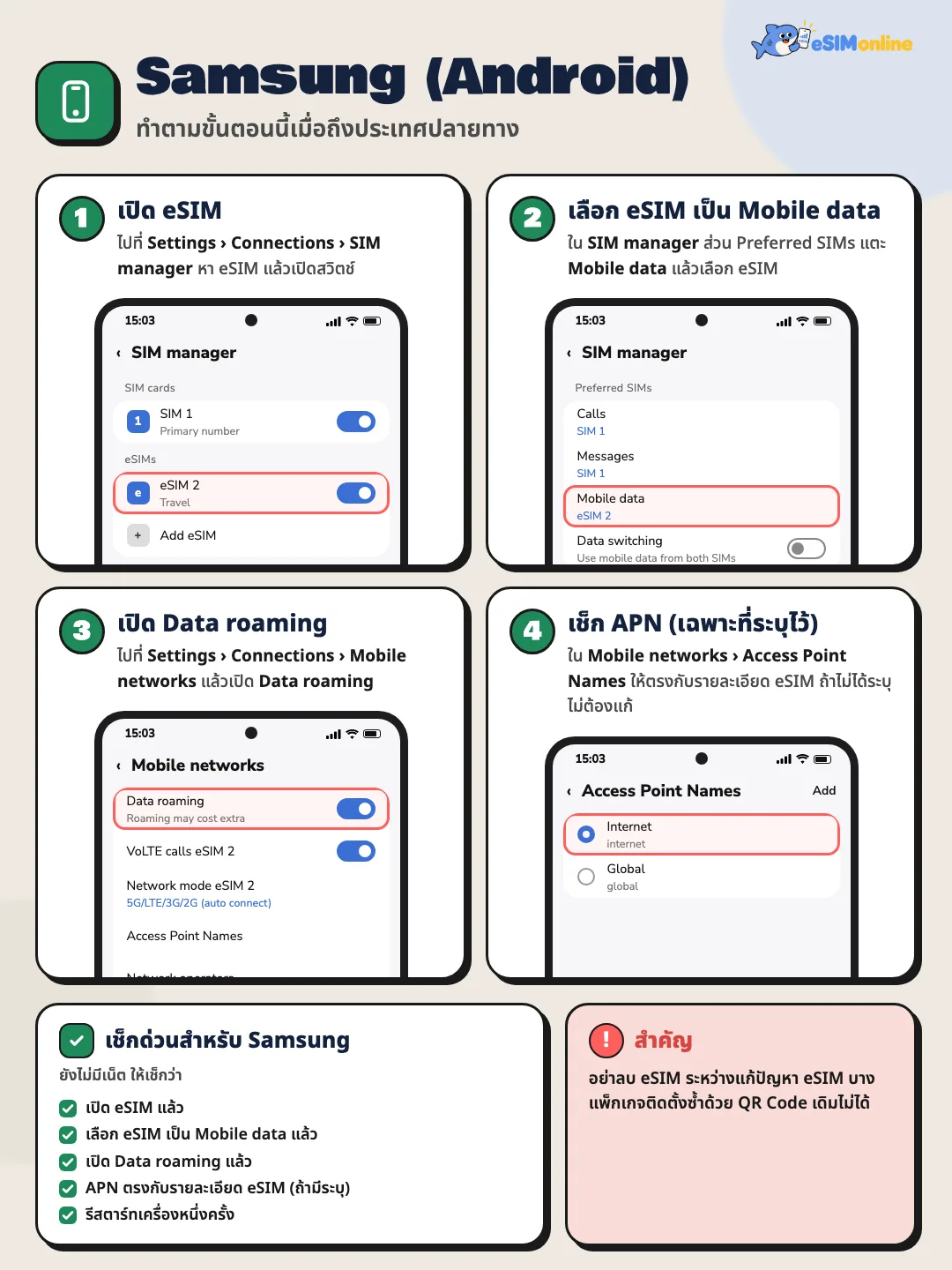
วิธีติดตั้ง eSIM บน Android
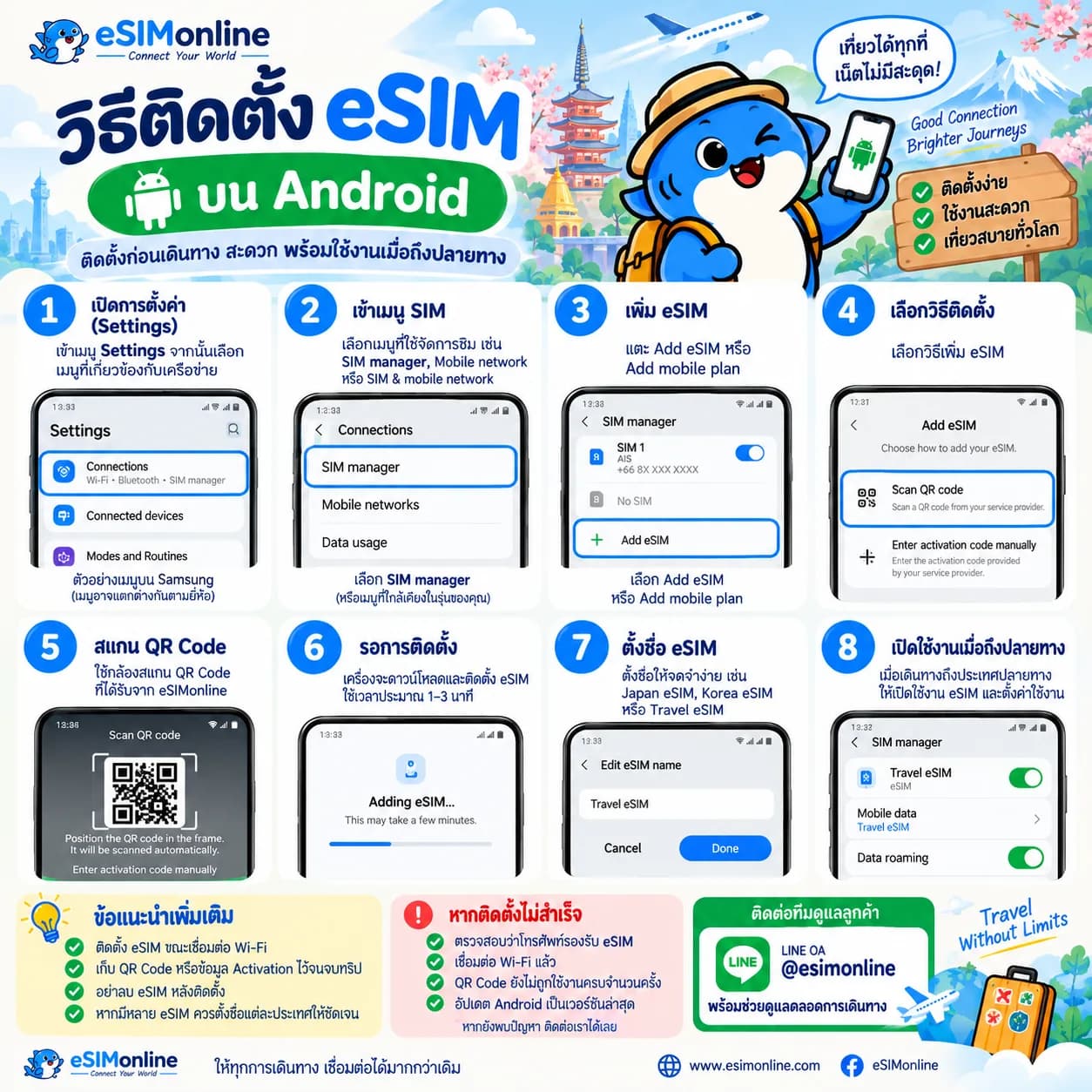
Android แต่ละยี่ห้อวางเมนูไม่เหมือนกัน แต่ลำดับขั้นตอนเหมือนกันทั้งหมด ถ้าหาเมนูไม่เจอ ให้พิมพ์คำว่า eSIM ในช่องค้นหาของแอป Settings
- 1เปิดการตั้งค่าเข้าแอป Settings แล้วเลือก Connections (Samsung), Network & Internet (Google Pixel) หรือ SIM Manager ตามยี่ห้อของเครื่อง
- 2เข้าเมนู SIMเลือก SIM Manager, Mobile Network หรือ SIM & Mobile Network แล้วมองหาปุ่ม Add eSIM หรือ Add Mobile Plan
- 3เพิ่ม eSIMแตะ Add eSIM แล้วรอให้เครื่องค้นหาแพ็กเกจสักครู่ จากนั้นเลือกวิธีติดตั้ง
- 4สแกน QR Codeเลือก Scan QR Code แล้วสแกนจากอีเมลหรือหน้าคำสั่งซื้อ หากสแกนไม่ได้ ให้เลือก Enter activation code manually แล้วกรอกรหัสด้วยตัวเอง
- 5รอการติดตั้งเครื่องจะแสดง Downloading eSIM รอประมาณ 1–3 นาที เมื่อเสร็จให้กด Done
- 6ตั้งชื่อ eSIMตั้งชื่อให้จำง่าย เช่น Japan eSIM, Korea eSIM หรือ Travel eSIM เพื่อไม่ให้สับสนกับซิมหลัก
- 7เปิดใช้งานเมื่อถึงปลายทางเมื่อถึงต่างประเทศ เปิดสาย Travel eSIM ตั้ง Mobile Data เป็น Travel eSIM แล้วเปิด Data Roaming ของสายนี้ รอสัญญาณประมาณ 1–5 นาที
ข้อแนะนำสำหรับ Android
- ติดตั้งขณะเชื่อมต่อ Wi-Fi เท่านั้น เพื่อให้ดาวน์โหลดโปรไฟล์ได้ครบ
- เก็บ QR Code และรหัสติดตั้ง (Activation Code) ไว้จนกว่าจะจบทริป
- ห้ามลบ eSIM ระหว่างทริป เพราะ QR Code ส่วนใหญ่ติดตั้งได้ครั้งเดียว
- ตั้งชื่อ eSIM แต่ละประเทศให้ชัดเจน จะได้เปิดถูกสายเมื่อถึงปลายทาง
หากติดตั้งไม่สำเร็จบน Android
- ตรวจสอบว่าเครื่องรองรับ eSIM โดยเข้า Settings แล้วค้นหาคำว่า eSIM หรือดูจากหน้าตรวจสอบรุ่นของเรา
- ตรวจสอบว่ายังเชื่อมต่อ Wi-Fi อยู่ตลอดการติดตั้ง
- ตรวจสอบว่า QR Code ยังไม่เคยถูกใช้ติดตั้งมาก่อน
- อัปเดต Android เป็นเวอร์ชันล่าสุด แล้วลองใหม่อีกครั้ง
สรุปสำหรับ iPhone (iOS)
- ได้รับ QR Code แล้ว ติดตั้งทันทีขณะอยู่บน Wi-Fi ผ่าน Settings > Mobile Service > Add eSIM
- ตั้งชื่อ eSIM ให้จำง่าย และตั้ง Default Voice Line เป็นซิมไทยเพื่อรับสายและ OTP
- เมื่อถึงปลายทาง ตั้ง Mobile Data เป็น Travel eSIM แล้วเปิด Data Roaming ของสายนั้น
- ไม่ต้องลบ eSIM หลังทริป ถ้ายังไม่แน่ใจว่าจะใช้อีกไหม เพราะ QR Code ส่วนใหญ่ติดตั้งได้ครั้งเดียว

สรุปสำหรับ Android
- ได้รับ QR Code แล้ว ติดตั้งทันทีขณะอยู่บน Wi-Fi ผ่านเมนู SIM Manager หรือ Mobile Network > Add eSIM
- ตั้งชื่อ eSIM ให้จำง่าย เพื่อไม่ให้สับสนกับซิมหลัก
- เมื่อถึงปลายทาง เปิดสาย eSIM ตั้ง Mobile Data เป็น eSIM แล้วเปิด Data Roaming ของสายนั้น
- ไม่ต้องลบ eSIM หลังทริป ถ้ายังไม่แน่ใจว่าจะใช้อีกไหม เพราะ QR Code ส่วนใหญ่ติดตั้งได้ครั้งเดียว
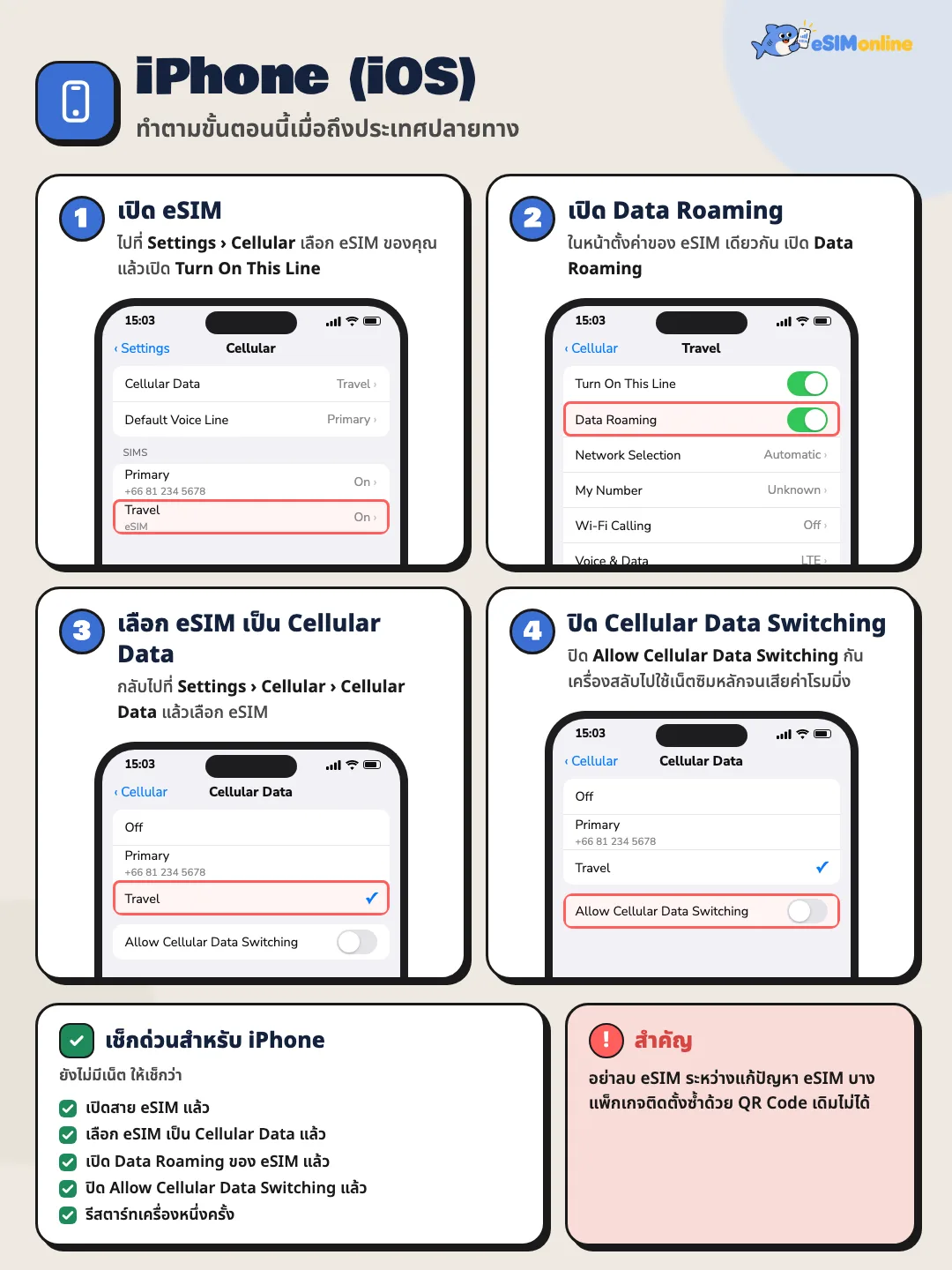
เช็กลิสต์เมื่อถึงปลายทาง
- เปิดสาย eSIM (ถ้ายังไม่ได้เปิด)
- ตั้งสาย eSIM เป็นสาย Mobile Data
- เปิด Data Roaming ของสาย eSIM
- ปิด Data Roaming ของซิมหลัก แล้วรอสัญญาณ 1–5 นาที
สามอย่างที่ต้องมีก่อนเริ่ม
การติดตั้งที่ราบรื่นเกือบทั้งหมดเริ่มจากการเตรียมของให้พร้อมก่อน ไม่ใช่จากความชำนาญเรื่องเมนู สิ่งที่ต้องมีคืออินเทอร์เน็ตที่เสถียร ซึ่งควรเป็น Wi-Fi ที่บ้านหรือที่ทำงาน ไม่ใช่ Wi-Fi สาธารณะที่หลุดบ่อย ต่อมาคือ QR หรือรหัสเปิดใช้งานจากอีเมลยืนยันคำสั่งซื้อ และสุดท้ายคือแบตเตอรี่ที่เหลือพอสมควร เพราะการติดตั้งที่ถูกขัดจังหวะกลางคันสร้างปัญหามากกว่าการรอชาร์จอีกยี่สิบนาที
อีกอย่างที่ควรทำก่อนคือปิดการแจ้งเตือนหรือโหมดห้ามรบกวนไว้ชั่วคราว เพื่อไม่ให้สายเข้าหรือการแจ้งเตือนดึงคุณออกจากหน้าจอกลางขั้นตอน หน้าจอที่ถูกปิดก่อนขึ้นคำว่าเสร็จสิ้น คือสาเหตุที่พบบ่อยของโปรไฟล์ที่ติดตั้งไม่สมบูรณ์

ยืนยันว่าเครื่องรองรับจริง ก่อนสแกนอะไรทั้งสิ้น
เครื่องที่รองรับ eSIM มีอยู่มากในรุ่นปัจจุบัน แต่ก็ยังมีรุ่นที่ขายเฉพาะบางประเทศซึ่งตัดฟีเจอร์นี้ออก หรือใช้ฮาร์ดแวร์คนละแบบทั้งที่ชื่อรุ่นเหมือนกัน วิธีตรวจที่ตรงที่สุดคือเปิดแอปตั้งค่าแล้วดูว่ามีตัวเลือกเพิ่ม eSIM หรือดาวน์โหลดซิมอยู่หรือไม่ ถ้าไม่มีเลย ก็ไม่ต้องเดาเรื่องเมนูอีก
เรื่องที่แยกกันอีกเรื่องคือการล็อกเครือข่าย เครื่องที่ยังผูกกับสัญญาของค่ายอาจติดตั้งโปรไฟล์ได้แต่ใช้งานไม่ได้จริง หรือปฏิเสธการติดตั้งไปเลย เงื่อนไขการปลดล็อกเป็นของค่ายที่คุณทำสัญญาไว้ ไม่ใช่สิ่งที่เราจัดการแทนได้ ให้ถามค่ายโดยตรงก่อนซื้อแพ็กเกจ
QR สแกนจากอะไรได้บ้าง
ปัญหาคลาสสิกของการติดตั้งคือ QR อยู่ในเครื่องเดียวกับที่ต้องสแกน ทางออกมีหลายทางและไม่มีทางไหนดีกว่ากันเสมอ ขึ้นกับว่าคุณมีอะไรอยู่ตรงหน้า ทางที่ง่ายที่สุดคือเปิดอีเมลบนคอมพิวเตอร์หรือแท็บเล็ตอีกเครื่องแล้วสแกนจากหน้าจอนั้น ทางที่สองคือพิมพ์ออกมาเป็นกระดาษ ซึ่งมีข้อดีตรงที่ใช้ได้แม้ไม่มีอุปกรณ์ที่สอง และทางที่สามคือกรอกรายละเอียดด้วยมือโดยไม่ใช้ QR เลย
| วิธี | ต้องมีอะไร | เหมาะกับกรณีไหน |
|---|---|---|
| สแกนจากหน้าจออุปกรณ์อีกเครื่อง | คอมพิวเตอร์ แท็บเล็ต หรือมือถือเครื่องที่สอง | กรณีทั่วไปที่บ้าน เร็วที่สุด |
| สแกนจากกระดาษที่พิมพ์ไว้ | เครื่องพิมพ์ | ไม่มีอุปกรณ์ที่สอง หรืออยากพกสำรองไปด้วย |
| กรอกรายละเอียดด้วยมือ | ที่อยู่เซิร์ฟเวอร์และรหัสเปิดใช้งานจากอีเมล | สแกนไม่ผ่าน หรือกล้องมีปัญหา |
| เปิดลิงก์ติดตั้งจากอีเมลบนเครื่องเดียวกัน | ระบบปฏิบัติการที่รองรับการติดตั้งแบบลิงก์ | มีเครื่องเดียว และระบบรองรับ |
วิธีนำโปรไฟล์เข้าเครื่อง เลือกตามอุปกรณ์ที่คุณมี
ติดตั้งด้วยมือเมื่อสแกนไม่ผ่าน
- 1เปิดเมนูเพิ่ม eSIMหาเมนูเพิ่มซิมหรือดาวน์โหลดซิมในแอปตั้งค่า ถ้าหาไม่เจอ ให้ใช้ช่องค้นหาในแอปตั้งค่าแล้วพิมพ์คำว่า eSIM เพราะตำแหน่งเมนูต่างกันตามยี่ห้อและเวอร์ชัน
- 2เลือกกรอกรายละเอียดด้วยตนเองในหน้าสแกน จะมีตัวเลือกให้กรอกเอง ชื่อเรียกต่างกันไป เช่น ป้อนรายละเอียดด้วยตนเอง หรือ ป้อนโค้ดด้วยตนเอง
- 3กรอกที่อยู่เซิร์ฟเวอร์คัดลอกที่อยู่เซิร์ฟเวอร์จากอีเมลยืนยันของคุณให้ตรงตัวอักษร ห้ามเว้นวรรคเกินหรือขาด
- 4กรอกรหัสเปิดใช้งานรหัสนี้ยาวและแยกตัวอักษรกับตัวเลขยาก ให้คัดลอกวางแทนการพิมพ์ทุกครั้งที่ทำได้
- 5รอจนขึ้นว่าติดตั้งเสร็จอย่าปิดหน้าจอหรือสลับแอประหว่างดาวน์โหลด รอจนระบบยืนยันว่าติดตั้งโปรไฟล์เรียบร้อยแล้ว
- 6ตั้งชื่อสายให้ชัดเจนตั้งชื่อที่อ่านแล้วรู้ทันทีว่าเป็นสายของทริปไหน แล้วปล่อยไว้ตามค่าที่ติดตั้งได้เลย ไม่ต้องปิดสาย เพราะ eSIM ต่างประเทศจะยังไม่จับสัญญาณในไทย ค่อยตั้งเป็นสายข้อมูลและเปิดโรมมิ่งเมื่อถึงปลายทางตามคำแนะนำของแพ็กเกจ

ชื่อเมนูที่ต่างกันไปในแต่ละยี่ห้อ
คำแนะนำการติดตั้งแบบทั่วไปมักใช้คำเดียว แต่ในเครื่องจริงคำที่เห็นบนหน้าจอไม่เหมือนกันเลย ยิ่งเมื่ออัปเดตระบบปฏิบัติการแล้วคำเปลี่ยนอีก วิธีที่เร็วกว่าการไล่เมนูคือเปิดแอปตั้งค่าแล้วใช้ช่องค้นหา พิมพ์คำว่า eSIM หรือ SIM แล้วดูผลลัพธ์ที่ขึ้นมา วิธีนี้ใช้ได้เกือบทุกยี่ห้อและไม่ต้องจำโครงสร้างเมนูของรุ่นไหนเลย
| สิ่งที่คุณกำลังหา | คำที่อาจเห็นบนหน้าจอ |
|---|---|
| เมนูเพิ่มโปรไฟล์ | เพิ่ม eSIM, ดาวน์โหลดซิม, เพิ่มแผนบริการมือถือ |
| การกรอกโดยไม่ใช้ QR | ป้อนรายละเอียดด้วยตนเอง, ป้อนโค้ดด้วยตนเอง |
| การเปิดปิดสาย | เปิดสายนี้, ใช้ซิมนี้, เปิดใช้งาน |
| การเลือกสายข้อมูล | ข้อมูลมือถือ, ซิมสำหรับข้อมูล, สายข้อมูลเริ่มต้น |
| โรมมิ่งข้อมูล | โรมมิ่งข้อมูล, การโรมมิ่ง, ข้อมูลระหว่างประเทศ |
ชื่อเมนูขึ้นกับยี่ห้อและเวอร์ชันระบบปฏิบัติการ จึงระบุเป็นคำเดียวตายตัวไม่ได้
ตั้งชื่อสายและอยู่กับหลายโปรไฟล์ให้ไม่สับสน
เครื่องที่เดินทางบ่อยจะสะสมโปรไฟล์เก่าไว้หลายอัน และถ้าทุกอันชื่อคล้ายกัน คุณจะเปิดผิดสายในวันที่ต้องรีบที่สุด การตั้งชื่อให้อ่านแล้วเข้าใจทันที เช่น ระบุปลายทางกับเดือนที่เดินทาง ช่วยได้มากกว่าการตั้งชื่อว่าเน็ตหรือทริปเฉย ๆ เพราะปีหน้าคุณจะจำไม่ได้ว่าอันไหนคืออันไหน
โปรไฟล์เก่าที่หมดอายุแล้วไม่ได้ทำอันตรายอะไรถ้าปิดสายไว้ แต่มันกินช่องเก็บโปรไฟล์ของเครื่อง ซึ่งแต่ละรุ่นเก็บได้ไม่เท่ากัน ถ้าถึงจุดที่เครื่องแจ้งว่าเก็บเพิ่มไม่ได้ ให้ลบเฉพาะโปรไฟล์ที่หมดอายุแน่นอนแล้วเท่านั้น และอย่าลบอันที่ยังใช้ได้อยู่เด็ดขาด เพราะติดตั้งกลับไม่ได้
อะไรทำที่บ้าน อะไรรอทำตอนถึงปลายทาง
การแบ่งงานสองช่วงนี้ให้ชัดคือหัวใจของการติดตั้งที่ไม่มีปัญหา งานที่ต้องใช้อินเทอร์เน็ตให้ทำที่บ้านทั้งหมด ส่วนงานที่เป็นแค่การสลับสวิตช์ให้เหลือไว้ทำตอนถึงปลายทาง เพราะการกดสวิตช์ไม่ต้องใช้เน็ต แต่การดาวน์โหลดโปรไฟล์ต้องใช้
| ทำที่บ้านบน Wi-Fi | ทำเมื่อถึงปลายทาง |
|---|---|
| ดาวน์โหลดและติดตั้งโปรไฟล์ eSIM | เปิดสาย eSIM |
| ตั้งชื่อสายให้อ่านแล้วเข้าใจ | เปิดโรมมิ่งข้อมูลของสาย eSIM |
| ปิดโรมมิ่งข้อมูลของซิมไทย | ตั้งสาย eSIM เป็นสายข้อมูล |
| ดาวน์โหลดแผนที่ออฟไลน์และเอกสารการเดินทาง | ทดสอบเปิดเว็บหนึ่งหน้าก่อนออกจากอาคาร |
งานที่ต้องใช้เน็ตทำที่บ้าน งานที่เป็นสวิตช์ทำตอนถึง

กดลบโปรไฟล์แล้วเกิดอะไรขึ้น
การลบโปรไฟล์ไม่เหมือนการปิดสาย การปิดสายคือบอกเครื่องว่าอย่าใช้สายนี้ตอนนี้ ซึ่งย้อนกลับได้ทันทีด้วยการเปิดใหม่ ส่วนการลบคือการนำโปรไฟล์ออกจากเครื่องอย่างถาวร และเนื่องจาก QR หรือรหัสเปิดใช้งานส่วนใหญ่ใช้ติดตั้งได้ครั้งเดียว การลบจึงอาจแปลว่าคุณเอามันกลับมาไม่ได้อีก
ข้อความยืนยันที่เครื่องแสดงก่อนลบมักดูเหมือนคำถามธรรมดา คนจึงกดยืนยันไปโดยไม่ทันคิด ถ้าคุณกำลังแก้ปัญหาสัญญาณอยู่และรู้สึกอยากเริ่มใหม่ ให้หยุดตรงนั้นแล้วติดต่อทีมงานก่อน เพราะการลบเพื่อหวังติดตั้งใหม่คือความเสียหายที่แก้ยากที่สุดในบรรดาปัญหาทั้งหมด
อายุแพ็กเกจเริ่มนับตอนไหน
คำถามนี้ตอบแทนทุกแพ็กเกจไม่ได้ เพราะเงื่อนไขเป็นของผู้ให้บริการแต่ละราย บางแบบเริ่มนับเมื่อโปรไฟล์เชื่อมต่อกับเครือข่ายครั้งแรกที่ปลายทาง บางแบบเริ่มตามวันที่ที่คุณเลือกไว้ตอนซื้อ ความต่างนี้สำคัญมากเวลาคุณตัดสินใจว่าจะเปิดสายเมื่อไร รายละเอียดของแพ็กเกจที่คุณซื้ออยู่ในหน้าแพ็กเกจนั้นและในอีเมลยืนยัน ให้อ่านก่อนเปิดสายทุกครั้ง
สิ่งที่ปลอดภัยเสมอคือการติดตั้งโปรไฟล์ที่บ้านโดยยังไม่เปิดสาย เพราะการติดตั้งกับการเริ่มใช้งานเป็นคนละขั้นตอนกัน ถ้าไม่แน่ใจ ให้ติดตั้งไว้ก่อนแล้วเปิดสายเมื่อถึงปลายทางจริง ซึ่งเป็นลำดับที่คู่มือนี้แนะนำมาตลอด
ติดตั้งบนเครื่องเดียวแต่ใช้กันหลายคน
ถ้าจะแชร์การเชื่อมต่อให้คนอื่นในกลุ่ม ให้ติดตั้งบนเครื่องที่แบตอึดที่สุดและเป็นเครื่องที่จะอยู่กับกลุ่มตลอดวัน ไม่ใช่เครื่องของคนที่ชอบแยกไปเดินคนเดียว การแชร์ฮอตสปอตกินแบตมากกว่าการใช้เน็ตปกติอย่างชัดเจน ดังนั้นควรพกแบตสำรองไปด้วยถ้าตั้งใจจะแชร์ทั้งวัน
ตรวจเงื่อนไขการแชร์ฮอตสปอตของแพ็กเกจก่อนซื้อด้วย เพราะผู้ให้บริการบางรายกำหนดเงื่อนไขเรื่องนี้ไว้ต่างกัน และข้อมูลนั้นอยู่ในหน้าแพ็กเกจที่คุณเลือก ไม่ใช่สิ่งที่สรุปรวมได้
ถ้าต้องเปลี่ยนเครื่องกลางทริป
การย้ายโปรไฟล์ eSIM ไปเครื่องใหม่ไม่ใช่เรื่องที่ทำได้เสมอ ขึ้นกับทั้งเครื่องเดิม เครื่องใหม่ และเงื่อนไขของผู้ให้บริการโปรไฟล์นั้น บางกรณีระบบปฏิบัติการมีฟีเจอร์ย้ายโปรไฟล์ระหว่างเครื่องให้ บางกรณีทำไม่ได้เลยและต้องออกโปรไฟล์ใหม่ ซึ่งอยู่นอกเหนือการควบคุมของเรา
ถ้าเครื่องหายหรือเสียระหว่างทริป ให้ติดต่อทีมงานพร้อมเลขคำสั่งซื้อและเล่าสถานการณ์ตามจริง เราจะบอกได้ว่ากรณีของคุณมีทางเลือกอะไรบ้างตามเงื่อนไขของแพ็กเกจนั้น สิ่งที่ช่วยได้ล่วงหน้าคือเก็บอีเมลยืนยันไว้ในบัญชีอีเมลที่เข้าถึงได้จากอุปกรณ์อื่น ไม่ใช่เก็บไว้ในเครื่องเดียว
ตรวจก่อนปิดเรื่องนี้
- โปรไฟล์ติดตั้งเสร็จแล้วและปรากฏในรายการสายจริง
- ตั้งชื่อสายให้อ่านแล้วรู้ทันทีว่าเป็นทริปไหน
- สาย eSIM ปิดอยู่จนกว่าจะถึงปลายทาง
- ปิดโรมมิ่งข้อมูลของซิมไทยแล้ว แต่ยังเปิดสายไว้รับ SMS
- อ่านเงื่อนไขการเริ่มนับอายุแพ็กเกจในอีเมลยืนยันแล้ว
- เก็บอีเมลยืนยันไว้ในที่ที่เปิดจากอุปกรณ์อื่นได้
- จดเลขคำสั่งซื้อไว้แบบออฟไลน์ในเครื่อง
ถ้าครบทุกข้อ งานฝั่งติดตั้งถือว่าจบแล้ว สิ่งที่เหลือตอนถึงปลายทางคือการเปิดสายและตั้งค่าสามอย่างตามหัวข้อเมื่อถึงปลายทางด้านบน ซึ่งใช้เวลาไม่ถึงหนึ่งนาที และถ้ามีอะไรไม่เป็นไปตามคาด ให้ทำในอาคารผู้โดยสารที่ยังมี Wi-Fi ให้ใช้
คำถามที่พบบ่อย
ต้องปิดสาย eSIM ไว้ก่อนถึงปลายทางไหม+
ไม่จำเป็น ปล่อยไว้ตามค่าที่ติดตั้งได้เลย เพราะ eSIM สำหรับต่างประเทศจะยังไม่จับสัญญาณในไทยและไม่มีค่าใช้จ่ายเพิ่ม เมื่อถึงปลายทางค่อยตั้งเป็นสาย Mobile Data และเปิด Data Roaming ตามคำแนะนำของแพ็กเกจ
ติดตั้งแล้วแพ็กเกจเริ่มนับวันเลยหรือไม่+
ขึ้นอยู่กับแพ็กเกจ บางแบบเริ่มนับตั้งแต่ติดตั้ง บางแบบเริ่มเมื่อเชื่อมต่อครั้งแรกที่ปลายทาง หน้าแพ็กเกจของเราระบุไว้ชัดเจนก่อนกดซื้อ
ลบ eSIM แล้วสแกน QR Code เดิมใหม่ได้ไหม+
ส่วนใหญ่ไม่ได้ เพราะ QR Code ติดตั้งได้ครั้งเดียว หากลบไปแล้วให้ติดต่อทีมงานทาง LINE OA @esimonline พร้อมเลขคำสั่งซื้อ
ติดตั้ง eSIM ล่วงหน้าได้กี่วันก่อนเดินทาง+
ติดตั้งได้ทันทีที่ได้รับอีเมลยืนยัน และควรทำตั้งแต่ยังอยู่บน Wi-Fi ที่บ้าน เพราะการติดตั้งเป็นคนละขั้นตอนกับการเริ่มใช้งาน ส่วนอายุแพ็กเกจจะเริ่มนับเมื่อไรนั้นขึ้นกับเงื่อนไขของผู้ให้บริการแพ็กเกจนั้น ซึ่งระบุอยู่ในหน้าแพ็กเกจและอีเมลยืนยันของคุณ ให้อ่านก่อนตัดสินใจว่าจะเปิดสายเมื่อไร
สแกน QR ไม่ได้เพราะมีมือถือเครื่องเดียว ทำยังไง+
มีสามทาง คือเปิดอีเมลบนคอมพิวเตอร์หรือแท็บเล็ตแล้วสแกนจากหน้าจอนั้น พิมพ์ QR ออกมาเป็นกระดาษ หรือกรอกที่อยู่เซิร์ฟเวอร์กับรหัสเปิดใช้งานด้วยมือตามขั้นตอนติดตั้งด้วยมือในหน้านี้ วิธีสุดท้ายใช้ได้เสมอถ้าคุณมีอีเมลยืนยันอยู่ในมือ
ติดตั้งแล้วต้องเปิดสายทันทีเลยไหม+
ไม่ต้อง และเราแนะนำให้ปิดไว้จนกว่าจะถึงปลายทาง เพราะการติดตั้งไม่ได้บังคับให้เริ่มใช้งาน การเปิดสายที่ปลายทางยังทำให้เครื่องเริ่มค้นหาเครือข่ายท้องถิ่นในเวลาที่คุณต้องการใช้จริง แต่ให้ตรวจเงื่อนไขการเริ่มนับอายุของแพ็กเกจคุณอีกครั้งก่อน
ติดตั้งกลางคันแล้วเน็ตหลุด ต้องทำยังไงต่อ+
ให้ตรวจก่อนว่าสาย eSIM ปรากฏในรายการสายของเครื่องหรือไม่ และแสดงข้อมูลครบหรือเปล่า ถ้าไม่มีหรือดูผิดปกติ อย่าสแกน QR ซ้ำเอง ให้ติดต่อทีมงานทาง LINE ที่ https://lin.ee/skDPoNx หรืออีเมล esimonline.asia@gmail.com พร้อมเลขคำสั่งซื้อและเล่าว่าขาดตอนตรงไหน
เก็บโปรไฟล์เก่าไว้ในเครื่องได้กี่อัน+
จำนวนช่องเก็บโปรไฟล์ต่างกันตามรุ่นเครื่องและระบบปฏิบัติการ จึงไม่มีตัวเลขเดียวที่ใช้ได้กับทุกเครื่อง ถ้าเครื่องแจ้งว่าเก็บเพิ่มไม่ได้ ให้ลบเฉพาะโปรไฟล์ที่ยืนยันแล้วว่าหมดอายุจริง และอย่าลบอันที่ยังใช้ได้ เพราะโดยทั่วไปติดตั้งกลับไม่ได้
ติดตั้งเสร็จแล้วแต่ยังไม่มีสัญญาณตอนถึงปลายทาง+
ตรวจสามอย่างตามลำดับ คือสาย eSIM เปิดอยู่หรือยัง เปิดโรมมิ่งข้อมูลของสายนั้นแล้วหรือยัง และตั้งเป็นสายข้อมูลแล้วหรือยัง ถ้าครบทั้งสามแล้วยังไม่ได้ ให้เปิดปิดโหมดเครื่องบินหนึ่งรอบ รอห้านาที แล้วไล่ตามคู่มือแก้ปัญหาไม่มีสัญญาณต่อ
แหล่งอ้างอิง
- Set up eSIM on iPhone - Apple Support — Apple, 10 ตุลาคม 2569
- How to use dual SIMs on your Google Pixel phone - Pixel Phone Help — Google, 10 ตุลาคม 2569
ผู้เขียนบทความ

พอร์ช กุนต์นิพัทธ์ ศิระมานะกุล
Porsch Kunnipat Siramanakul
- ผู้ร่วมก่อตั้ง eSIMonline.asia
- นักการตลาดดิจิทัล
- Performance Marketing และการวางแผนการตลาด
Instagram และ TikTok ไม่มีปุ่มแชร์บนเว็บ เราจะเปิดแผงแชร์ของเครื่องให้ หรือคัดลอกลิงก์ไว้ให้แทน