
eSIM ใช้งานอย่างไร ตั้งแต่ซื้อจนถึงมีเน็ตใช้ที่ปลายทาง
อธิบายทีละขั้นว่าเกิดอะไรขึ้นหลังกดซื้อ ติดตั้งอย่างไรบนไอโฟนและแอนดรอยด์ อายุแพ็กเกจเริ่มนับตอนไหน และถ้าไม่มีสัญญาณควรไล่แก้ตามลำดับใด
eSIM ท่องเที่ยวคือไลน์ที่สองในเครื่องเดิม ขั้นตอนคือ เลือกแพ็กเกจปลายทาง ชำระเงิน รับ QR ทางอีเมล ติดตั้งโปรไฟล์ตอนยังมีเน็ตที่บ้าน แล้วค่อยเปิดไลน์และเปิดดาต้าโรมมิ่งของไลน์นั้นเมื่อเครื่องลงที่ปลายทาง การติดตั้งยังไม่เริ่มนับอายุ อายุแพ็กเกจเริ่มนับเมื่อเครื่องจับสัญญาณเครือข่ายปลายทางครั้งแรก และซิมไทยยังอยู่ในเครื่องเพื่อรับสายและ SMS OTP ได้ตามเดิม

อัปเดตล่าสุด 18 ตุลาคม 2569

eSIM คืออะไรในทางเทคนิค
eSIM คือโปรไฟล์ผู้ให้บริการที่เขียนลงชิป eUICC ในเครื่องของคุณ ทำหน้าที่เหมือนซิมการ์ดทุกอย่าง ต่างกันแค่ไม่ต้องใส่การ์ดพลาสติก เมื่อดาวน์โหลดโปรไฟล์เข้าเครื่องแล้ว เครื่องจะมีข้อมูลประจำตัวสำหรับเกาะเครือข่ายที่ปลายทางได้
สิ่งที่ทำให้ eSIM ท่องเที่ยวมีประโยชน์คือมันเป็นไลน์ที่สองในเครื่องเดียว ซิมไทยของคุณยังอยู่ ยังรับสายและ SMS ได้ตามปกติ ส่วนไลน์ eSIM รับหน้าที่เฉพาะดาต้า
สี่ขั้นตอนตั้งแต่กดซื้อจนมีเน็ต
- 1เลือกแพ็กเกจเลือกจากปลายทางหรือภูมิภาค แล้วอ่านตารางสเปกว่าใช้เครือข่ายใด อายุกี่วัน เริ่มนับเมื่อใด และแชร์ฮอตสปอตได้หรือไม่
- 2ชำระเงินเราสั่งซื้อแพ็กเกจกับผู้ให้บริการหลังการชำระเงินสำเร็จเท่านั้น ระบบใช้กุญแจกันซ้ำต่อคำสั่งซื้อ ดังนั้นการกดซ้ำหรือรีเฟรชหน้าจะไม่ทำให้เกิดสองคำสั่งซื้อ
- 3ติดตั้งโปรไฟล์สแกน QR หรือกดลิงก์ติดตั้งจากอีเมล ต้องทำตอนมีอินเทอร์เน็ต จึงควรติดตั้งที่บ้านก่อนบิน การติดตั้งยังไม่ทำให้อายุแพ็กเกจเริ่มนับ
- 4เปิดใช้งานที่ปลายทางเมื่อเครื่องลง ปิดโหมดเครื่องบิน เปิดไลน์ eSIM เปิดดาต้าโรมมิ่งของไลน์นั้น แล้วตั้งเป็นไลน์ข้อมูลมือถือ
ติดตั้งบนไอโฟน
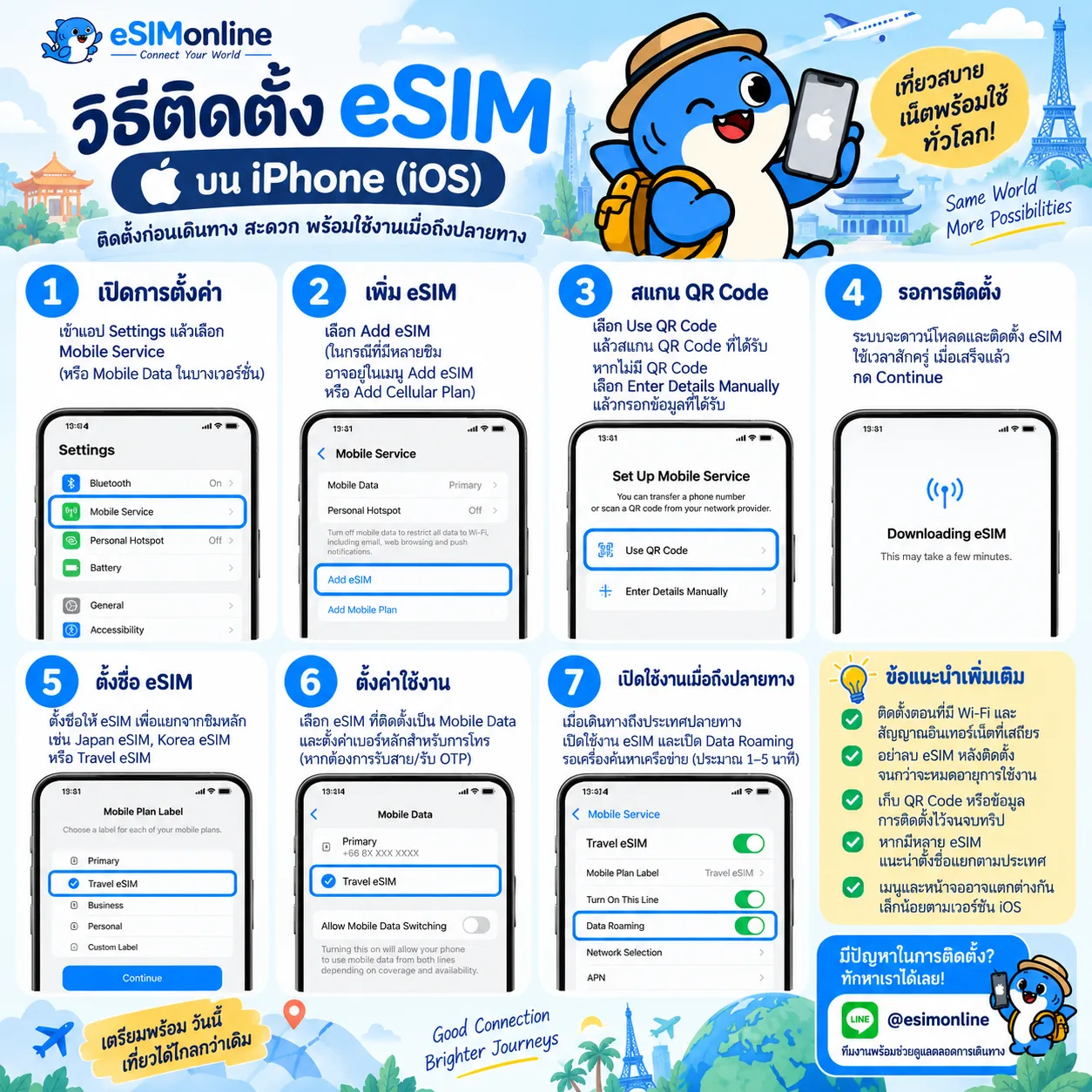
การใช้ eSIM บนไอโฟนมีสองช่วง ช่วงแรกคือติดตั้งโปรไฟล์ที่บ้านก่อนเดินทาง ซึ่งต้องใช้อินเทอร์เน็ต ช่วงที่สองคือเปิดใช้งานเมื่อถึงปลายทาง ชื่อเมนูด้านล่างเป็นภาษาอังกฤษตามหน้าจอไอโฟน ไอโฟนที่ตั้งเป็นภาษาไทยจะแสดงเป็นชื่อเมนูภาษาไทยที่ตรงกัน
ก่อนเดินทาง: ติดตั้ง eSIM
เชื่อมต่อไวไฟที่เสถียร แล้วเปิดอีเมลยืนยันคำสั่งซื้อที่มี QR Code บนอุปกรณ์อีกเครื่องหรือพิมพ์ออกมา เพราะไอโฟนสแกน QR ที่แสดงบนหน้าจอตัวเองไม่ได้
- เปิดแอป Settings แล้วเลือก Cellular (ไอโฟนรุ่นใหม่ใช้ชื่อ Mobile Service บางรุ่นใช้ Mobile Data)
- แตะ Add eSIM ถ้าเครื่องมีหลายซิม เมนูอาจชื่อ Add Cellular Plan หรือ Add Mobile Plan
- เลือก Use QR Code แล้วสแกน QR จากอีเมล ถ้าสแกนไม่ได้ ให้เลือก Enter Details Manually แล้วกรอกที่อยู่ SM-DP+ และรหัสเปิดใช้งานที่อยู่ในอีเมล
- รอให้เครื่องดาวน์โหลดและติดตั้ง eSIM ซึ่งใช้เวลาสักครู่ ระหว่างนี้อย่าปิดไวไฟหรือออกจากหน้าตั้งค่า เมื่อเสร็จแล้วกด Continue
- ตั้งชื่อ eSIM ให้แยกจากซิมหลักได้ง่าย เช่น Travel eSIM หรือชื่อประเทศปลายทาง
- ตั้งค่าการใช้งาน: ให้ซิมหลัก (Primary) เป็น Default Voice Line สำหรับโทรและรับ SMS หรือ OTP และเลือก eSIM เป็น Cellular Data
- เปิดใช้เมื่อถึงปลายทาง: การติดตั้งยังไม่ทำให้แพ็กเกจเริ่มนับ ให้ปิดไลน์ eSIM ไว้ก่อน แล้วค่อยเปิด eSIM และ Data Roaming เมื่อถึงปลายทางตามขั้นตอนในหัวข้อถัดไป
วิธีใช้งานบนไอโฟนเมื่อถึงปลายทาง
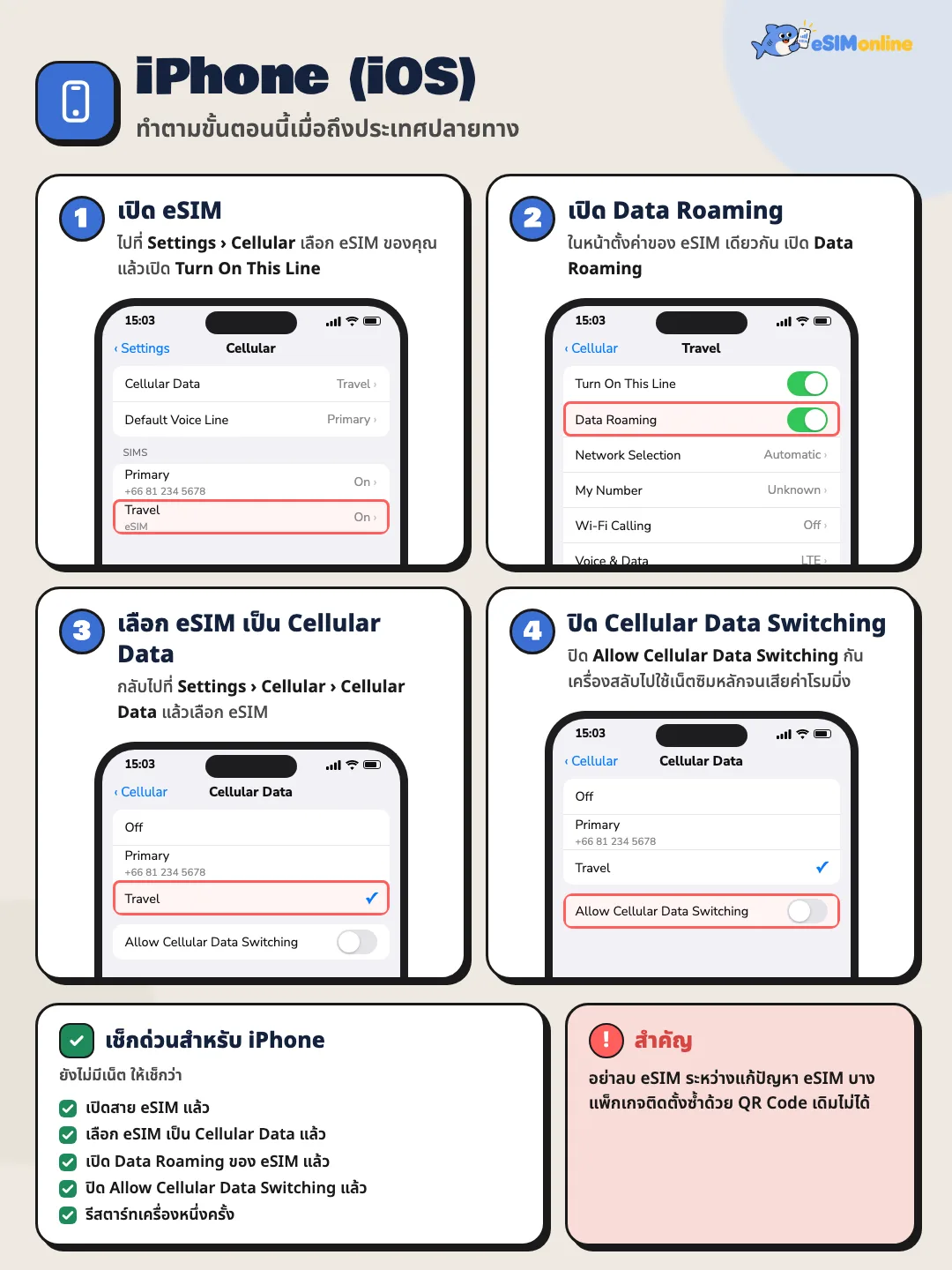
ทำตามขั้นตอนนี้เมื่อถึงปลายทาง ไม่ต้องใช้ไวไฟ ทำได้ทันทีที่เครื่องบินลงจอด
- เปิด eSIM: ไปที่ Settings > Cellular เลือก eSIM ของคุณ แล้วเปิด Turn On This Line
- เปิด Data Roaming: ในหน้าเดียวกันของ eSIM ให้เปิด Data Roaming
- เลือก eSIM เป็นไลน์ข้อมูลมือถือ: กลับไปที่ Settings > Cellular > Cellular Data แล้วเลือก eSIM
- ปิด Allow Cellular Data Switching ในหน้าเดียวกัน เพื่อไม่ให้เครื่องย้ายกลับไปใช้ดาต้าโรมมิ่งของซิมหลัก
รอให้เครื่องค้นหาเครือข่ายประมาณ 1 ถึง 5 นาที เมื่อเชื่อมต่อแล้วจะเห็นชื่อเครือข่ายท้องถิ่นและสัญญาณบนแถบสถานะ ส่วนซิมหลักให้ปิด Data Roaming ไว้ เพื่อไม่ให้เกิดค่าโรมมิ่งจากผู้ให้บริการเดิม
ยังไม่มีเน็ตบนไอโฟน เช็กห้าข้อนี้
- ไลน์ eSIM เปิดอยู่ (Turn On This Line)
- เลือก eSIM เป็น Cellular Data แล้ว
- เปิด Data Roaming ของ eSIM แล้ว
- ปิด Allow Cellular Data Switching แล้ว
- รีสตาร์ตเครื่องแล้วหนึ่งครั้ง
ติดตั้งบนแอนดรอยด์
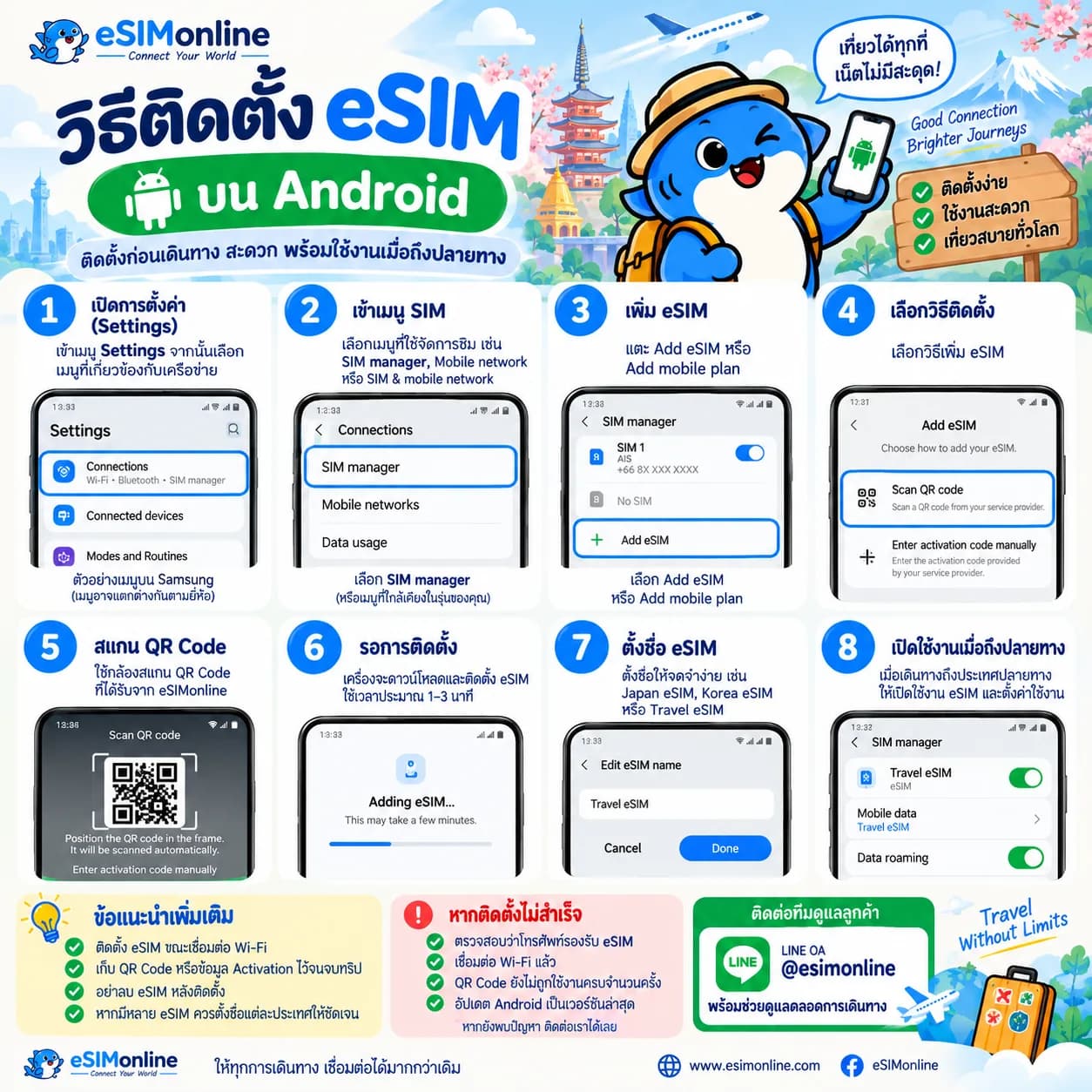
เมนูของแอนดรอยด์ต่างกันตามผู้ผลิต แต่เส้นทางหลักคล้ายกัน โดยทั่วไปอยู่ที่ การตั้งค่า แล้วไปที่ เครือข่ายและอินเทอร์เน็ต หรือ การเชื่อมต่อ
ขั้นตอนด้านล่างใช้ชื่อเมนูภาษาอังกฤษของ Samsung เป็นตัวอย่าง ยี่ห้ออื่นดูเส้นทางเมนูได้จากตารางท้ายหัวข้อนี้
ก่อนเดินทาง: ติดตั้ง eSIM
เชื่อมต่อไวไฟที่เสถียร แล้วเปิดอีเมลยืนยันคำสั่งซื้อที่มี QR Code บนอุปกรณ์อีกเครื่องหรือพิมพ์ออกมา
- เปิด Settings แล้วเข้าเมนูเครือข่าย เช่น Connections บน Samsung หรือ Network & internet บน Pixel
- เข้าเมนูซิม เช่น SIM manager, SIMs หรือ SIM & mobile network
- แตะ Add eSIM หรือ Add mobile plan
- เลือกวิธีติดตั้งเป็น Scan QR code ถ้าสแกนไม่ได้ ให้เลือก Enter activation code manually แล้วกรอกรหัสจากอีเมล
- สแกน QR Code ที่ eSIMonline ส่งให้ทางอีเมล
- รอให้เครื่องดาวน์โหลดและติดตั้ง eSIM ประมาณ 1 ถึง 3 นาที ระหว่างนี้อย่าปิดไวไฟ
- ตั้งชื่อ eSIM ให้จำง่าย เช่น Travel eSIM หรือชื่อประเทศปลายทาง แล้วกด Done
- เปิดใช้เมื่อถึงปลายทาง: ให้ซิมหลักเป็นซิมสำหรับ Calls และ Messages เพื่อรับสายและ OTP ตามปกติ แล้วปิดสวิตช์ eSIM ไว้ก่อน เมื่อถึงปลายทางค่อยเปิด eSIM, Mobile data และ Data roaming ตามขั้นตอนในหัวข้อถัดไป
| ยี่ห้อ | เส้นทางเมนูโดยทั่วไป |
|---|---|
| Google Pixel | การตั้งค่า > เครือข่ายและอินเทอร์เน็ต > ซิม > ดาวน์โหลดซิมแทน |
| Samsung Galaxy | การตั้งค่า > การเชื่อมต่อ > ตัวจัดการซิม > เพิ่ม eSIM |
| Xiaomi | การตั้งค่า > ซิมการ์ดและเครือข่ายมือถือ > เพิ่ม eSIM |
| OPPO และ vivo | การตั้งค่า > การเชื่อมต่อ > ซิมการ์ดและข้อมูลมือถือ > เพิ่ม eSIM |
เส้นทางเมนูอาจต่างกันตามเวอร์ชันระบบปฏิบัติการ
วิธีใช้งานบนแอนดรอยด์เมื่อถึงปลายทาง
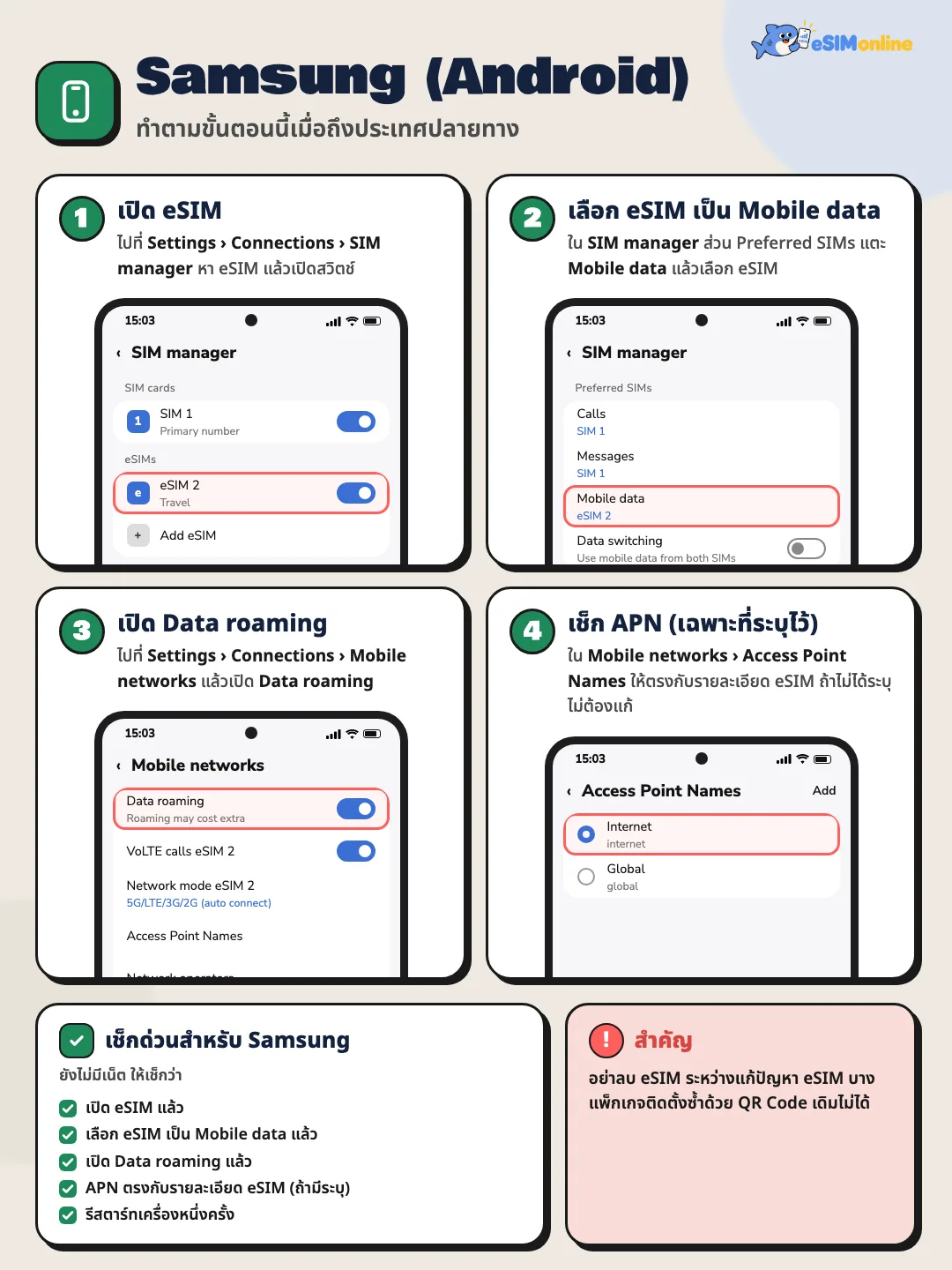
ทำตามขั้นตอนนี้เมื่อถึงปลายทาง ไม่ต้องใช้ไวไฟ ทำได้ทันทีที่เครื่องบินลงจอด
- เปิด eSIM: ไปที่ Settings > Connections > SIM manager หา eSIM ของคุณแล้วเปิดสวิตช์
- เลือก eSIM เป็นไลน์ดาต้า: ใน SIM manager หัวข้อ Preferred SIMs แตะ Mobile data แล้วเลือก eSIM และถ้ามี Data switching ให้ปิดไว้
- เปิด Data roaming: ไปที่ Settings > Connections > Mobile networks แล้วเปิด Data roaming
- เช็ก APN (เฉพาะเมื่อมีระบุ): ใน Mobile networks > Access Point Names ให้ค่า APN ตรงกับที่ระบุในรายละเอียด eSIM ถ้าไม่มีระบุ ไม่ต้องแก้
บน Google Pixel ให้ไปที่ Settings > Network & internet > SIMs แตะ eSIM แล้วเปิด Use SIM, Mobile data และ Roaming ในหน้าเดียวกัน เมื่อเชื่อมต่อแล้วจะเห็นชื่อเครือข่ายท้องถิ่นบนแถบสถานะภายในไม่กี่นาที
ยังไม่มีเน็ตบนแอนดรอยด์ เช็กห้าข้อนี้
- เปิดสวิตช์ eSIM แล้ว
- เลือก eSIM เป็น Mobile data แล้ว
- เปิด Data roaming แล้ว
- ค่า APN ตรงกับรายละเอียด eSIM (ถ้ามีระบุ)
- รีสตาร์ตเครื่องแล้วหนึ่งครั้ง
อายุแพ็กเกจเริ่มนับเมื่อไร
แพ็กเกจแบ่งเป็นสองแบบใหญ่ แบบแรกเริ่มนับเมื่อเครื่องเกาะเครือข่ายที่ปลายทางครั้งแรก แบบที่สองเริ่มนับทันทีที่ซื้อหรือที่เปิดใช้งานผ่านระบบ เราระบุไว้ในตารางสเปกของทุกแพ็กเกจ เพราะสองแบบนี้ทำให้วันหมดอายุต่างกันมาก
- นับเป็นวันตามปฏิทินของเขตเวลาผู้ให้บริการ ไม่ใช่ชั่วโมงสะสม เว้นแต่ระบุไว้เป็นอย่างอื่น
- แพ็กเกจรายวันรีเซ็ตดาต้าความเร็วเต็มทุกวัน ส่วนที่เหลือไม่ทบไปวันถัดไป
- ดาต้าที่เหลือของแพ็กเกจแบบเหมาจะหายไปเมื่อครบอายุ
ถ้าถึงที่หมายแล้วไม่มีเน็ต
ไล่ตามลำดับนี้ ส่วนใหญ่จบภายในสามข้อแรก อย่าเพิ่งลบโปรไฟล์ เพราะลบแล้วติดตั้งซ้ำไม่ได้
- เปิดโหมดเครื่องบินสิบวินาทีแล้วปิด เพื่อบังคับให้เครื่องค้นหาเครือข่ายใหม่
- ตรวจว่าไลน์ eSIM เปิดอยู่ และเปิดดาต้าโรมมิ่งของไลน์นั้น
- ตั้งไลน์ eSIM เป็นไลน์ข้อมูลมือถือ ไม่ใช่ไลน์เดิม
- เลือกเครือข่ายด้วยตนเองจากรายชื่อผู้ให้บริการที่แพ็กเกจระบุไว้
- ตรวจค่า APN ตามที่ระบุในอีเมลคำสั่งซื้อ ถ้าไม่มีระบุ ให้เว้นว่างไว้
- รีสตาร์ตเครื่องหนึ่งครั้ง
- ถ้ายังไม่ได้ ติดต่อเราพร้อมหมายเลขคำสั่งซื้อ รุ่นเครื่อง และภาพหน้าจอหน้าตั้งค่าเซลลูลาร์
เช็กเน็ตที่เหลือ และเมื่อเน็ตแบบ GB หมด
เมื่อซื้อแล้ว คุณดูเน็ตที่เหลือได้เองจากลิงก์ในอีเมลคำสั่งซื้อ หรือจากหน้าบัญชีของเว็บไซต์ จะเห็นเน็ตที่เหลือ เน็ตที่ใช้ไป และเน็ตทั้งหมดของ eSIM แต่ละใบ พร้อมปุ่มรีเฟรชเพื่อดึงตัวเลขล่าสุด
ตัวอย่าง: ยังเหลือเยอะ
4.1 GB เหลืออยู่
ใช้ไปแล้ว 5.9 GB
ทั้งหมด 10 GB
41% เหลืออยู่
ตัวอย่าง: ใกล้หมด
0.8 GB เหลืออยู่
ใช้ไปแล้ว 9.2 GB
ทั้งหมด 10 GB
8% เหลืออยู่
แพ็กเกจแบบ GB คือเน็ตก้อนที่กำหนดไว้ พอใช้หมด เน็ตของ eSIM ใบนั้นก็หยุด ไม่มีการตัดเงินเพิ่มเอง และเน็ตที่ใช้ไปแล้วไม่กลับมาเอง แต่เติมเน็ตให้ eSIM ใบเดิมได้จากหน้าคำสั่งซื้อโดยไม่ต้องติดตั้งใหม่หรือสแกน QR ใหม่ เมื่อเหลือไม่ถึง 20% จะมีป้ายเตือนว่าใกล้หมด
การเติมดาต้าและการซื้อใบที่สอง
บางแพ็กเกจเติมดาต้าเพิ่มได้โดยใช้โปรไฟล์เดิม ซึ่งสะดวกกว่าเพราะไม่ต้องติดตั้งใหม่ ส่วนแพ็กเกจที่เติมไม่ได้ ให้ซื้อใบใหม่แล้วติดตั้งเป็นอีกโปรไฟล์ในเครื่องเดียวกัน ไอโฟนรุ่นใหม่เก็บโปรไฟล์ได้หลายใบ และเปิดใช้พร้อมกันได้สองใบ
ข้อจำกัดที่เราไม่รับประกัน
- ความเร็วเป็นตัวเลข เพราะขึ้นกับเครือข่ายท้องถิ่นและความหนาแน่นในพื้นที่นั้น ณ เวลานั้น
- ความครอบคลุมในพื้นที่ห่างไกล ใต้ดิน หรือบนเรือและเครื่องบิน
- การรับ SMS OTP บนไลน์ eSIM เพราะแพ็กเกจส่วนใหญ่เป็นดาต้าอย่างเดียว
- การใช้งานต่อเนื่องหากผู้ให้บริการปลายทางระงับการโรมมิ่งชั่วคราว
คำถามที่พบบ่อย
ติดตั้งไว้ล่วงหน้าหลายสัปดาห์ได้ไหม+
ได้ ถ้าแพ็กเกจเริ่มนับอายุเมื่อเชื่อมต่อครั้งแรก แต่ QR บางใบมีวันหมดอายุสำหรับการติดตั้ง ซึ่งจะระบุไว้ในอีเมล
เปลี่ยนเครื่องหลังติดตั้งแล้วได้ไหม+
โดยทั่วไปไม่ได้ โปรไฟล์ผูกกับเครื่องที่ติดตั้ง ถ้าต้องเปลี่ยนเครื่อง ให้ติดต่อเราก่อนลบโปรไฟล์
ใช้กับ iPad หรือแท็บเล็ตได้ไหม+
ได้ถ้าอุปกรณ์รองรับ eSIM และไม่ถูกล็อกเครือข่าย ตรวจรุ่นได้จากเครื่องมือเช็กอุปกรณ์ของเรา
ต้องเปิดดาต้าโรมมิ่งจริงหรือ+
ต้องเปิดสำหรับไลน์ eSIM เท่านั้น เพราะแพ็กเกจท่องเที่ยวทำงานผ่านการโรมมิ่งบนเครือข่ายท้องถิ่น ส่วนไลน์ไทยให้ปิดดาต้าโรมมิ่งไว้
ถ้าดาต้าหมดก่อนกลับบ้าน+
เติมได้ถ้าแพ็กเกจรองรับ ถ้าไม่รองรับให้ซื้อใบใหม่ ระหว่างนั้นยังใช้ไวไฟและไลน์ไทยสำหรับสายเข้าได้ตามปกติ


ติดขัดตรงไหน ทักมาได้
โทร 089-942-0818 · LINE · WhatsApp · อีเมล esimonline.asia@gmail.com