
สแกน QR ติดตั้ง eSIM อย่างไร
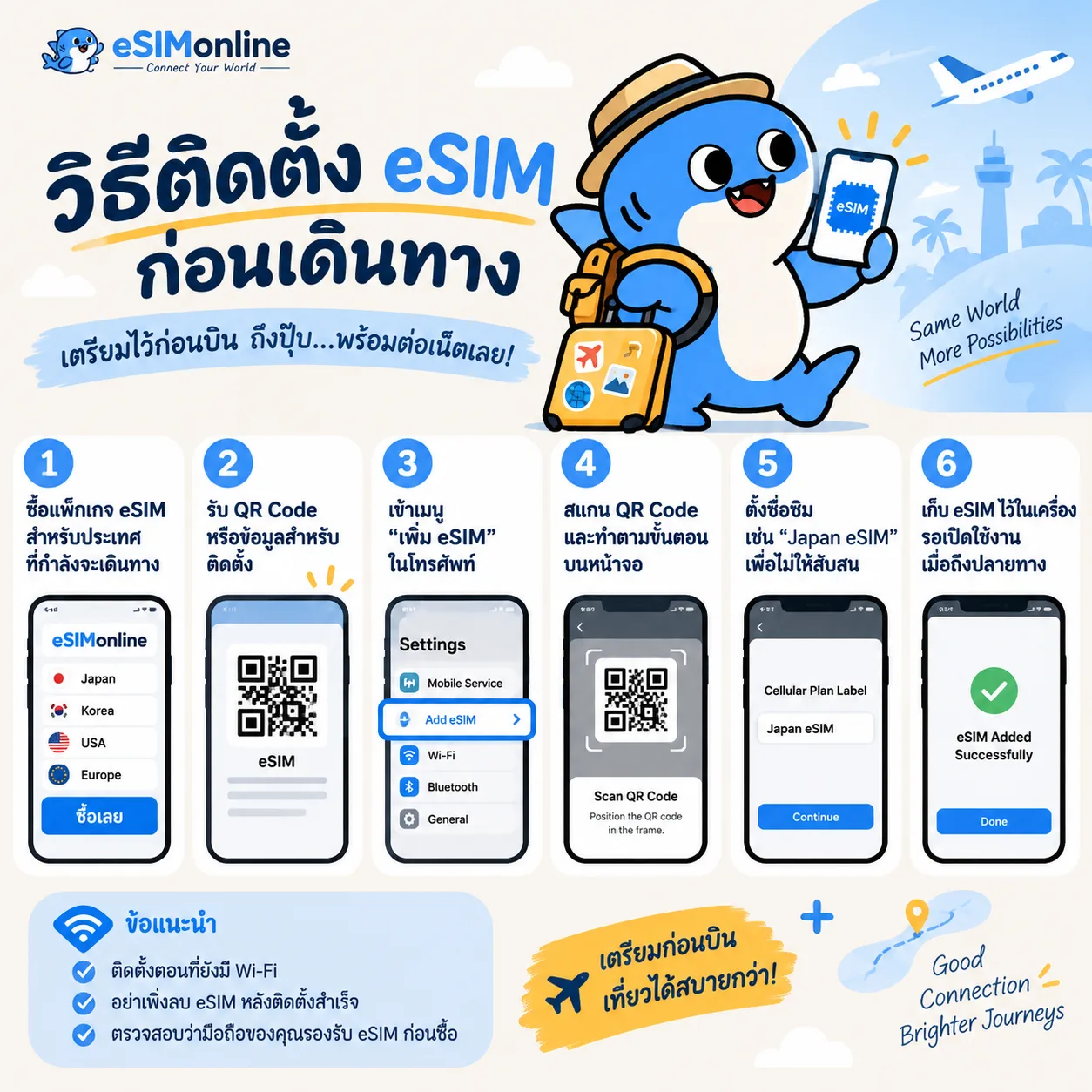
แสดง QR บนหน้าจอเครื่องอื่น หรือพิมพ์ออกมา แล้วบนมือถือที่จะติดตั้งให้ไปที่การตั้งค่าเซลลูลาร์ เลือกเพิ่ม eSIM หรือเพิ่มแพ็กเกจเซลลูลาร์ แล้วสแกน QR ทำขั้นตอนนี้บน Wi-Fi และอย่าสแกน QR เดิมซ้ำในเครื่องอื่น เพราะ QR หนึ่งใบใช้ติดตั้งได้ครั้งเดียว
สแกน QR เพื่อติดตั้ง eSIM ฟังดูเป็นขั้นตอนง่าย ๆ แต่มีรายละเอียดเล็ก ๆ หลายจุดที่ทำให้คนพลาดบ่อย ตั้งแต่การสแกนบนเครื่องที่ไม่ได้จะใช้งานจริง ไปจนถึงการสแกน QR เดิมซ้ำในอีกเครื่องเพราะเข้าใจว่าใช้ร่วมกันได้ หน้านี้อธิบายทั้งวิธีทำที่ถูกต้องและเหตุผลเบื้องหลังแต่ละขั้นตอน เพื่อให้เข้าใจว่าทำไมต้องทำแบบนั้น ไม่ใช่แค่ทำตามโดยไม่รู้ที่มา
หลักการสำคัญที่สุดที่ต้องเข้าใจก่อนเริ่มคือ QR หนึ่งใบผูกกับโปรไฟล์ eSIM หนึ่งชุดเท่านั้น เมื่อสแกนสำเร็จครั้งหนึ่งแล้ว QR ใบนั้นถือว่าใช้งานไปแล้วในทางเทคนิค แม้จะยังไม่ได้เปิดใช้ดาต้าใด ๆ ก็ตาม การเข้าใจตรงนี้ก่อนจะช่วยป้องกันความผิดพลาดที่พบบ่อยที่สุดคือการสแกนซ้ำในเครื่องที่สอง

เตรียมตัวก่อนสแกน
ก่อนสแกนควรเตรียมสามอย่างให้พร้อม คือหน้าจอที่แสดง QR ได้ชัดเจน การเชื่อมต่อ Wi-Fi ที่เสถียร และเวลาว่างสักไม่กี่นาทีที่ไม่ต้องรีบ เพราะการติดตั้งขณะรีบเร่งมักเป็นสาเหตุของการสแกนผิดขั้นตอนหรือเลือกเมนูผิด ถ้ากำลังเดินทางอยู่และสัญญาณ Wi-Fi ไม่เสถียร แนะนำให้รอจนกว่าจะมีการเชื่อมต่อที่นิ่งกว่าก่อนเริ่ม
แสดง QR อย่างไรให้สแกนง่าย
ถ้า QR อยู่ในอีเมลหรือหน้าคำสั่งซื้อ เปิดแสดงบนหน้าจอคอมพิวเตอร์หรือแท็บเล็ตอีกเครื่องหนึ่งที่ไม่ใช่เครื่องที่กำลังจะติดตั้ง เพื่อให้กล้องของมือถือมองเห็น QR ได้เต็มกรอบ หรือจะพิมพ์ QR ออกมาเป็นกระดาษก็ได้เช่นกัน สิ่งที่ควรเลี่ยงคือพยายามสแกน QR จากหน้าจอเดียวกับเครื่องที่กำลังติดตั้ง เพราะทำไม่ได้อยู่แล้วในทางกายภาพ
ขั้นตอนสแกนและติดตั้งแบบละเอียด
- 1เปิด QR บนหน้าจออีกเครื่องแสดง QR จากอีเมลหรือหน้าคำสั่งซื้อบนคอมพิวเตอร์ แท็บเล็ต หรือกระดาษที่พิมพ์ไว้ ไม่ใช่บนเครื่องที่กำลังจะติดตั้ง
- 2ต่อเครื่องที่จะติดตั้งเข้ากับ Wi-Fiตรวจสอบให้แน่ใจว่าเชื่อมต่ออินเทอร์เน็ตแล้ว เพราะขั้นตอนถัดไปต้องดาวน์โหลดโปรไฟล์
- 3เข้าไปที่การตั้งค่าเซลลูลาร์หรือมือถือเมนูอาจเรียกชื่อต่างกันตามยี่ห้อและเวอร์ชันระบบปฏิบัติการ ให้มองหาคำว่าเซลลูลาร์ มือถือ หรือ SIM
- 4เลือกเพิ่ม eSIM หรือเพิ่มแพ็กเกจเซลลูลาร์คำที่ใช้ต่างกันไปตามระบบปฏิบัติการ เช่น เพิ่ม eSIM เพิ่มแพ็กเกจข้อมูล หรือใช้ QR code เพื่อเปิดใช้งาน
- 5สแกน QR ด้วยกล้องของเครื่องจัดกรอบให้ QR อยู่กึ่งกลางและไม่มีแสงสะท้อนบดบัง รอให้เครื่องอ่านโค้ดจนสำเร็จ
- 6รอให้ระบบดาวน์โหลดและติดตั้งโปรไฟล์ห้ามปิดหน้าจอหรือสลับแอประหว่างขั้นตอนนี้ ปล่อยให้ทำจนจบก่อน
- 7ตั้งชื่อโปรไฟล์และเปิดใช้งานตามต้องการหลายเครื่องให้ตั้งชื่อโปรไฟล์เพื่อแยกจากซิมเดิม และเลือกได้ว่าจะให้เป็นสายหลักหรือใช้เฉพาะดาต้า
ทำไมต้องทำบน Wi-Fi ไม่ใช่ดาต้ามือถือของซิมเดิม
การดาวน์โหลดโปรไฟล์ eSIM ต้องใช้อินเทอร์เน็ตที่เสถียรพอสมควรในช่วงเวลาสั้น ๆ Wi-Fi มักให้ความเสถียรที่ดีกว่าการใช้ดาต้ามือถือ โดยเฉพาะถ้าอยู่ในพื้นที่สัญญาณอ่อนหรือกำลังเดินทาง การใช้ Wi-Fi ยังช่วยไม่ให้ดาต้าของซิมเดิมถูกใช้ไปกับขั้นตอนติดตั้งโดยไม่จำเป็น แม้ในทางเทคนิคดาต้ามือถือของซิมเดิมก็ใช้ดาวน์โหลดได้เช่นกันในหลายกรณี

ข้อผิดพลาดที่พบบ่อยที่สุด
| ข้อผิดพลาด | ผลที่ตามมา |
|---|---|
| สแกน QR ซ้ำในเครื่องที่สอง | ติดตั้งไม่สำเร็จ เพราะ QR ถูกใช้ไปแล้วครั้งแรก |
| สแกนโดยไม่มี Wi-Fi หรือดาต้าเชื่อมต่อ | ดาวน์โหลดโปรไฟล์ค้างหรือไม่สำเร็จ |
| ปิดหน้าจอระหว่างกำลังติดตั้ง | ขั้นตอนอาจถูกขัดจังหวะและต้องเริ่มใหม่ |
| จับภาพหน้าจอ QR แล้วส่งต่อให้คนอื่นสแกน | ใช้ได้เพียงคนแรกที่สแกนสำเร็จเท่านั้น |
ลำดับเรียงตามความถี่ที่พบ ไม่ใช่ระดับความรุนแรง
ถ้าสแกนแล้วขึ้นว่าใช้ไปแล้ว
ข้อความประมาณว่า QR ใช้ไปแล้วหรือไม่ถูกต้องมักเกิดจากสามสาเหตุหลัก คือเคยสแกนสำเร็จไปแล้วครั้งหนึ่งก่อนหน้านี้โดยอาจลืมไปแล้ว มีคนอื่นสแกน QR เดียวกันไปก่อน หรือภาพ QR ที่แสดงเสียหายจนอ่านไม่ครบ วิธีตรวจสอบง่ายที่สุดคือดูในเครื่องที่คาดว่าอาจเคยสแกนไปแล้วว่ามีโปรไฟล์นี้ติดตั้งอยู่แล้วหรือไม่ ถ้าตรวจแล้วยังไม่พบว่าติดตั้งที่ไหนเลย ควรติดต่อเราพร้อมภาพข้อความ error และหมายเลขคำสั่งซื้อ
เมื่อไรควรติดต่อทีมงานแทนการลองสแกนซ้ำเรื่อย ๆ
ลองสแกนซ้ำได้หนึ่งหรือสองครั้งหากสงสัยว่าอ่านโค้ดไม่ครบ แต่ถ้าลองแล้วยังขึ้นข้อความเดิมซ้ำ ๆ ไม่ควรลองไปเรื่อย ๆ เพราะอาจไม่ใช่ปัญหาที่แก้ได้ด้วยการลองซ้ำ ให้ส่งภาพหน้าจอข้อความ error พร้อมหมายเลขคำสั่งซื้อมาให้เราตรวจสอบสถานะจริงแทน จะเร็วกว่าการลองสแกนไปเรื่อย ๆ โดยไม่รู้สาเหตุ
เมนูต่างกันไปตามยี่ห้อและเวอร์ชันระบบปฏิบัติการ
ชื่อเมนูและตำแหน่งปุ่มเปลี่ยนไปตามยี่ห้อเครื่องและเวอร์ชันของระบบปฏิบัติการ บางเครื่องเรียกว่าเพิ่ม eSIM บางเครื่องเรียกว่าเพิ่มแพ็กเกจเซลลูลาร์ บางเครื่องซ่อนตัวเลือกนี้ไว้ในเมนูย่อยของการตั้งค่าซิม เราตั้งใจไม่เขียนขั้นตอนแบบเจาะจงยี่ห้อไว้ในหน้านี้ เพราะเวอร์ชันของระบบปฏิบัติการอัปเดตบ่อยกว่าที่คู่มือจะตามทัน สิ่งที่แนะนำแทนคือมองหาคำที่เกี่ยวกับเซลลูลาร์ มือถือ หรือ SIM ในเมนูการตั้งค่าหลัก แล้วไล่ดูตัวเลือกย่อยจากตรงนั้น

รายการตรวจก่อนสแกนเพื่อลดโอกาสผิดพลาด
- QR แสดงอยู่บนหน้าจออีกเครื่อง ไม่ใช่เครื่องที่จะติดตั้ง
- เครื่องที่จะติดตั้งเชื่อมต่อ Wi-Fi แล้ว
- ยังไม่เคยสแกน QR ใบนี้มาก่อนในเครื่องอื่น
- มีเวลาทำขั้นตอนนี้ให้จบโดยไม่ต้องรีบ
- รู้ว่าจะตั้งโปรไฟล์ใหม่นี้เป็นสายหลักหรือใช้เฉพาะดาต้า
หลังติดตั้งเสร็จควรทำอะไรต่อ
หลังติดตั้งสำเร็จ ควรตรวจดูว่าโปรไฟล์แสดงสถานะเปิดใช้งานในเมนูเซลลูลาร์ และเลือกให้ใช้ดาต้าจากโปรไฟล์ใหม่นี้เมื่อถึงปลายทางจริง แนะนำให้เก็บภาพหน้าจอ QR หรืออีเมลยืนยันไว้จนกว่าจะแน่ใจว่าติดตั้งและใช้งานได้ปกติแล้ว ไม่จำเป็นต้องรีบลบทิ้งทันทีหลังติดตั้งเสร็จ
การติดตั้งก่อนเดินทางกับติดตั้งตอนถึงปลายทาง
ขั้นตอนสแกนและติดตั้งเหมือนกันไม่ว่าจะทำก่อนเดินทางหรือทำตอนถึงปลายทางแล้ว ความต่างอยู่ที่ว่าอายุแพ็กเกจของบางแพ็กเกจเริ่มนับทันทีที่ติดตั้งหรือเริ่มนับเมื่อเชื่อมต่อเครือข่ายปลายทางครั้งแรก ถ้าไม่แน่ใจว่าแพ็กเกจของคุณเป็นแบบไหน ควรตรวจดูรายละเอียดในหน้าแพ็กเกจก่อนตัดสินใจว่าจะติดตั้งตอนไหน เพื่อไม่ให้อายุแพ็กเกจเริ่มนับไปก่อนถึงวันที่ต้องการใช้จริง
ข้อดี
- ติดตั้งก่อนเดินทางช่วยลดความรีบตอนถึงสนามบิน
- สแกนบน Wi-Fi ที่บ้านมักเสถียรกว่า Wi-Fi สาธารณะ
ข้อจำกัด
- ถ้าแพ็กเกจเริ่มนับอายุทันทีที่ติดตั้ง การติดตั้งก่อนเดินทางอาจกินวันใช้งานไปเปล่า ๆ
- QR ใช้ได้ครั้งเดียว จึงติดตั้งซ้ำใหม่ในเครื่องอื่นไม่ได้หากเปลี่ยนใจภายหลัง

เดินทางเป็นกลุ่มและแต่ละคนมี QR ของตัวเอง
เมื่อเดินทางเป็นกลุ่มและซื้อแพ็กเกจแยกกันคนละใบ แต่ละคนจะได้รับ QR ของตัวเองที่ผูกกับคำสั่งซื้อของตัวเองเท่านั้น สิ่งสำคัญคือต้องแน่ใจว่าใครสแกน QR ของใคร เพราะถ้าสับสนกันเองในกลุ่ม เช่น คนหนึ่งเผลอสแกน QR ที่ส่งมาให้อีกคน โปรไฟล์นั้นจะไปติดตั้งอยู่บนเครื่องผิดคน และเจ้าของ QR ตัวจริงจะสแกนไม่ผ่านเพราะถูกใช้ไปแล้ว วิธีป้องกันที่ง่ายที่สุดคือให้แต่ละคนเปิดอีเมลของตัวเองและสแกน QR จากอีเมลนั้นโดยตรง แทนที่จะส่งภาพ QR ต่อกันในกลุ่มแชท
ใช้เครื่องที่มีสองซิมอยู่แล้วกับ eSIM ใหม่นี้
หลายเครื่องรองรับซิมกายภาพหนึ่งช่องพร้อมกับ eSIM หนึ่งโปรไฟล์ หรือ eSIM สองโปรไฟล์พร้อมกัน ขึ้นกับรุ่นและระบบปฏิบัติการ ถ้าเครื่องมีซิมอยู่แล้วสองช่องเต็มพอดี การเพิ่มโปรไฟล์ใหม่อาจต้องเลือกว่าจะปิดใช้งานอันใดอันหนึ่งก่อน หรือบางรุ่นอาจไม่รองรับการเพิ่มเกินจำนวนที่กำหนดเลย ขั้นตอนสแกนยังเหมือนเดิมทุกประการไม่ว่าจะมีซิมอื่นอยู่แล้วกี่ช่อง แต่หลังติดตั้งเสร็จควรเข้าไปตรวจดูในเมนูเซลลูลาร์ว่าโปรไฟล์ใดถูกตั้งให้ใช้ดาต้า และโปรไฟล์ใดถูกตั้งให้ใช้โทรหรือรับ SMS แทน เพื่อไม่ให้สลับกันโดยไม่ตั้งใจ
สรุปสิ่งที่ต้องจำให้ขึ้นใจ
สรุปแล้วมีสามเรื่องที่สำคัญที่สุด คือแสดง QR บนหน้าจออื่นที่ไม่ใช่เครื่องที่จะติดตั้ง ทำขั้นตอนทั้งหมดขณะเชื่อมต่อ Wi-Fi และไม่สแกน QR เดิมซ้ำในเครื่องที่สอง ถ้าทำครบสามข้อนี้แล้วยังติดตั้งไม่สำเร็จ นั่นคือสัญญาณว่าควรติดต่อเราแทนการลองสแกนไปเรื่อย ๆ โดยไม่ทราบสาเหตุ

เครื่องแสดงกล้องมืดหรือค้างตอนจะสแกน
ถ้ากล้องสแกนเปิดขึ้นมาแล้วแต่ภาพมืดหรือค้างไม่ขยับ ปัญหาส่วนใหญ่มักเป็นเรื่องแสงหรือระยะห่างมากกว่าตัวเครื่องเสีย ลองขยับให้ห่างจากหน้าจอที่แสดง QR สักเล็กน้อยเพื่อให้กล้องโฟกัสได้ ปรับความสว่างของหน้าจอที่แสดง QR ให้สว่างขึ้น และปิดโหมดประหยัดแบตเตอรี่ชั่วคราวถ้ากำลังเปิดอยู่ เพราะบางเครื่องจะจำกัดการทำงานของกล้องเมื่อเปิดโหมดนี้ ถ้าลองปรับทั้งหมดแล้วกล้องยังไม่ตอบสนอง ให้ลองปิดแล้วเปิดแอปการตั้งค่าใหม่ก่อนเริ่มขั้นตอนสแกนอีกครั้งตั้งแต่ต้น
สแกนไม่ผ่านเพราะสัญญาณ Wi-Fi หลุดระหว่างทาง
บางครั้งการสแกนเองสำเร็จ แต่ขั้นตอนดาวน์โหลดโปรไฟล์ที่ตามมาล้มเหลวเพราะ Wi-Fi หลุดไปกลางทาง อาการนี้ต่างจากสแกนไม่ผ่าน เพราะกล้องอ่าน QR ได้ถูกต้องแล้ว เพียงแต่การเชื่อมต่ออินเทอร์เน็ตไม่แรงพอให้ดาวน์โหลดจนจบ ถ้าเจอแบบนี้ ให้ตรวจสอบก่อนว่าเครื่องยังต่อ Wi-Fi เดิมอยู่หรือสลับไปใช้เครือข่ายอื่นโดยไม่รู้ตัว ลองย้ายไปอยู่ใกล้เราเตอร์มากขึ้น หรือเปลี่ยนไปใช้ Wi-Fi อื่นที่เสถียรกว่าถ้ามีให้เลือก แล้วเริ่มขั้นตอนเพิ่ม eSIM ใหม่ตั้งแต่ต้น เพราะการดาวน์โหลดที่ค้างไว้กลางทางส่วนใหญ่ไม่สามารถสั่งให้ทำต่อจากจุดเดิมได้ ต้องเริ่มใหม่ทั้งกระบวนการ
สแกนตอนอยู่ที่สนามบินหรือที่สาธารณะที่มีคนพลุกพล่าน
การสแกนที่สนามบินหรือที่สาธารณะที่มีคนพลุกพล่านมีความท้าทายเพิ่มเติมสองอย่าง คือ Wi-Fi สาธารณะมักไม่เสถียรเท่า Wi-Fi ที่บ้าน และการเปิดหน้าจอแสดง QR ท่ามกลางคนพลุกพล่านอาจทำให้ต้องระวังเรื่องคนรอบข้างเห็นข้อมูลบนหน้าจอ ถ้าเป็นไปได้ แนะนำให้ทำขั้นตอนนี้ในที่ที่นั่งได้มั่นคงกว่า เช่น มุมที่ไม่พลุกพล่าน และหลีกเลี่ยงการแสดง QR บนหน้าจอสาธารณะเป็นเวลานาน เพราะแม้ QR จะใช้ได้เพียงครั้งเดียวก็ตาม การปิดหน้าจอทันทีหลังสแกนสำเร็จก็ยังเป็นนิสัยที่ดีในที่ที่มีคนพลุกพล่านรอบตัว
เก็บใบเสร็จและ QR ไว้ที่ไหนดีที่สุดหลังติดตั้งเสร็จ
แม้ QR จะใช้ติดตั้งซ้ำไม่ได้แล้วหลังสแกนสำเร็จ แต่อีเมลยืนยันคำสั่งซื้อยังมีประโยชน์เก็บไว้สักระยะหนึ่ง เพราะมีหมายเลขคำสั่งซื้อที่ต้องใช้หากต้องติดต่อเราภายหลัง ไม่ว่าจะเป็นเรื่องปัญหาการเชื่อมต่อหรือคำถามเกี่ยวกับอายุแพ็กเกจ แนะนำให้เก็บอีเมลนั้นไว้ในกล่องขาเข้าตามปกติแทนการลบทิ้งทันทีหลังติดตั้งเสร็จ และถ้าดาวน์โหลดไฟล์ QR แยกไว้ต่างหาก ก็ไม่จำเป็นต้องลบไฟล์นั้นทิ้งเช่นกัน เพราะไม่มีความเสี่ยงด้านความปลอดภัยจากการเก็บไฟล์ที่ใช้ไปแล้วไว้เฉย ๆ
คำถามที่พบบ่อย
สแกน QR ได้กี่ครั้ง+
ใช้ติดตั้งได้สำเร็จเพียงครั้งเดียวเท่านั้น เมื่อสแกนสำเร็จแล้ว QR ใบนั้นถือว่าถูกใช้ไปแล้วในทางเทคนิค แม้ยังไม่ได้เปิดใช้ดาต้า
ต้องใช้ Wi-Fi ตลอดหรือใช้ดาต้ามือถือแทนได้ไหม+
แนะนำ Wi-Fi เพราะเสถียรกว่าและไม่กินโควตาดาต้าเดิม แต่ในหลายกรณีดาต้ามือถือของซิมเดิมก็ใช้ดาวน์โหลดโปรไฟล์ได้เช่นกัน
สแกนจากหน้าจอเครื่องเดียวกับที่จะติดตั้งได้ไหม+
ไม่ได้ในทางกายภาพ เพราะกล้องของเครื่องต้องมองเห็น QR จากภายนอก จึงต้องแสดง QR บนหน้าจออีกเครื่องหนึ่งหรือกระดาษที่พิมพ์ไว้
สแกนแล้วขึ้นว่าใช้ไปแล้ว ต้องทำอย่างไร+
ตรวจดูก่อนว่ามีเครื่องไหนที่อาจเคยสแกนไปแล้ว ถ้าไม่พบเลย ให้ส่งภาพข้อความ error พร้อมหมายเลขคำสั่งซื้อมาให้เราตรวจสอบสถานะจริง
หาเมนูเพิ่ม eSIM ในเครื่องไม่เจอ ต้องทำอย่างไร+
ชื่อเมนูต่างกันตามยี่ห้อและเวอร์ชันระบบปฏิบัติการ ให้มองหาคำว่าเซลลูลาร์ มือถือ หรือ SIM ในการตั้งค่าหลักก่อน ถ้ายังไม่เจอเลย ควรตรวจสอบว่าเครื่องรองรับ eSIM จริงหรือไม่
ดาวน์โหลดโปรไฟล์ค้างกลางทางเพราะ Wi-Fi หลุด ต้องเริ่มใหม่ทั้งหมดไหม+
ส่วนใหญ่ต้องเริ่มขั้นตอนเพิ่ม eSIM ใหม่ตั้งแต่ต้น เพราะการดาวน์โหลดที่ค้างไว้มักสั่งให้ทำต่อจากจุดเดิมไม่ได้ ให้ตรวจสอบว่าเชื่อมต่อ Wi-Fi ที่เสถียรแล้วก่อนลองอีกครั้ง
แหล่งอ้างอิง
- Set up eSIM on iPhone - Apple Support — Apple, 10 ตุลาคม 2569
- How to use dual SIMs on your Google Pixel phone - Pixel Phone Help — Google, 10 ตุลาคม 2569
ผู้เขียนบทความ

บ๊อบ กนกพล ทองดี
Bob Kanokphon Thongdee
- ผู้ร่วมก่อตั้ง eSIMonline.asia
- ทำงานด้านการตลาดออนไลน์มากว่า 7 ปี
- ผู้ก่อตั้ง Cojourney Visa และ Cojourney Travel
Instagram และ TikTok ไม่มีปุ่มแชร์บนเว็บ เราจะเปิดแผงแชร์ของเครื่องให้ หรือคัดลอกลิงก์ไว้ให้แทน